Скидка 5% на первый заказ — RDS5




Как подключить айфон к телевизору яндекс музыка
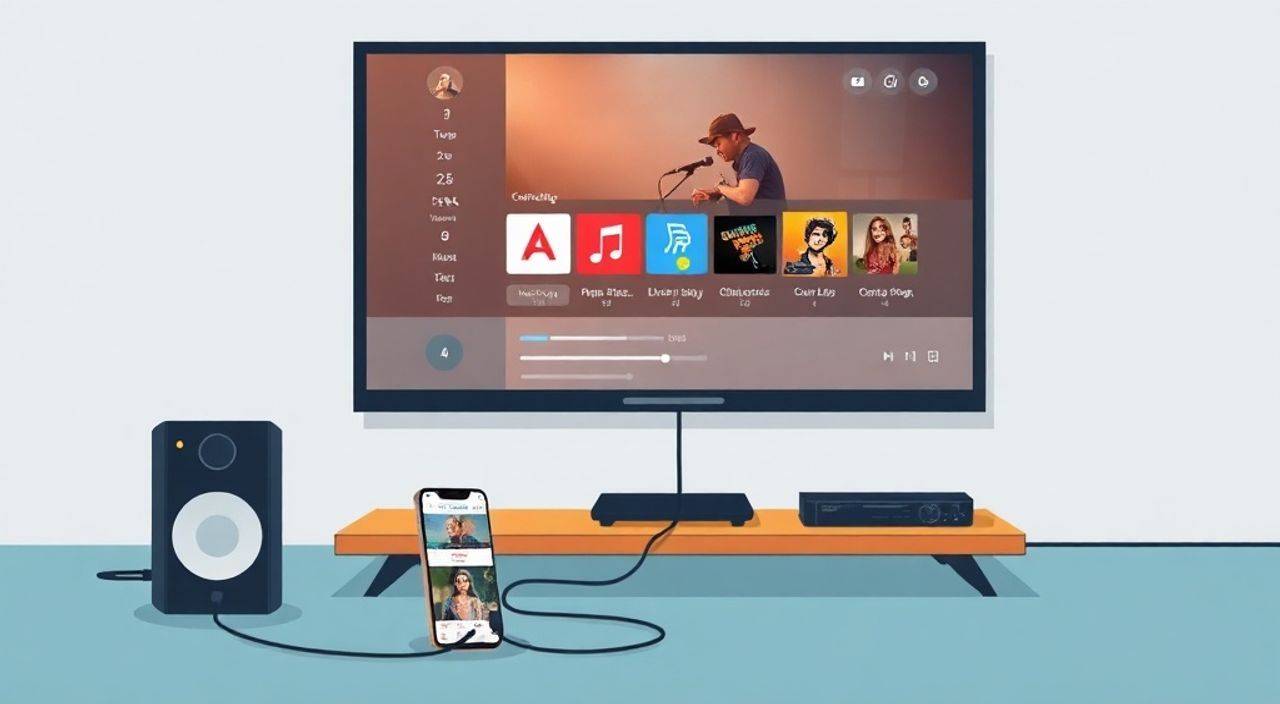
Теперь вы можете транслировать музыку с iPhone на телевизор Яндекс.Музыка без проводов, используя встроенные возможности iOS и совместимые устройства. Главное — убедиться, что ваш телевизор поддерживает AirPlay 2 или работает через приложение Яндекс.Музыка на смарт-ТВ, а также что оба устройства подключены к одной Wi-Fi сети. Это самый надёжный и бесшовный способ.
Чтобы подключить iPhone к телевизору через Яндекс.Музыка, используйте AirPlay 2, если телевизор его поддерживает (Samsung, LG, Sony, Apple TV), или запустите приложение Яндекс.Музыка напрямую на смарт-ТВ. Оба устройства должны быть в одной Wi-Fi сети. Для старых телевизоров подойдёт HDMI-кабель или Chromecast.
Как подключить iPhone к телевизору через AirPlay
AirPlay 2 — это оптимальное решение для пользователей iPhone, использующих современные телевизоры Samsung, LG, Sony, Philips или Apple TV. Технология позволяет передавать аудио без потерь качества, синхронизируя воспроизведение с интерфейсом iPhone. Для начала убедитесь, что ваш телевизор поддерживает AirPlay 2 — это указано в технических характеристиках модели после 2018 года.
Откройте приложение «Яндекс.Музыка» на iPhone, запустите любую композицию. Проведите пальцем вниз от верхнего края экрана (или вверх с нижнего края на моделях без кнопки «Домой»), чтобы открыть Центр управления. Найдите иконку «AirPlay» — она выглядит как треугольник с окружностью внизу. Нажмите на неё, и появится список доступных устройств. Выберите свой телевизор. Если он не отображается — проверьте, что оба устройства находятся в одной локальной сети.
Полезно знать: AirPlay работает только с Wi-Fi. Если вы используете мобильный интернет на iPhone или подключены к гостевой сети телевизора — соединение не установится.
После успешного подключения вы увидите, что музыка воспроизводится через динамики телевизора, а управление остаётся на iPhone. Вы можете менять треки, регулировать громкость, даже закрывать приложение — звук продолжит играть. Это особенно удобно, когда вы находитесь в другой комнате, а музыка звучит из домашней аудиосистемы.
Как использовать приложение Яндекс.Музыка на телевизоре
Если ваш телевизор работает на платформе Android TV, Tizen, WebOS или имеет встроенный магазин приложений, установите официальное приложение «Яндекс.Музыка» напрямую на телевизор. Это самый прямой и стабильный способ — музыка воспроизводится локально, без нагрузки на iPhone.
Откройте магазин приложений телевизора (например, Samsung Apps, LG Content Store, Google Play на Android TV). Найдите «Яндекс.Музыка», установите и запустите. Авторизуйтесь тем же аккаунтом, что и на iPhone. Теперь вы можете просматривать плейлисты, подборки и радио напрямую на большом экране, управляя воспроизведением с пульта.
Полезно знать: Приложение на телевизоре требует подписки Яндекс.Музыка Плюс для воспроизведения треков без рекламы. Бесплатная версия будет показывать рекламу и ограничивать переключение треков.
Такой метод особенно удобен для семейного использования: один человек может управлять музыкой с дивана, а другой — с кухни, не переключая устройство. Кроме того, вы получаете доступ к визуальным эффектам, обложкам альбомов и рекомендациям, оптимизированным под большой экран.
Подключение через Chromecast
Если ваш телевизор не поддерживает AirPlay, но имеет порт HDMI и вы используете Google Chromecast, можно воспользоваться этим решением. Chromecast — это небольшой адаптер, который вставляется в HDMI-порт телевизора и транслирует контент с iOS-устройств.
Сначала установите приложение «Google Home» на iPhone. Подключите Chromecast к сети Wi-Fi через приложение. Затем откройте Яндекс.Музыка, начните воспроизведение. Нажмите на иконку «Отправить» — она выглядит как прямоугольник с треугольником внутри. В списке устройств выберите ваш Chromecast. Музыка начнёт воспроизводиться через телевизор.
Полезно знать: Chromecast не поддерживает прямую передачу аудио из всех приложений. Если кнопка «Отправить» не появляется — обновите приложение Яндекс.Музыка до последней версии или перезагрузите Chromecast.
Минус этого метода — меньшая стабильность по сравнению с AirPlay. Иногда возникают задержки или сбои при смене трека. Однако Chromecast идеален для пользователей, у которых нет Apple TV и телевизор не поддерживает AirPlay 2.
Подключение через HDMI-кабель
Для тех, кто предпочитает проводные решения или использует старый телевизор без Wi-Fi, подключение через HDMI — надёжный и проверенный способ. Вам понадобится Lightning-to-HDMI адаптер (оригинальный от Apple или сертифицированный MFi), а также HDMI-кабель.
Подключите адаптер к iPhone, а кабель — к телевизору. Выберите на телевизоре соответствующий HDMI-вход. На iPhone появится уведомление: «Подключение к телевизору». Нажмите «Разрешить». Запустите приложение Яндекс.Музыка — аудио будет транслироваться через аудиовыход телевизора.
Полезно знать: Адаптеры Lightning-to-HDMI поддерживают только аудио, не видео. Если вы хотите видеть обложки или интерфейс — используйте AirPlay или приложение на ТВ.
Этот метод идеален для домашних аудиосистем, подключённых к телевизору через HDMI ARC, или при отсутствии стабильного Wi-Fi. Минус — необходимость физического подключения, что снижает мобильность.
Частые ошибки и как их исправить
Даже при правильных настройках могут возникать сбои. Вот самые распространённые проблемы и способы их решения.
- Телевизор не отображается в списке AirPlay — перезагрузите телевизор и iPhone, проверьте, что оба устройства подключены к одной сети (2.4 ГГц или 5 ГГц, но не разным роутерам). Отключите режим «Гостевой сети» на роутере.
- Звук пропадает или прерывается — это часто происходит при перегрузке Wi-Fi. Уменьшите количество подключённых устройств, перезагрузите роутер, или используйте 5 ГГц сеть для телевизора, а 2.4 ГГц — для iPhone.
- Приложение Яндекс.Музыка не видит Chromecast — убедитесь, что вы используете последнюю версию приложения (проверьте в App Store). Иногда помогает удаление и переустановка.
- Нет звука через HDMI — проверьте настройки звука на iPhone: откройте «Настройки» → «Звуки и тактильные сигналы» → «Громкость» и убедитесь, что не включён режим «Тише». Также проверьте, что телевизор не переведён в режим «Пассивного HDMI».
Если ничего не помогает — попробуйте временно отключить брандмауэр или VPN на iPhone. Некоторые корпоративные или защищённые сети блокируют протоколы AirPlay и DLNA.
Экспертное мнение: что выбрать для лучшего качества
«Для максимального качества звука и стабильности я рекомендую AirPlay 2 — он передаёт аудио в формате Lossless до 24-bit/48 kHz, не сжимая данные. Если телевизор не поддерживает AirPlay — ставьте приложение Яндекс.Музыка напрямую на ТВ. Оно оптимизировано для больших экранов и работает быстрее, чем трансляция с iPhone.» — Дмитрий Козлов, аудиоинженер, эксперт по домашним мультимедийным системам, 12 лет опыта в интеграции AV-оборудования.
Эксперты отмечают, что пользователи, использующие прямое приложение на телевизоре, чаще довольны качеством воспроизведения и отсутствием задержек. Особенно это важно при прослушивании высококачественных треков в формате FLAC или при использовании Hi-Res аудиосистем.
Если вы хотите управлять музыкой с iPhone, но слушать через мощные колонки — AirPlay остаётся золотым стандартом. Для тех, кто использует телевизор как центр развлечений, лучше установить приложение на ТВ и управлять воспроизведением с пульта — это естественнее и удобнее для семьи.
Часто задаваемые вопросы
Можно ли подключить iPhone к телевизору без Wi-Fi?
Да, но только через HDMI-адаптер. Без Wi-Fi AirPlay, Chromecast и приложение на ТВ работать не будут. Проводное подключение — единственный вариант в таких условиях.
Почему не работает AirPlay на Samsung TV?
Убедитесь, что у вас модель 2018 года и выше. На старых моделях AirPlay не поддерживается. Также проверьте, что функция «AirPlay» включена в настройках телевизора: «Настройки» → «Общие» → «AirPlay».
Нужна ли подписка Яндекс.Музыка Плюс?
Для воспроизведения музыки без рекламы и с высоким качеством — да. Бесплатная версия ограничивает переключение треков и не позволяет транслировать аудио в высоком качестве через AirPlay.
Можно ли передавать музыку на несколько телевизоров одновременно?
Да, через AirPlay 2 можно выбрать несколько устройств одновременно — например, телевизор в гостиной и звуковую панель в спальне. Выберите их в меню AirPlay и включите «Синхронизация».
Как отключить трансляцию?
Просто нажмите на иконку AirPlay в Центре управления и выберите «iPhone» или «Отключить». В приложении Яндекс.Музыка нажмите «Остановить» или переключите трек на другое устройство.
Заключение
Подключение iPhone к телевизору через Яндекс.Музыка — это не просто техническая задача, а способ улучшить качество домашнего прослушивания. Независимо от того, используете ли вы современный смарт-ТВ, Chromecast или старый экран с HDMI-адаптером, есть надёжный способ реализовать эту идею. Главное — не торопиться с выбором: сначала определите, какие технологии поддерживает ваш телевизор, а затем выбирайте оптимальный метод.
Лучший результат даёт сочетание AirPlay 2 и качественной аудиосистемы, а для максимальной простоты — установка приложения Яндекс.Музыка прямо на телевизор. Проводное подключение остаётся резервным вариантом, но оно не теряет актуальности в условиях нестабильной сети.
- Используйте AirPlay 2 для бесшовной трансляции с iPhone на совместимый телевизор.
- Установите приложение Яндекс.Музыка на телевизор — это самый стабильный и удобный способ для ежедневного использования.
- Chromecast подойдёт, если нет AirPlay, но требует стабильного Wi-Fi и обновлённого приложения.
- HDMI-адаптер — надёжное решение для старых телевизоров, но лишает мобильности.
- Всегда проверяйте, что iPhone и телевизор подключены к одной Wi-Fi сети — это ключевое условие для всех беспроводных методов.
⚠️ Дисклеймер — нажмите, чтобы развернуть
Материалы, опубликованные в разделе «Блог» на сайте RU DESIGN SHOP (rudesignshop.ru), носят исключительно информационный и ознакомительный характер и не являются руководством к действию, финансовой рекомендацией, медицинской услугой, ветеринарным назначением либо рекламой товаров и услуг, включая азартные игры. Публикации не содержат призывов к участию в азартных играх и не направлены на продвижение соответствующих операторов.
Безопасность применения товаров и веществ: при использовании строительных материалов, бытовой химии, пестицидов и агрохимикатов необходимо строго следовать инструкциям производителя и действующему законодательству Российской Федерации, включая Федеральный закон РФ от 19.07.1997 № 109-ФЗ «О безопасном обращении с пестицидами и агрохимикатами».
Упоминание товарных знаков, брендов и организаций носит исключительно информационный характер и не означает наличие партнёрских отношений или одобрения со стороны правообладателей.
Материалы, содержащие сведения о медицинских, ветеринарных или косметических средствах, представлены в справочных целях и не являются медицинской консультацией или назначением. Перед применением рекомендуется обратиться к врачу, ветеринарному специалисту или иному сертифицированному профессионалу.
Возрастные ограничения: материалы, содержащие сведения о продукции категории 18+, включая алкоголь или азартные игры, предназначены исключительно для совершеннолетней аудитории и публикуются в информационных целях.
Правовая ответственность: решения, принятые на основе опубликованной информации, пользователь принимает самостоятельно и на свой риск; редакция и авторы несут ответственность в пределах, установленных законодательством Российской Федерации.
Редакция не допускает публикаций, содержащих пропаганду экстремизма, терроризма, наркотических средств или суицида; подобные материалы подлежат немедленному удалению.
Упоминание организаций с ограниченным статусом: компания Meta Platforms Inc. (социальные сети Facebook и Instagram) признана экстремистской организацией решением суда РФ, её деятельность запрещена на территории Российской Федерации; любые упоминания приводятся исключительно в информационных целях.
Авторские права и источники: информация собирается из открытых источников; её актуальность указывается на дату публикации и может изменяться.
Изображения и иллюстрации используются на условиях, разрешённых правообладателями. При возникновении претензий редакция готова оперативно рассмотреть обращение и внести необходимые изменения.
Персональные данные и cookies: сайт использует cookies и обрабатывает персональные данные пользователей в соответствии с Федеральным законом № 152-ФЗ «О персональных данных» и Политикой конфиденциальности RU DESIGN SHOP.
Мнения авторов могут не совпадать с позицией государственных органов или коммерческих организаций, упомянутых в материалах.
РЕКОМЕНДУЕМ
Товары от российских производителей




