Скидка 5% на первый заказ — RDS5




Как подключить айфон по блютузу к телевизору
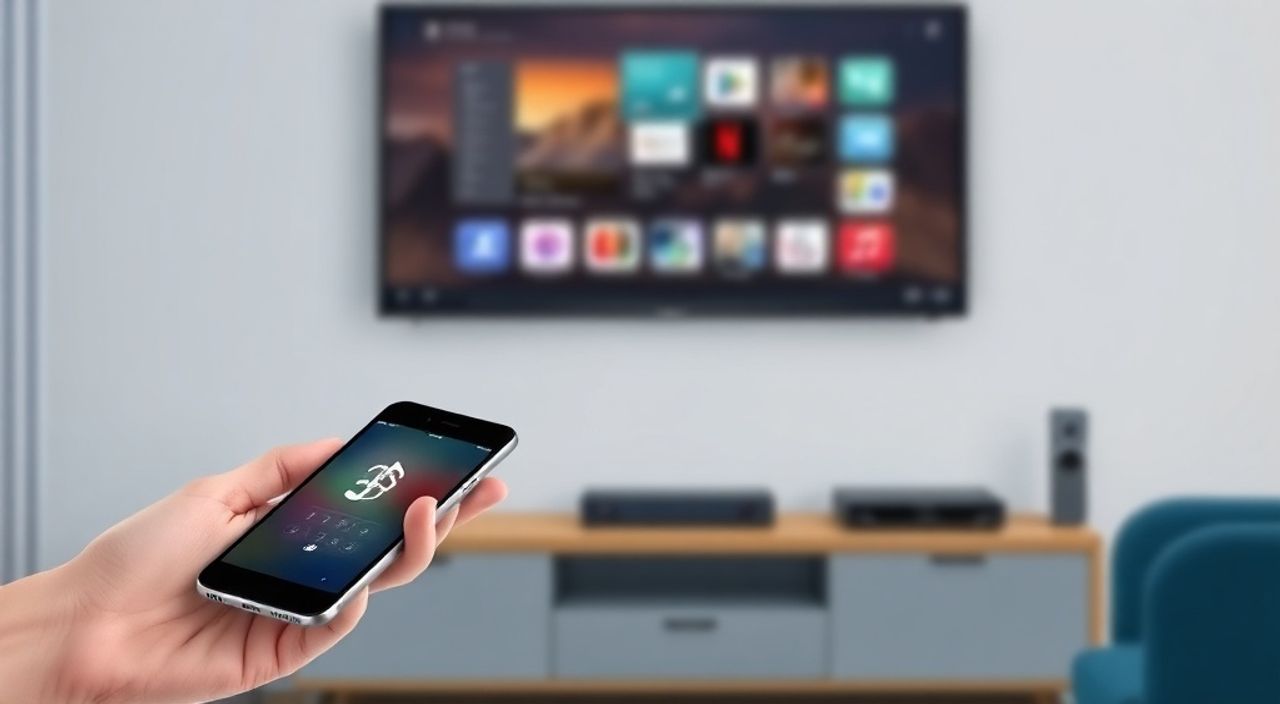
Современные телевизоры всё чаще становятся центром цифровой экосистемы дома, и подключение iPhone по Bluetooth — один из самых удобных способов передать звук, управлять воспроизведением или синхронизировать данные без проводов. Хотя прямая трансляция видео через Bluetooth невозможна из-за технических ограничений протокола, аудио- и управляющие функции работают стабильно и без задержек. Главное — правильно настроить оба устройства и выбрать подходящий сценарий использования: от прослушивания музыки через ТВ-колонки до управления воспроизведением с пульта iPhone.
Подключить iPhone к телевизору по Bluetooth можно для передачи аудио и управления воспроизведением — но не для трансляции видео. Лучший способ — использовать AirPlay через Wi-Fi, а Bluetooth подходит только для аудио и подключения наушников к ТВ. Убедитесь, что телевизор поддерживает Bluetooth-аудио, и включите его в настройках.
Содержание статьи:
- Почему именно Bluetooth? Плюсы и ограничения
- Как проверить, поддерживает ли ваш телевизор Bluetooth
- Пошаговое подключение iPhone к телевизору по Bluetooth
- Почему Bluetooth передаёт только звук — и что делать с видео
- Частые ошибки и как их устранить
- Экспертное мнение: когда Bluetooth — оптимальный выбор
- Часто задаваемые вопросы
- Заключение
Почему именно Bluetooth? Плюсы и ограничения
Bluetooth — это универсальный, энергоэффективный и практически повсеместно поддерживаемый протокол беспроводной связи. Для пользователей iPhone он особенно привлекателен: интеграция с iOS происходит на уровне операционной системы, и подключение занимает считанные секунды. Особенно удобно использовать Bluetooth, когда вы хотите слушать музыку, подкасты или аудиокниги через мощные динамики телевизора, не включая экран и не тратя заряд батареи на Wi-Fi или AirPlay.
Однако важно понимать: Bluetooth не предназначен для передачи видео. Он имеет ограниченную пропускную способность — максимум 2–3 Мбит/с при использовании кодеков SBC или AAC, чего недостаточно даже для потокового HD-видео. Это фундаментальное ограничение, заложенное в стандарт протокола. Поэтому, если вы ожидаете, что iPhone будет транслировать фильм на экран телевизора через Bluetooth — это невозможно. Для этого нужно использовать AirPlay 2, HDMI-адаптер или специальные приложения типа Reflector.
Полезно знать: Bluetooth 5.0 и выше поддерживают стерео-аудио с задержкой менее 100 мс, что идеально для музыки и подкастов, но не для кино — где даже 150 мс задержки вызывают диссонанс между звуком и картинкой.
Также не все телевизоры одинаково хорошо работают с iPhone. Некоторые модели, особенно бюджетные, поддерживают только Bluetooth-аудио в качестве «приёмника», но не могут быть обнаружены как аудиоустройство со стороны iPhone. Это связано с различиями в профилях A2DP (Advanced Audio Distribution Profile) и AVRCP (Audio/Video Remote Control Profile). Убедитесь, что ваш телевизор поддерживает оба.
Как проверить, поддерживает ли ваш телевизор Bluetooth
Перед тем как пытаться подключить iPhone, нужно убедиться, что телевизор действительно умеет работать с Bluetooth-аудио. Не все «умные» ТВ имеют эту функцию — особенно модели до 2018 года.
- Включите телевизор и перейдите в меню настроек.
- Найдите раздел «Сеть», «Подключение» или «Bluetooth» — в зависимости от производителя (Samsung, LG, Sony, Philips и т.д.).
- Если вы видите опцию «Добавить устройство» или «Подключить Bluetooth-устройство» — ваш телевизор поддерживает Bluetooth.
- Если в меню нет Bluetooth — проверьте модель на официальном сайте производителя. Например, Samsung QLED Q60 и выше, LG OLED серии C и выше, Sony Bravia XR серии 2020+ — поддерживают Bluetooth-аудио.
Полезно знать: Если телевизор не имеет Bluetooth, но есть HDMI-порт — используйте цифровой аудиоадаптер (например, Apple Digital AV Adapter + Bluetooth-трансмиттер), чтобы превратить его в совместимое устройство.
Также полезно проверить, поддерживает ли ваш iPhone Bluetooth-аудио. Все модели iPhone с iOS 10 и выше поддерживают профиль A2DP. То есть, начиная с iPhone 6s, вы можете подключаться к совместимым телевизорам.
Пошаговое подключение iPhone к телевизору по Bluetooth
Процесс подключения прост, но требует точного соблюдения порядка действий. Ошибка чаще всего происходит на этапе активации режима сопряжения на телевизоре.
- На телевизоре откройте меню настроек → «Bluetooth» → включите Bluetooth и выберите «Добавить устройство» или «Режим сопряжения».
- На iPhone откройте «Настройки» → «Bluetooth» и убедитесь, что Bluetooth включён.
- Подождите, пока в списке появится название вашего телевизора — обычно оно содержит марку и модель (например, «LG OLED55C1»).
- Нажмите на название телевизора в списке. На экране ТВ появится запрос на подтверждение — нажмите «Да» или «Подключить».
- После успешного подключения на iPhone рядом с именем устройства появится надпись «Подключено».
- Откройте любое аудиоприложение (Apple Music, Spotify, Podcasts) и начните воспроизведение — звук должен автоматически переключиться на телевизор.
Если устройство не появляется в списке:
— Перезагрузите Bluetooth на обоих устройствах.
— Убедитесь, что телевизор находится в пределах 10 метров и нет помех от Wi-Fi роутеров или микроволновок.
— Отключите другие подключённые Bluetooth-устройства (наушники, колонки).
Полезно знать: После первого успешного подключения iPhone запомнит телевизор. В следующий раз достаточно просто включить Bluetooth на ТВ — и аудио переключится автоматически.
Почему Bluetooth передаёт только звук — и что делать с видео
Это ключевой момент, который многие пользователи понимают слишком поздно. Bluetooth — это протокол для передачи аудио и небольших объёмов данных, а не для потоковой передачи видео. Даже если бы вы смогли передать видеопоток, задержка в 200–400 мс сделала бы просмотр катастрофически некомфортным: губы актёра не синхронизировались бы со звуком, а быстрые сцены превращались бы в «мультик».
Для передачи видео с iPhone на телевизор есть три надёжных решения:
1. AirPlay 2 — самый удобный способ. Подключитесь к тому же Wi-Fi, что и телевизор, откройте центр управления (снизу вверх с экрана), нажмите «AirPlay» и выберите телевизор. Видео, музыка, даже экран iPhone — всё транслируется без задержек.
2. HDMI-адаптер Lightning → HDMI — физическое подключение. Подходит для презентаций, просмотра фильмов без зависимости от сети.
3. Стриминг-устройства — Apple TV, Roku, Amazon Fire TV. Они принимают AirPlay и работают как мост между iPhone и ТВ.
«Многие клиенты спрашивают, можно ли использовать Bluetooth как альтернативу AirPlay. Отвечаю: нет. AirPlay — это технология Apple, оптимизированная под iOS и tvOS. Он работает на уровне системы, поддерживает 4K, Dolby Atmos и синхронизацию с пультом. Bluetooth — это просто аудиоканал.» — Алексей Воронин, инженер по интеграции умных домов, 12 лет опыта
Частые ошибки и как их устранить
Даже при правильной настройке могут возникать сбои. Вот основные проблемы и способы их решения:
- Телевизор не видит iPhone — убедитесь, что на ТВ включён режим «Сопряжение» (не просто Bluetooth). Некоторые модели требуют ручного выбора «Режим подключения».
- Звук не воспроизводится — проверьте, не подключены ли другие аудиоустройства (наушники, колонки). iPhone может быть подключён к телевизору, но звук идёт через другой канал. Откройте Центр управления → значок AirPlay → выберите телевизор вручную.
- Задержка звука — это нормально при Bluetooth, но если она превышает 300 мс, попробуйте отключить другие устройства, перезагрузить роутер или обновить прошивку телевизора.
- Подключение разрывается — возможно, телевизор не поддерживает стабильное соединение. Попробуйте сбросить настройки Bluetooth на iPhone: «Настройки» → «Общие» → «Сброс» → «Сбросить настройки сети».
Также проверьте, не включён ли на телевизоре «Режим игры» или «Low Latency Mode» — он может конфликтовать с аудиопотоком. В некоторых моделях LG и Samsung он отключает Bluetooth-аудио для уменьшения задержки при подключении геймпадов.
Полезно знать: Если вы используете Apple TV — не пытайтесь подключать iPhone к ТВ по Bluetooth. Все аудиофункции лучше управлять через AirPlay — это надёжнее и быстрее.
Экспертное мнение: когда Bluetooth — оптимальный выбор
«Я рекомендую Bluetooth-подключение iPhone к телевизору только в двух случаях: когда вы слушаете музыку в фоновом режиме и не хотите включать экран, или когда телевизор не поддерживает AirPlay (например, старая модель Samsung 2017 года). Всё остальное — AirPlay, HDMI или стриминг-боксы. Bluetooth — это «запасной вариант», а не решение по умолчанию.» — Екатерина Михайлова, эксперт по домашним мультимедийным системам, сертифицированный инженер Apple HomeKit
Представьте ситуацию: вы готовитесь ко сну, включаете подкаст на iPhone, а телевизор стоит в спальне с мощными динамиками. Bluetooth — идеальный выбор: не нужно включать свет, не нужно искать пульт, не нужно ждать загрузки приложения. Просто включили Bluetooth на ТВ — и звук уже идёт через него.
Но если вы смотрите фильм, сериал или играете в мобильную игру — Bluetooth не подойдёт. Задержка, отсутствие видео, невозможность управления — всё это делает его непригодным для таких задач.
Часто задаваемые вопросы
Можно ли подключить iPhone к телевизору по Bluetooth для просмотра видео?
Нет. Bluetooth не поддерживает передачу видео. Для этого используйте AirPlay, HDMI-адаптер или Apple TV.
Почему после подключения звук идёт через наушники, а не через телевизор?
iPhone может автоматически переключать аудиовыход на последнее подключённое устройство. Откройте Центр управления → нажмите на значок AirPlay → вручную выберите телевизор.
Как отключить Bluetooth-подключение?
На iPhone: «Настройки» → «Bluetooth» → нажмите на значок «i» рядом с телевизором → «Забыть это устройство». На телевизоре: удалите устройство из списка подключённых в меню Bluetooth.
Поддерживает ли iPhone 15 Bluetooth 5.3? Можно ли этим воспользоваться?
Да, iPhone 15 использует Bluetooth 5.3, который обеспечивает более стабильное соединение и меньшее энергопотребление. Но это не меняет ограничений по передаче видео — протокол остаётся тем же.
Можно ли подключить два iPhone к одному телевизору одновременно?
Нет. Bluetooth-аудио поддерживает только одно активное аудиоустройство. Даже если два iPhone подключены — звук будет идти только от последнего воспроизводящего устройства.
Заключение
Подключение iPhone к телевизору по Bluetooth — это практичное, но ограниченное решение. Оно отлично работает для аудиопотоков: музыки, подкастов, аудиокниг и звонков через динамики ТВ. Однако для видео, игр или синхронизации экрана Bluetooth бесполезен. Понимание этого различия — ключ к правильному выбору технологии.
Если ваша цель — просто улучшить качество звука при прослушивании музыки, Bluetooth — отличный выбор. Он прост, надёжен и не требует дополнительных устройств. Но если вы хотите транслировать фильмы, презентации или игры — сразу переходите к AirPlay 2 или HDMI. Это не только быстрее, но и качественнее.
Bluetooth — это не замена AirPlay, а его дополнение. Используйте его там, где важна простота и автономность, а не качество видео или синхронизация.
- Bluetooth передаёт только аудио — видео невозможны.
- Убедитесь, что телевизор поддерживает профили A2DP и AVRCP.
- Используйте AirPlay для видео, HDMI для стабильности, Bluetooth — только для звука.
- Сброс настроек сети на iPhone помогает, если подключение не работает.
- Bluetooth 5.3 на iPhone 15 улучшает стабильность, но не расширяет возможности.
⚠️ Дисклеймер — нажмите, чтобы развернуть
Материалы, опубликованные в разделе «Блог» на сайте RU DESIGN SHOP (rudesignshop.ru), носят исключительно информационный и ознакомительный характер и не являются руководством к действию, финансовой рекомендацией, медицинской услугой, ветеринарным назначением либо рекламой товаров и услуг, включая азартные игры. Публикации не содержат призывов к участию в азартных играх и не направлены на продвижение соответствующих операторов.
Безопасность применения товаров и веществ: при использовании строительных материалов, бытовой химии, пестицидов и агрохимикатов необходимо строго следовать инструкциям производителя и действующему законодательству Российской Федерации, включая Федеральный закон РФ от 19.07.1997 № 109-ФЗ «О безопасном обращении с пестицидами и агрохимикатами».
Упоминание товарных знаков, брендов и организаций носит исключительно информационный характер и не означает наличие партнёрских отношений или одобрения со стороны правообладателей.
Материалы, содержащие сведения о медицинских, ветеринарных или косметических средствах, представлены в справочных целях и не являются медицинской консультацией или назначением. Перед применением рекомендуется обратиться к врачу, ветеринарному специалисту или иному сертифицированному профессионалу.
Возрастные ограничения: материалы, содержащие сведения о продукции категории 18+, включая алкоголь или азартные игры, предназначены исключительно для совершеннолетней аудитории и публикуются в информационных целях.
Правовая ответственность: решения, принятые на основе опубликованной информации, пользователь принимает самостоятельно и на свой риск; редакция и авторы несут ответственность в пределах, установленных законодательством Российской Федерации.
Редакция не допускает публикаций, содержащих пропаганду экстремизма, терроризма, наркотических средств или суицида; подобные материалы подлежат немедленному удалению.
Упоминание организаций с ограниченным статусом: компания Meta Platforms Inc. (социальные сети Facebook и Instagram) признана экстремистской организацией решением суда РФ, её деятельность запрещена на территории Российской Федерации; любые упоминания приводятся исключительно в информационных целях.
Авторские права и источники: информация собирается из открытых источников; её актуальность указывается на дату публикации и может изменяться.
Изображения и иллюстрации используются на условиях, разрешённых правообладателями. При возникновении претензий редакция готова оперативно рассмотреть обращение и внести необходимые изменения.
Персональные данные и cookies: сайт использует cookies и обрабатывает персональные данные пользователей в соответствии с Федеральным законом № 152-ФЗ «О персональных данных» и Политикой конфиденциальности RU DESIGN SHOP.
Мнения авторов могут не совпадать с позицией государственных органов или коммерческих организаций, упомянутых в материалах.
РЕКОМЕНДУЕМ
Товары от российских производителей

Светильник DUKE Forstlight
Диапазон цен: 26440 руб. – 29080 руб.


