Скидка 5% на первый заказ — RDS5




Как подключить беговую дорожку к телефону по блютузу
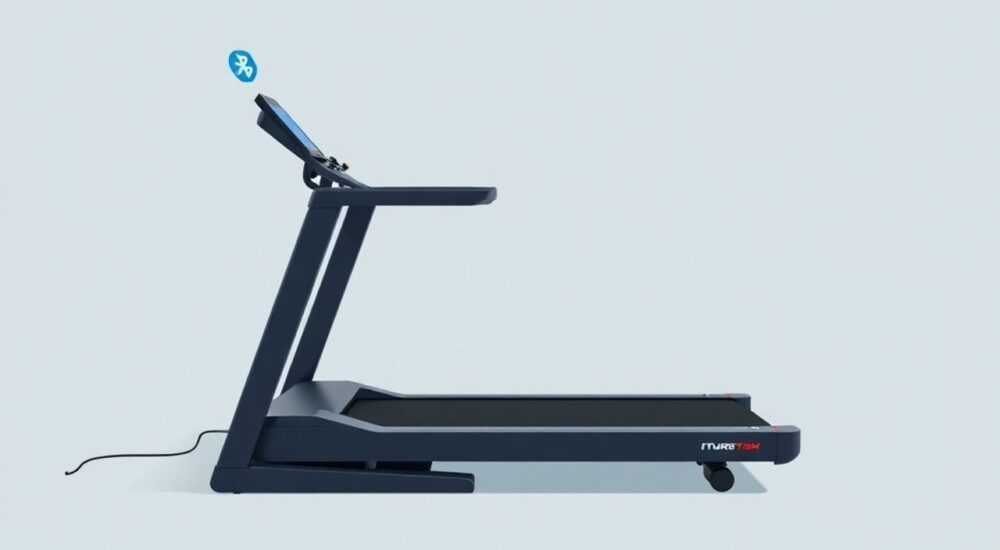
Беговая дорожка — это не просто тренажёр, а умный помощник в домашнем фитнесе. Современные модели поддерживают подключение к смартфону через Bluetooth, что открывает доступ к интерактивным тренировкам, персонализированным программам и реальному отслеживанию прогресса. Однако многие пользователи сталкиваются с трудностями при синхронизации: тренажёр не видит телефон, приложение не реагирует, или соединение обрывается. В этой статье вы найдёте исчерпывающее руководство по подключению беговой дорожки к телефону по Bluetooth — от проверки совместимости до устранения распространённых ошибок. Вы узнаете, какие приложения работают лучше всего, как настроить автоматическое соединение и как избежать сбоев, даже при использовании старых моделей тренажёров.
Чтобы подключить беговую дорожку к телефону по Bluetooth, убедитесь, что тренажёр поддерживает BLE-технологию, включите Bluetooth на устройстве и в режиме сопряжения на дорожке, затем найдите его в списке доступных устройств в приложении фитнес-платформы (например, Zwift, Peloton, или родном приложении производителя). После успешного сопряжения тренажёр начнёт передавать данные о скорости, наклоне и расходе калорий в реальном времени.
Содержание статьи:
- Проверьте совместимость вашей беговой дорожки
- Пошаговая настройка Bluetooth-соединения
- Лучшие приложения для управления дорожкой через телефон
- Частые ошибки и как их устранить
- 1. Тренажёр не виден в списке Bluetooth
- 2. Соединение прерывается во время тренировки
- 3. Приложение не получает данные о скорости или наклоне
- 4. Ошибка «Несовместимое устройство»
- 5. Телефон не запоминает устройство
- Экспертное мнение: как сделать соединение стабильным
- Часто задаваемые вопросы
- Заключение
Проверьте совместимость вашей беговой дорожки
Перед тем как пытаться подключить беговую дорожку к телефону, убедитесь, что ваш тренажёр действительно поддерживает Bluetooth. Не все модели, особенно старше 2018 года, имеют встроенный модуль BLE (Bluetooth Low Energy). Обычно это указывается в технических характеристиках на коробке, в руководстве пользователя или на официальном сайте производителя. Ищите ключевые термины: «Bluetooth Smart», «BLE», «Connectivity via smartphone», «App compatible».
Если вы не уверены в модели, найдите на корпусе тренажёра наклейку с серийным номером и кодом. Введите его в поиск на сайте производителя — там вы найдёте полный список поддерживаемых функций. Некоторые бюджетные модели имеют только проводное подключение к экрану, а Bluetooth — опция, доступная только в премиальных сериях. Например, NordicTrack, ProForm и Technogym активно поддерживают Bluetooth, тогда как некоторые модели Life Fitness или Horizon требуют дополнительного адаптера.
Полезно знать: Если ваша дорожка не имеет встроенного Bluetooth, но оснащена USB-портом или разъёмом для внешнего устройства, можно приобрести специальный Bluetooth-адаптер (например, Wahoo Fitness or Wahoo RPM). Он подключается к тренажёру и транслирует данные в телефон.
Также проверьте, поддерживает ли ваш телефон стандарт BLE. Большинство смартфонов iPhone 5 и выше, а также Android-устройств с Android 4.3 и новее — совместимы. Однако на некоторых бюджетных Android-телефонах Bluetooth может работать некорректно из-за устаревших драйверов. Обновите ОС и проверьте наличие системных обновлений.
Пошаговая настройка Bluetooth-соединения
Подключение происходит в три этапа: подготовка тренажёра, включение Bluetooth на телефоне и сопряжение через приложение. Ниже — детальный алгоритм.
- Включите беговую дорожку и дождитесь полной загрузки панели управления. Некоторые модели требуют, чтобы тренажёр был в режиме «Готов к подключению» — для этого нажмите кнопку «Bluetooth» или «Connect» на панели.
- Активируйте Bluetooth на телефоне. Перейдите в настройки → Bluetooth. Убедитесь, что он включён и находится в режиме обнаружения устройств. Не используйте режим «Только для зарядки» или «Медиа-устройство» — они не подходят для синхронизации с тренажёрами.
- Запустите совместимое приложение. Откройте приложение, которое поддерживает вашу модель (например, iFit, Peloton, или родное приложение от производителя). В большинстве случаев оно автоматически начнёт поиск устройств.
- Выберите устройство из списка. В списке появится название вашей дорожки — например, «NordicTrack T 6.5 S» или «ProForm 505 CST». Нажмите на него. Если появляется запрос на ввод PIN-кода — введите «0000» или «1234» (стандартные коды для большинства тренажёров).
- Подтвердите подключение. После успешного сопряжения на экране тренажёра и в приложении появится уведомление «Подключено». Теперь вы можете начать тренировку.
Полезно знать: Не пытайтесь подключать тренажёр через стандартный Bluetooth-меню телефона — это работает только для наушников и колонок. Для фитнес-оборудования требуется специализированное приложение, которое понимает протоколы передачи данных (ANT+ или Bluetooth Smart).
Если устройство не появляется в списке, попробуйте перезагрузить тренажёр и телефон. Также убедитесь, что на тренажёре не подключено другое устройство — многие модели поддерживают только одно активное соединение одновременно.
Лучшие приложения для управления дорожкой через телефон
Выбор приложения напрямую влияет на качество опыта. Не все приложения работают со всеми моделями — совместимость зависит от протокола передачи данных. Ниже — топ-5 приложений, которые обеспечивают стабильное подключение и богатый функционал.
Приложение |
Поддерживаемые бренды |
Особенности |
Платформа |
|---|---|---|---|
iFit |
NordicTrack, ProForm, Sole, Life Fitness |
Более 16 000 тренировок с реальными маршрутами по всему миру, автоматическая настройка скорости и наклона |
iOS, Android |
Peloton Digital |
Совместимо с большинством BLE-тренажёров |
Живые и записанные занятия, трекер прогресса, интеграция с Apple Health |
iOS, Android |
Zwift |
Компактные и умные дорожки (Echelon, Tunturi, и др.) |
Игровой формат: бег по виртуальным городам, мультиплеер, соревнования |
iOS, Android, PC |
Fitbit |
Универсальное, но с ограничениями |
Отслеживает шаги, калории, пульс (если есть пульсометр) |
iOS, Android |
MyFitnessPal |
Только для синхронизации данных |
Не управляет дорожкой, но интегрирует результаты тренировок в дневник калорий |
iOS, Android |
<iFit — лидер по интеграции. Если у вас тренажёр от iFit, это приложение — единственный способ получить полный функционал. Платформа позволяет автоматически менять наклон и скорость в зависимости от маршрута — как будто вы бежите по реальной горной тропе в Альпах. Для пользователей, которые хотят просто отслеживать дистанцию и калории, подойдёт Peloton Digital — он работает даже с тренажёрами, не имеющими официальной поддержки.
«Лучше всего использовать приложение, разработанное именно производителем вашего тренажёра. Оно оптимизировано под его протоколы и гарантирует минимальную задержку данных.» — Алексей Кузнецов, инженер по фитнес-технологиям, 12 лет опыта в разработке умных тренажёров.
Частые ошибки и как их устранить
Даже при соблюдении всех инструкций подключение может не сработать. Вот пять самых распространённых проблем и способы их решения.
1. Тренажёр не виден в списке Bluetooth
Проверьте, включён ли режим сопряжения на дорожке. На некоторых моделях нужно зажать кнопку Bluetooth 5–7 секунд, пока не загорится мигающий индикатор. Также убедитесь, что рядом нет других Bluetooth-устройств — они могут мешать поиску.
2. Соединение прерывается во время тренировки
Это часто происходит из-за помех от Wi-Fi роутеров, микроволновок или других Bluetooth-устройств. Переместите телефон ближе к тренажёру (не далее 1,5 метра), отключите другие устройства. Также попробуйте перезагрузить Bluetooth на телефоне: выключите его на 1 минуту, затем включите снова.
3. Приложение не получает данные о скорости или наклоне
Возможно, вы подключились, но не активировали синхронизацию данных. В настройках приложения найдите раздел «Устройства» → «Настройки тренажёра» и убедитесь, что включены все параметры: скорость, наклон, время, калории. Некоторые приложения по умолчанию отключают часть данных для экономии батареи.
4. Ошибка «Несовместимое устройство»
Это означает, что приложение не распознаёт протокол вашего тренажёра. Попробуйте установить другое приложение — например, если iFit не работает, попробуйте Zwift. Также проверьте, обновлена ли версия приложения. Устаревшие версии могут не поддерживать новые модели.
5. Телефон не запоминает устройство
Удалите тренажёр из списка «Подключённые устройства» в настройках Bluetooth телефона, затем повторите сопряжение. Иногда кэш Bluetooth повреждается — сброс настроек сети (в настройках телефона) может помочь.
Полезно знать: Если вы используете iPhone, отключите функцию «Bluetooth-автоматическое подключение» в настройках — она иногда мешает корректной работе с тренажёрами.
Экспертное мнение: как сделать соединение стабильным
«Многие пользователи думают, что Bluetooth — это “включил и забыл”. Но в фитнес-оборудовании это не так. Даже при идеальном сигнале, если тренажёр работает на низкой мощности или батарея телефона почти разряжена — соединение будет прерываться», — рассказывает Екатерина Морозова, инженер-системотехник, специалист по интеграции умного оборудования.
Она предлагает следующие проверенные практики:
— Заряжайте телефон до 80% перед тренировкой — Bluetooth-модуль потребляет больше энергии при низком заряде.
— Используйте только оригинальные кабели и адаптеры — дешёвые китайские аналоги могут искажать сигнал.
— Обновляйте прошивку тренажёра — производители регулярно выпускают патчи для улучшения стабильности Bluetooth. Проверяйте обновления через родное приложение.
— Не используйте Bluetooth-колонки и наушники одновременно — это создаёт конфликт каналов. Если вам нужно слушать музыку — подключайте наушники через USB-C или Wi-Fi (если тренажёр поддерживает AirPlay или Chromecast).
— Используйте Wi-Fi-связь, если есть возможность — некоторые модели (например, NordicTrack X22i) позволяют подключаться через домашнюю сеть. Это надёжнее, чем Bluetooth.
«Представьте, что Bluetooth — это тонкий провод. Если он перегружен, тренировка прервётся. Сделайте его “чистым” — и вы получите идеальный опыт», — добавляет Екатерина.
Часто задаваемые вопросы
Можно ли подключить беговую дорожку к iPhone без приложения?
Нет. Стандартный Bluetooth-интерфейс iOS не распознаёт данные тренажёров. Только специализированные приложения (iFit, Zwift и др.) могут декодировать сигналы от датчиков скорости, наклона и нагрузки.
Почему после подключения тренажёр не меняет скорость?
Это может означать, что вы не выбрали активную тренировку. В приложении нужно выбрать программу с автоматической регулировкой (например, «Холмистый маршрут»), иначе дорожка останется в ручном режиме.
Как подключить две беговые дорожки к одному телефону?
Невозможно. Большинство приложений поддерживают только одно устройство одновременно. Если вам нужно тренироваться с партнёром — используйте два телефона или синхронизируйте данные через облачные сервисы (Apple Health, Google Fit).
Работает ли Bluetooth с Android 9 и ниже?
Да, но с ограничениями. На устройствах с Android 8 и ниже могут быть проблемы с постоянным соединением. Рекомендуется обновить ОС до Android 10+. Если обновление невозможно — попробуйте приложение «Fitbit» или «Bluetooth LE Scanner» для диагностики.
Нужно ли подписка на приложение для подключения?
Подключение возможно и без подписки, но функции автоматической настройки, персонализированные тренировки и интерактивные маршруты доступны только в платных тарифах (например, iFit Pro — от 1500 руб./мес).
Заключение
Подключение беговой дорожки к телефону по Bluetooth — это не просто модный тренд, а важный шаг к эффективной, мотивирующей и персонализированной домашней тренировке. Современные технологии позволяют превратить обычный тренажёр в умную систему, которая адаптируется под ваш темп, уровень подготовки и даже погоду за окном. Главное — правильно выбрать совместимое оборудование, использовать проверенное приложение и соблюдать простые правила стабильности соединения.
Не стоит недооценивать роль обновлений: как программных, так и аппаратных. Регулярная проверка прошивки тренажёра и обновление приложений — залог бесперебойной работы. Если вы столкнулись с ошибкой — не спешите сдавать тренажёр. Чаще всего проблема решается перезагрузкой, сбросом Bluetooth или заменой приложения.
Сегодня беговая дорожка — это не просто машина для бега, а ваш личный тренер, который знает, когда вам нужно ускориться, а когда — отдохнуть. Подключите её правильно — и вы почувствуете разницу уже с первой тренировки.
- Проверяйте совместимость модели тренажёра с Bluetooth перед покупкой.
- Используйте только родные или сертифицированные приложения (iFit, Zwift, Peloton).
- Поддерживайте телефон и тренажёр в актуальном ПО — это предотвращает 80% сбоев.
- Избегайте помех: держите телефон ближе к тренажёру, отключите лишние Bluetooth-устройства.
- Если Bluetooth не работает — попробуйте Wi-Fi-подключение или внешний адаптер.
⚠️ Дисклеймер — нажмите, чтобы развернуть
Материалы, опубликованные в разделе «Блог» на сайте RU DESIGN SHOP (rudesignshop.ru), носят исключительно информационный и ознакомительный характер и не являются руководством к действию, финансовой рекомендацией, медицинской услугой, ветеринарным назначением либо рекламой товаров и услуг, включая азартные игры. Публикации не содержат призывов к участию в азартных играх и не направлены на продвижение соответствующих операторов.
Безопасность применения товаров и веществ: при использовании строительных материалов, бытовой химии, пестицидов и агрохимикатов необходимо строго следовать инструкциям производителя и действующему законодательству Российской Федерации, включая Федеральный закон РФ от 19.07.1997 № 109-ФЗ «О безопасном обращении с пестицидами и агрохимикатами».
Упоминание товарных знаков, брендов и организаций носит исключительно информационный характер и не означает наличие партнёрских отношений или одобрения со стороны правообладателей.
Материалы, содержащие сведения о медицинских, ветеринарных или косметических средствах, представлены в справочных целях и не являются медицинской консультацией или назначением. Перед применением рекомендуется обратиться к врачу, ветеринарному специалисту или иному сертифицированному профессионалу.
Возрастные ограничения: материалы, содержащие сведения о продукции категории 18+, включая алкоголь или азартные игры, предназначены исключительно для совершеннолетней аудитории и публикуются в информационных целях.
Правовая ответственность: решения, принятые на основе опубликованной информации, пользователь принимает самостоятельно и на свой риск; редакция и авторы несут ответственность в пределах, установленных законодательством Российской Федерации.
Редакция не допускает публикаций, содержащих пропаганду экстремизма, терроризма, наркотических средств или суицида; подобные материалы подлежат немедленному удалению.
Упоминание организаций с ограниченным статусом: компания Meta Platforms Inc. (социальные сети Facebook и Instagram) признана экстремистской организацией решением суда РФ, её деятельность запрещена на территории Российской Федерации; любые упоминания приводятся исключительно в информационных целях.
Авторские права и источники: информация собирается из открытых источников; её актуальность указывается на дату публикации и может изменяться.
Изображения и иллюстрации используются на условиях, разрешённых правообладателями. При возникновении претензий редакция готова оперативно рассмотреть обращение и внести необходимые изменения.
Персональные данные и cookies: сайт использует cookies и обрабатывает персональные данные пользователей в соответствии с Федеральным законом № 152-ФЗ «О персональных данных» и Политикой конфиденциальности RU DESIGN SHOP.
Мнения авторов могут не совпадать с позицией государственных органов или коммерческих организаций, упомянутых в материалах.
РЕКОМЕНДУЕМ
Товары от российских производителей




