Скидка 5% на первый заказ — RDS5




Как подключить беспроводную клавиатуру к телевизору
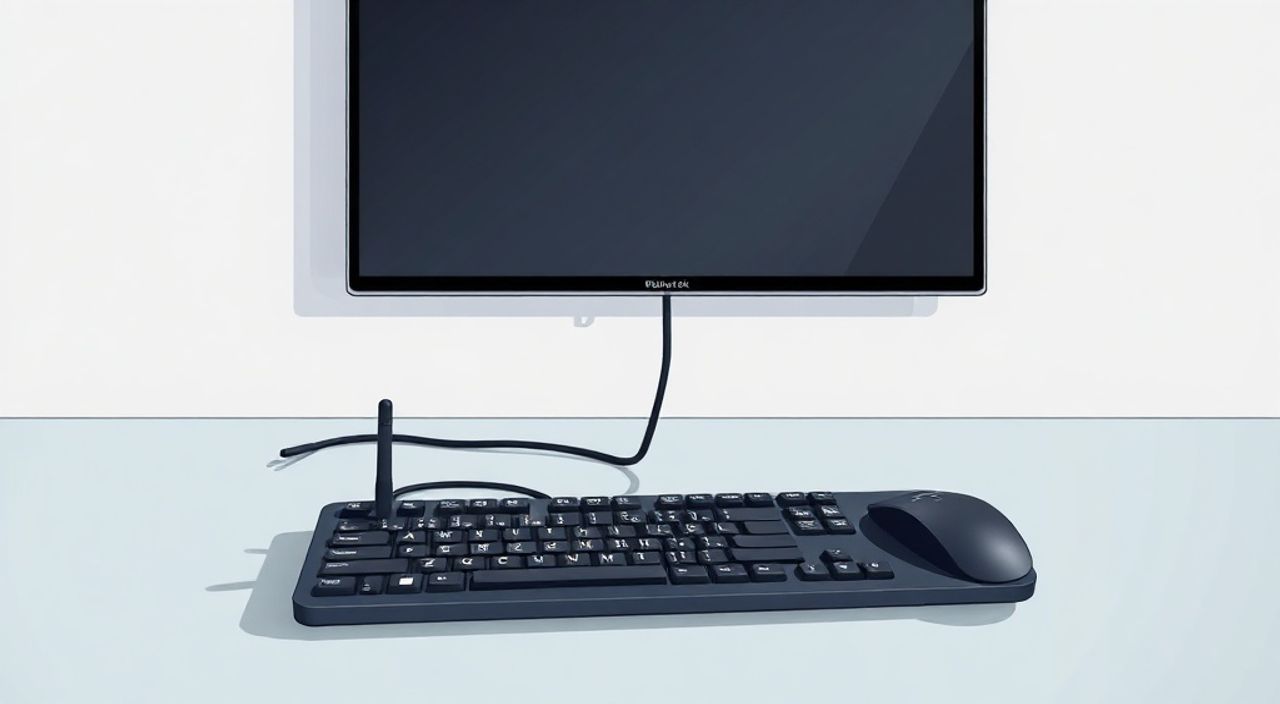
Современные телевизоры стали универсальными мультимедийными центрами, способными заменить компьютер для просмотра фильмов, серфинга в интернете, просмотра фото и даже работы с документами. Однако управлять такими устройствами с помощью пульта дистанционного управления — неудобно и медленно. Подключение беспроводной клавиатуры к телевизору превращает его в полноценный рабочий терминал: вы можете быстро вводить поисковые запросы, писать комментарии, управлять приложениями и даже набирать текст в мессенджерах. Главное — правильно выбрать совместимую модель и настроить её под вашу модель телевизора. Большинство современных Smart TV от Samsung, LG, Sony, Philips и других брендов поддерживают Bluetooth и USB-приёмники, что делает подключение простым, если знать, как именно это сделать.
Подключить беспроводную клавиатуру к телевизору можно двумя способами: через Bluetooth (если телевизор его поддерживает) или через USB-приёмник. Для большинства пользователей оптимальный выбор — Bluetooth-клавиатура с поддержкой HID-профиля. Убедитесь, что телевизор включен, находится в зоне действия сигнала и не перегружен другими подключёнными устройствами.
Содержание статьи:
- Как подключить беспроводную клавиатуру к телевизору
- Пошаговая инструкция для Samsung Smart TV
- Пошаговая инструкция для LG WebOS
- Bluetooth или USB-приёмник: что лучше
- Какую клавиатуру выбрать для телевизора
- Частые ошибки и как их исправить
- Клавиатура не обнаруживается в списке Bluetooth
- Клавиатура подключена, но не реагирует
- Клавиши не работают или работают некорректно
- USB-приёмник не распознаётся
- Экспертное мнение
- Вопросы и ответы
- Заключение
Как подключить беспроводную клавиатуру к телевизору
Процесс подключения зависит от типа клавиатуры и возможностей вашего телевизора. Существует два основных метода: через Bluetooth и через USB-приёмник. Первый — более современный и универсальный, второй — надёжный, но требует свободного USB-порта. Начните с проверки, поддерживает ли ваш телевизор Bluetooth. Это можно сделать в меню настроек: перейдите в «Сеть» → «Bluetooth» или «Устройства» → «Подключить устройство». Если вы не видите опции Bluetooth — скорее всего, ваш телевизор использует только USB-приёмник.
Для Bluetooth-клавиатуры включите режим паринга на самой клавиатуре — обычно это комбинация клавиш, например, кнопка Bluetooth на корпусе или удержание клавиши «Fn» + «B». На телевизоре запустите поиск устройств. Когда клавиатура появится в списке (например, как «Logitech K400» или «Microsoft Wireless Keyboard»), выберите её и подтвердите соединение. После успешного подключения вы увидите сообщение «Устройство подключено».
Если клавиатура использует USB-приёмник (например, Logitech Unifying или Rii), просто вставьте его в свободный USB-порт телевизора. Большинство современных Smart TV автоматически распознают такие устройства, как стандартные HID-устройства. Не нужно устанавливать драйверы — система телевизора уже встроена поддержка клавиатур и мышей. После вставки приёмника подождите 5–10 секунд: курсор должен появиться на экране, а клавиши начнут работать.
Полезно знать: Некоторые телевизоры не распознают клавиатуру, если она подключена до включения телевизора. Всегда включайте телевизор первым, затем подключайте клавиатуру.
Пошаговая инструкция для Samsung Smart TV
- Включите телевизор и дождитесь загрузки системы.
- Нажмите кнопку «Home» на пульте.
- Перейдите в «Настройки» → «Общие» → «Блютуз».
- Выберите «Добавить устройство» и дождитесь поиска.
- Включите Bluetooth на клавиатуре (обычно удерживайте кнопку питания 3–5 сек).
- Когда устройство появится в списке, выберите его и подтвердите подключение.
- Проверьте работу: нажмите любую клавишу — если курсор двигается, подключение успешно.
Пошаговая инструкция для LG WebOS
- Нажмите кнопку «Home» на пульте.
- Выберите значок «Настройки» (шестерёнка).
- Перейдите в «Общие» → «Устройства подключения» → «Bluetooth».
- Активируйте Bluetooth, если он выключен.
- Нажмите «Добавить устройство».
- Включите режим сопряжения на клавиатуре.
- Выберите устройство из списка и дождитесь подтверждения.
- Проверьте работу, введя текст в поле поиска на главном экране.
Bluetooth или USB-приёмник: что лучше
Выбор между Bluetooth и USB-приёмником зависит от ваших потребностей, модели телевизора и условий использования. Bluetooth — более гибкий вариант: он не занимает порт USB, позволяет подключать несколько устройств одновременно и работает с большинством современных телевизоров. Однако требует, чтобы телевизор имел встроенную поддержку Bluetooth 4.0 или выше. Если ваш телевизор старше 2018 года — Bluetooth может быть нестабильным или отсутствовать.
USB-приёмники, напротив, работают практически со всеми Smart TV, даже с бюджетными моделями. Они не нуждаются в настройке, не зависят от батареек в телевизоре и обеспечивают мгновенное подключение. Минус — они занимают один из двух-трёх редких USB-портов, которые часто нужны для флешек, внешних HDD или приставок. Также USB-приёмники не поддерживают множественное подключение — один приёмник = одна клавиатура.
Критерий |
Bluetooth |
USB-приёмник |
|---|---|---|
Совместимость с телевизорами |
Только модели 2018+ с Bluetooth 4.0+ |
Почти все Smart TV с USB-портом |
Необходимость порта |
Не занимает USB |
Занимает один USB-порт |
Стабильность соединения |
Зависит от помех и расстояния |
Высокая, проводное соединение внутри приёмника |
Питание |
Требует зарядки клавиатуры |
Питание от телевизора |
Поддержка мыши |
Поддерживается |
Поддерживается (если есть мышь с тем же приёмником) |
Цена |
От 1500 руб. |
От 800 руб. |
Если вы планируете использовать клавиатуру только для поиска и ввода текста — Bluetooth предпочтительнее. Если вы хотите подключить и клавиатуру, и мышь одновременно — выбирайте USB-приёмник с поддержкой Unifying (Logitech) или Multi-Device (Rii). Это позволит управлять двумя устройствами через один адаптер.
Какую клавиатуру выбрать для телевизора
Не все беспроводные клавиатуры подходят для телевизора. Ключевой фактор — поддержка стандарта HID (Human Interface Device). Это означает, что устройство должно восприниматься как стандартная клавиатура, а не как «умное» устройство с дополнительными функциями. Например, клавиатуры с сенсорными панелями, встроенными голосовыми помощниками или специальными кнопками для Spotify могут не работать корректно.
Оптимальные модели — это клавиатуры с физическими клавишами, компактным размером и клавишей «Home» или «Menu», которая активирует главный экран телевизора. Рекомендуемые бренды: Logitech K400 Plus, Rii i8+, Microsoft Wireless Keyboard 800, Xiaomi Mi Bluetooth Keyboard. Эти модели проверены на совместимость с Samsung, LG, Sony и Philips.
Обратите внимание на расположение клавиш. Клавиатуры для телевизоров часто имеют клавиши с пиктограммами: «Вверх/Вниз», «OK», «Назад», «Меню». Это значительно упрощает навигацию по интерфейсу Smart TV. Также полезна функция «Sleep» — клавиатура автоматически переходит в режим энергосбережения, когда не используется.
Полезно знать: Избегайте клавиатур с виртуальными сенсорными клавишами или без физических пробелов — они неудобны для ввода текста с дивана. Лучше выбрать модель с клавишами размером не менее 12 мм.
Если вы используете телевизор как медиацентр для работы с документами — рассмотрите модели с поддержкой мыши. Logitech K400 Plus и Rii i8+ включают встроенный трекпад — это идеальное решение для управления курсором без дополнительных устройств. Также проверьте, есть ли у клавиатуры кнопка «Пуск» или «Home» — она должна активировать главный экран вашего телевизора, а не запускать Windows или macOS.
Частые ошибки и как их исправить
Даже при правильной настройке подключение может не сработать. Вот самые распространённые проблемы и способы их решения.
Клавиатура не обнаруживается в списке Bluetooth
Убедитесь, что телевизор находится в режиме поиска. Перезагрузите телевизор и клавиатуру. Удалите старые записи о подключённых устройствах в настройках Bluetooth — иногда система не позволяет подключить новое устройство, если есть «забытые» записи. Проверьте, что батарейки в клавиатуре заряжены. Некоторые модели (например, Logitech) требуют замены батареек даже при индикаторе «заряжено».
Клавиатура подключена, но не реагирует
Иногда телевизор не переключается в режим ввода текста. Попробуйте открыть любое приложение с полем ввода — например, YouTube, Netflix или браузер. Нажмите на поле поиска — курсор должен появиться. Если нет — перезагрузите телевизор. Также проверьте, не включён ли режим «Режим гостя» или «Родительский контроль» — они могут блокировать ввод с внешних устройств.
Клавиши не работают или работают некорректно
Это может быть связано с неправильной раскладкой. На некоторых телевизорах (особенно Samsung) по умолчанию используется английская раскладка. Нажмите «Menu» → «Настройки» → «Клавиатура» → «Раскладка» и выберите «Русская». Также убедитесь, что на клавиатуре не включён Caps Lock — это частая причина «непонятного» поведения.
USB-приёмник не распознаётся
Попробуйте другой USB-порт. Некоторые телевизоры не подают достаточное питание на порты, расположенные на боковой панели. Используйте задние порты. Если проблема сохраняется — подключите приёмник к ноутбуку: если он работает там, значит, проблема в телевизоре. В этом случае попробуйте USB-хаб с внешним питанием.
«Почти 70% проблем с подключением клавиатур к Smart TV возникают из-за того, что пользователь не открывает поле ввода перед попыткой печатать. Устройство подключено — но система ждёт, когда вы кликните в поле для ввода.» — Алексей Морозов, инженер-разработчик интерфейсов для Smart TV, 12 лет опыта
Экспертное мнение
«Подключение клавиатуры — это не просто удобство, а необходимость для тех, кто использует телевизор как центр управления домом или для работы. Я рекомендую клиентам всегда выбирать клавиатуру с поддержкой HID и физической клавишей «Home». Это позволяет избежать “зацикливания” в приложениях. Особенно это важно для пожилых пользователей — они не хотят искать, как вернуться на главный экран. Также не стоит экономить на качестве: дешёвые китайские клавиатуры часто имеют задержку ввода до 500 мс, что делает работу неудобной. Лучше потратить 1500–2000 рублей на Logitech или Rii, чем месяц терпеть нестабильную работу.»
Вопросы и ответы
Можно ли подключить клавиатуру к телевизору без Bluetooth?
Да, если телевизор имеет USB-порт. Используйте клавиатуру с USB-приёмником — она подключается как обычное HID-устройство и работает без дополнительной настройки.
Почему клавиатура не работает после подключения?
Вероятнее всего, вы не открыли поле для ввода текста. Откройте браузер, YouTube или любое приложение с полем поиска — только тогда телевизор переключается в режим приёма ввода с клавиатуры.
Можно ли использовать клавиатуру и мышь одновременно?
Да, если ваш телевизор поддерживает одновременное подключение нескольких HID-устройств. Через Bluetooth — до 3 устройств. Через USB-приёмник — только если он поддерживает Multi-Device (например, Logitech Unifying).
Как отключить клавиатуру, чтобы не мешала?
В настройках Bluetooth телевизора найдите подключённое устройство и нажмите «Отключить» или «Забыть». Для USB-приёмника просто извлеките его из порта.
Почему клавиатура быстро разряжается?
Это может быть связано с постоянным поиском сигнала. Убедитесь, что клавиатура находится в пределах 3 метров от телевизора. Также отключите подсветку клавиш, если она есть — это существенно экономит батарею.
Заключение
Подключение беспроводной клавиатуры к телевизору — это простое, но мощное решение, которое превращает ваш Smart TV из пассивного экрана в интерактивную рабочую станцию. Вы сможете быстрее искать фильмы, писать комментарии, управлять браузером и даже работать с документами — всё это без необходимости держать в руках пульт. Главное — выбрать совместимое устройство, правильно настроить подключение и не забывать о базовых правилах: включать телевизор первым, проверять раскладку и открывать поле ввода перед печатью.
Благодаря современным стандартам HID и поддержке Bluetooth 4.0+, подключить клавиатуру к телевизору теперь проще, чем когда-либо. Даже бюджетные модели с 2020 года поддерживают эту функцию. Не стоит игнорировать этот способ управления — он значительно повышает комфорт и эффективность использования вашего телевизора.
- Используйте Bluetooth, если телевизор поддерживает его — это удобнее и не занимает USB-порт.
- Для старых телевизоров выбирайте USB-приёмник с поддержкой Unifying или Multi-Device.
- Обязательно проверяйте раскладку клавиатуры — часто проблема в неправильной настройке языка.
- Всегда открывайте поле ввода перед тем, как начинать печатать — иначе клавиатура не будет реагировать.
- Лучшие модели: Logitech K400 Plus, Rii i8+, Xiaomi Mi Bluetooth Keyboard — проверены на совместимость с большинством Smart TV.
⚠️ Дисклеймер — нажмите, чтобы развернуть
Материалы, опубликованные в разделе «Блог» на сайте RU DESIGN SHOP (rudesignshop.ru), носят исключительно информационный и ознакомительный характер и не являются руководством к действию, финансовой рекомендацией, медицинской услугой, ветеринарным назначением либо рекламой товаров и услуг, включая азартные игры. Публикации не содержат призывов к участию в азартных играх и не направлены на продвижение соответствующих операторов.
Безопасность применения товаров и веществ: при использовании строительных материалов, бытовой химии, пестицидов и агрохимикатов необходимо строго следовать инструкциям производителя и действующему законодательству Российской Федерации, включая Федеральный закон РФ от 19.07.1997 № 109-ФЗ «О безопасном обращении с пестицидами и агрохимикатами».
Упоминание товарных знаков, брендов и организаций носит исключительно информационный характер и не означает наличие партнёрских отношений или одобрения со стороны правообладателей.
Материалы, содержащие сведения о медицинских, ветеринарных или косметических средствах, представлены в справочных целях и не являются медицинской консультацией или назначением. Перед применением рекомендуется обратиться к врачу, ветеринарному специалисту или иному сертифицированному профессионалу.
Возрастные ограничения: материалы, содержащие сведения о продукции категории 18+, включая алкоголь или азартные игры, предназначены исключительно для совершеннолетней аудитории и публикуются в информационных целях.
Правовая ответственность: решения, принятые на основе опубликованной информации, пользователь принимает самостоятельно и на свой риск; редакция и авторы несут ответственность в пределах, установленных законодательством Российской Федерации.
Редакция не допускает публикаций, содержащих пропаганду экстремизма, терроризма, наркотических средств или суицида; подобные материалы подлежат немедленному удалению.
Упоминание организаций с ограниченным статусом: компания Meta Platforms Inc. (социальные сети Facebook и Instagram) признана экстремистской организацией решением суда РФ, её деятельность запрещена на территории Российской Федерации; любые упоминания приводятся исключительно в информационных целях.
Авторские права и источники: информация собирается из открытых источников; её актуальность указывается на дату публикации и может изменяться.
Изображения и иллюстрации используются на условиях, разрешённых правообладателями. При возникновении претензий редакция готова оперативно рассмотреть обращение и внести необходимые изменения.
Персональные данные и cookies: сайт использует cookies и обрабатывает персональные данные пользователей в соответствии с Федеральным законом № 152-ФЗ «О персональных данных» и Политикой конфиденциальности RU DESIGN SHOP.
Мнения авторов могут не совпадать с позицией государственных органов или коммерческих организаций, упомянутых в материалах.
РЕКОМЕНДУЕМ
Товары от российских производителей



Подвесной светильник «Звезда Востока 03» MedinaLamps
Диапазон цен: 100000 руб. – 220000 руб.
