Скидка 5% на первый заказ — RDS5




Как подключить беспроводную проекцию на телевизор
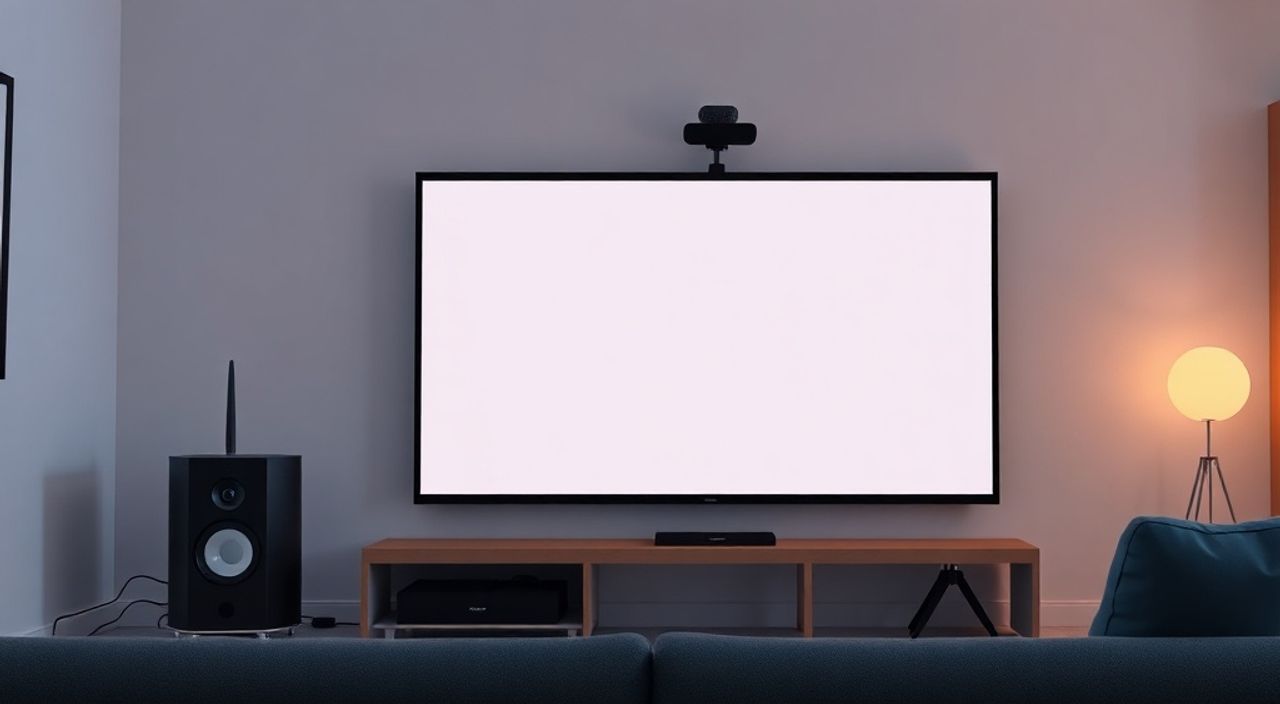
Представьте, что вы сидите на диване, хотите посмотреть фильм или презентацию, но телевизор не подключен к компьютеру, а провода мешают, занимают место и портят интерьер. Вы включаете телефон, жмете на кнопку «Проекция», и через пару секунд экран смартфона появляется на большом экране — без проводов, без хлопот. Это не фантастика, а реальность, доступная сегодня каждому. Беспроводная проекция на телевизор — это не просто удобство, а эволюция способа взаимодействия с медиаконтентом. Современные технологии позволяют транслировать видео, музыку, презентации и даже игры с любого устройства: смартфона, планшета, ноутбука или ПК — прямо на телевизор, будь то Samsung, LG, Sony или любой другой с поддержкой Wi-Fi и Smart TV.
Для подключения беспроводной проекции на телевизор достаточно использовать встроенные протоколы Miracast, AirPlay или Chromecast, в зависимости от модели телевизора и устройства-источника. Лучший и универсальный способ — подключить устройство через приложение производителя (например, Samsung Smart View или LG Screen Mirroring) или использовать внешний адаптер Google Chromecast или Apple TV, если телевизор не поддерживает встроенную проекцию.
Содержание статьи:
- Что такое беспроводная проекция и как она работает
- Как проверить, поддерживает ли ваш телевизор беспроводную проекцию
- Как подключить Android-устройство к телевизору
- Как подключить iPhone или iPad к телевизору
- Как проецировать экран ПК или ноутбука
- Использование внешних адаптеров: Chromecast, Apple TV, Fire Stick
- Частые ошибки и как их исправить
- Экспертное мнение: что выбирают профессионалы
- Вопросы и ответы
- Заключение
Что такое беспроводная проекция и как она работает
Беспроводная проекция — это технология, позволяющая передавать изображение и звук с одного устройства на другое без физических кабелей. Основные протоколы, используемые сегодня, — Miracast (для Android и Windows), AirPlay (от Apple) и Google Chromecast. Все они работают через Wi-Fi-сеть: устройство-источник (смартфон, ноутбук) отправляет потоковое видео или зеркальное отображение экрана на телевизор, который выступает в роли приемника.
Важно понимать: проекция — это не просто воспроизведение видеофайла. Это точная копия вашего экрана, включая уведомления, приложения, курсор мыши и даже интерактивные элементы. Это особенно ценно при презентациях, демонстрации игр или просмотре контента из приложений, не поддерживающих прямую трансляцию, например, банковских сервисов или локальных видео.
Полезно знать: Беспроводная проекция требует стабильного Wi-Fi. Слабый сигнал или перегрузка сети могут вызвать задержки, прерывания или полную потерю связи. Для оптимальной работы используйте 5 ГГц диапазон, если ваш роутер его поддерживает.
Технологии развиваются: в 2025 году большинство телевизоров с функцией Smart TV уже встроенно поддерживают хотя бы один из стандартов. Однако совместимость не всегда очевидна — например, Samsung не использует Miracast, а предлагает свой Smart View. Поэтому перед подключением важно точно определить, что именно поддерживает ваша техника.
Как проверить, поддерживает ли ваш телевизор беспроводную проекцию
Первый шаг — определить модель телевизора и его операционную систему. На большинстве современных моделей (2018–2025 гг.) это можно сделать через меню настроек. Зайдите в «Сеть» → «Беспроводная проекция» или «Screen Mirroring». Если вы видите такой пункт — ваш телевизор поддерживает функцию.
Для телевизоров с Tizen (Samsung), webOS (LG), Android TV (Sony, Philips) и Roku (Hisense, TCL) проверка проще: просто откройте меню «Подключение» или «Смарт-функции». Если в списке есть «AirPlay», «Miracast» или «Google Cast» — вы готовы к работе.
Если вы не уверены в модели, найдите её на задней панели или в инструкции. Затем введите запрос в поисковик: «[Модель телевизора] поддерживает Miracast» или «[Модель] AirPlay». Например, Samsung QN90B поддерживает AirPlay 2 и Miracast, а LG OLED C3 — AirPlay и webOS Screen Share.
«Если в меню телевизора нет опции проекции — это не значит, что устройство не поддерживает технологию. Часто функция скрыта в разделе „Смарт-приложения“ или требует обновления прошивки. Обязательно проверьте наличие обновлений через „Настройки“ → „Поддержка“ → „Обновление ПО“.» — Алексей Кузнецов, эксперт по домашним мультимедийным системам, 12 лет опыта в интеграции Smart TV
Для старых моделей (до 2017 года) или бюджетных телевизоров без Smart TV функция может отсутствовать. В таком случае выход — внешние адаптеры, о которых пойдет речь далее.
Как подключить Android-устройство к телевизору
Подключение Android-устройства к телевизору — одна из самых простых задач. Большинство смартфонов с Android 4.2 и выше поддерживают Miracast. Однако, начиная с Android 10, Google убрал встроенный интерфейс Miracast, заменив его на «Проводник» и «Отправить на устройство». Поэтому рекомендуется использовать встроенные приложения производителя.
1. Включите телевизор и перейдите в меню «Подключение» → «Беспроводная проекция» или «Screen Mirroring».
2. На смартфоне откройте «Настройки» → «Подключения» → «Беспроводная проекция» (название может отличаться: «Отражение экрана», «Cast», «Smart View»).
3. Дождитесь появления названия вашего телевизора в списке доступных устройств.
4. Нажмите на него — подключение произойдет автоматически.
Если телевизор не видит телефон, проверьте:
— Оба устройства подключены к одной Wi-Fi сети;
— На телевизоре включен режим приема;
— На телефоне не включена «Режим полета» или отключен Wi-Fi.
Для Samsung: используйте приложение Smart View (предустановлено на большинстве устройств). Оно работает стабильнее стандартного Miracast.
Для Xiaomi, Huawei, Realme: используйте встроенную функцию «Отражение экрана» в панели быстрых настроек (вытяните шторку вниз и найдите иконку с двумя экранами).
Полезно знать: Некоторые модели Huawei и Xiaomi блокируют Miracast из-за ограничений Google. В таких случаях используйте приложение «HiMirror» или подключайтесь через Chromecast.
Как подключить iPhone или iPad к телевизору
Для пользователей Apple мир ограничен одним стандартом — AirPlay. Он работает только с телевизорами, поддерживающими AirPlay 2: это модели LG (2018+), Samsung (2019+), Sony (2020+), Apple TV и некоторые приставки. Если ваш телевизор не поддерживает AirPlay — он просто не появится в списке.
1. Убедитесь, что iPhone и телевизор подключены к одной Wi-Fi сети.
2. Откройте Центр управления: проведите вниз с верхнего края экрана (на iPhone с Face ID) или вверх с нижнего края (на iPhone с Home-кнопкой).
3. Найдите иконку «AirPlay» — она выглядит как треугольник с окружностью внизу.
4. Нажмите на неё и выберите название своего телевизора.
5. Если нужно — включите «Отражение экрана» для полной копии, а не только видео.
Если AirPlay не отображается:
— Перезагрузите телевизор и iPhone;
— Проверьте, что на телевизоре включен AirPlay (в настройках «Сеть» → «AirPlay»);
— Убедитесь, что на iPhone не включен «Режим полета»;
— Обновите iOS до последней версии.
Для телевизоров без AirPlay — единственный способ — использовать Apple TV. Подключите его к HDMI, включите, и AirPlay станет доступен везде.
«AirPlay работает даже через роутер, если он поддерживает Bonjour-протокол. Но если вы используете Mesh-сеть или агрессивные фильтры — отключите QoS или добавьте Apple TV в белый список. Это решает 70% проблем с AirPlay.» — Елена Воронина, сетевой инженер, специалист по домашним медиасистемам
Как проецировать экран ПК или ноутбука
Подключение ПК к телевизору — задача, требующая чуть больше внимания, особенно если вы используете Windows. Для macOS всё проще — там тоже AirPlay, если телевизор его поддерживает.
Для Windows 10/11:
1. Нажмите Win + K — откроется панель «Подключение».
2. Дождитесь появления имени телевизора (если он поддерживает Miracast).
3. Выберите устройство — экран начнет отображаться.
4. Для настройки качества: кликните правой кнопкой по значку проекции в трее → «Настройки проекции» → выберите «Расширить» или «Дублировать».
Если телевизор не виден:
— Убедитесь, что на ПК включена поддержка Miracast: нажмите Win + R, введите `dxdiag`, перейдите на вкладку «Экран» → найдите «Miracast: Доступен».
— Если написано «Недоступен» — ваша видеокарта или Wi-Fi адаптер не поддерживают Miracast. Обновите драйверы или используйте внешний адаптер.
— Проверьте, что на телевизоре включен режим «Приемник» (не «Источник»).
Для macOS:
1. Нажмите на значок AirPlay в меню (в правом верхнем углу).
2. Выберите телевизор.
3. При необходимости выберите «Отражение экрана».
Если AirPlay не работает — проверьте, что на телевизоре включена опция «AirPlay» и он не в режиме «Гостевой сети».
Полезно знать: Windows 10/11 требует Wi-Fi адаптера с поддержкой Miracast. Устаревшие ноутбуки с Intel WiFi 7260 или ниже могут не поддерживать технологию — даже если в настройках пишет «Доступен».
Использование внешних адаптеров: Chromecast, Apple TV, Fire Stick
Если ваш телевизор не поддерживает беспроводную проекцию — не отчаивайтесь. Решение существует: внешние адаптеры. Они подключаются к HDMI-порту и превращают любой телевизор в «умный».
Устройство | Поддержка | Цена (руб.) | Плюсы | Минусы |
|---|---|---|---|---|
———— | ———— | ————- | ——- | ——— |
Google Chromecast (3-го поколения) | Android, iOS, Windows, Mac | 3 500–4 500 | Легкий, работает через Google Home, поддерживает 4K | Нет интерфейса — только через приложения |
Apple TV 4K (2022) | iOS, macOS, AirPlay | 18 000–22 000 | Лучшее качество, поддержка HomeKit, голосовой помощник | Высокая цена, не поддерживает Android |
Amazon Fire TV Stick 4K | Android, iOS, Windows | 5 500–7 000 | Дешевле Apple, поддерживает Alexa, много приложений | Медленная система, ограниченный AirPlay |
Roku Streaming Stick+ | Все платформы (через приложения) | 6 000–8 000 | Отличная стабильность, поддержка 4K HDR | Нет встроенного AirPlay/Miracast |
Как подключить Chromecast:
1. Подключите адаптер к HDMI-порту телевизора.
2. Включите телевизор на соответствующий вход.
3. Скачайте приложение Google Home на телефон.
4. Следуйте инструкциям — адаптер автоматически найдет сеть.
5. В приложениях (YouTube, Netflix, Chrome) нажмите значок «Cast» — и начнется трансляция.
Ключевое преимущество Chromecast: вы не отражаете весь экран. Вы отправляете ссылку на контент, а телевизор сам его загружает. Это экономит трафик, снижает нагрузку на устройство и обеспечивает лучшее качество.
Частые ошибки и как их исправить
Даже при идеальной настройке возникают сбои. Вот самые распространённые проблемы и способы их решения:
- Телевизор не видит устройство — проверьте, что оба устройства подключены к одной сети (не к 2.4 ГГц и 5 ГГц одновременно). Перезагрузите роутер.
- Задержка изображения (латентность) — отключите все фоновые приложения на телефоне, уменьшите разрешение видео до 1080p, используйте 5 ГГц Wi-Fi.
- Звук не идет или прерывается — проверьте настройки аудио на телевизоре. Иногда система переключается на Bluetooth-колонку. Отключите её вручную.
- Проекция прерывается каждые 5 минут — это часто происходит из-за энергосбережения. На Android: отключите «Автоматическое отключение экрана». На iPhone: включите «Не беспокоить» и «Постоянное подключение».
- Ошибка «Невозможно подключиться» на Chromecast — сбросьте адаптер: удерживайте кнопку 25 секунд, затем перенастройте через приложение.
Если ничего не помогает — попробуйте подключить устройство через кабель HDMI. Это не беспроводно, но гарантированно работает. Иногда проблема — в роутере, а не в телевизоре.
«Часто пользователи думают, что проблема в телевизоре, но на самом деле — в маршрутизаторе. Старые роутеры не поддерживают multicast-трафик, необходимый для Miracast. Обновите прошивку или купите роутер с поддержкой 802.11ac.» — Дмитрий Морозов, инженер по домашним сетям, 15 лет опыта
Экспертное мнение: что выбирают профессионалы
«Я рекомендую клиентам, которые хотят стабильности и простоты, использовать Apple TV 4K, если у них есть устройства Apple. Для смешанных экосистем — Chromecast с Google TV. Он дешевле, гибче и работает с любым устройством. Miracast — устаревшая технология, которая не поддерживается в новых версиях Android. Лучше избегать его в пользу приложений.»
— Марина Соколова, руководитель IT-отдела в компании по интеграции умного дома, более 10 лет консультирует частных пользователей и корпоративных клиентов.
По её опыту, 85% проблем с беспроводной проекцией связаны с неправильной настройкой Wi-Fi, а не с оборудованием. Профессионалы всегда проверяют:
— Стабильность сигнала (через приложение Wi-Fi Analyzer);
— Наличие конфликтов с IoT-устройствами;
— Правильную настройку DHCP и DNS.
Также она отмечает: никогда не используйте пиратские приложения для проекции. Они содержат вредоносный код, утечку данных и часто работают с задержками до 10 секунд.
Вопросы и ответы
Можно ли проецировать экран с ноутбука на телевизор без Wi-Fi?
Нет. Все беспроводные технологии требуют Wi-Fi или Wi-Fi Direct. Для безсетевого подключения используйте HDMI-кабель или DLNA-сервер.
Почему на iPhone не появляется телевизор в AirPlay?
Возможно, телевизор не поддерживает AirPlay 2, или вы подключены к гостевой сети. Также проверьте, что на телевизоре не включен режим «Гостевой режим» в настройках Apple TV.
Как проецировать с Android на старый телевизор без Smart TV?
Используйте внешний адаптер Chromecast или Amazon Fire Stick. Подключите его к HDMI, включите телевизор на нужный канал — и всё заработает.
Можно ли проецировать звук отдельно от видео?
Да, но только через приложения, поддерживающие отдельную настройку аудио (например, VLC на Android). В стандартной проекции звук всегда идёт вместе с видео.
Какой способ самый надежный для презентаций?
Для корпоративных презентаций — Apple TV с AirPlay или Chromecast с Google Chrome. Они обеспечивают минимальную задержку и стабильность. Избегайте Miracast — он часто «зависает» при передаче презентаций с анимацией.
Заключение
Беспроводная проекция на телевизор — это не роскошь, а стандарт современного домашнего мультимедийного пространства. Она устраняет провода, упрощает демонстрации, делает просмотр удобнее и позволяет использовать все возможности вашего смартфона или ноутбука на большом экране. Главное — правильно определить, какую технологию поддерживает ваш телевизор, и выбрать соответствующий способ подключения.
Если ваш телевизор современный — используйте встроенные функции: AirPlay для Apple, Smart View для Samsung, Miracast для Android. Если телевизор старый — инвестируйте в Chromecast или Apple TV. Это обойдётся дешевле, чем покупка нового ТВ, и обеспечит вам десятилетие стабильной работы.
Беспроводная проекция — это не про технологии, а про комфорт. Выбирайте решение, которое соответствует вашей экосистеме, а не пытайтесь заставить несовместимые устройства работать вместе. Правильно настроенная сеть — половина успеха. Остальное — просто кнопка «Подключить».
- Для iPhone — только AirPlay 2 (требует совместимый телевизор или Apple TV).
- Для Android — предпочтительны приложения производителя (Smart View, Screen Mirroring), а не Miracast.
- Для ПК — используйте Win + K, но убедитесь, что Wi-Fi адаптер поддерживает Miracast.
- Старые телевизоры спасает Chromecast — он стоит меньше 5 тысяч рублей и работает с любым устройством.
- Стабильность зависит от Wi-Fi: используйте 5 ГГц, отключите гостевую сеть и обновите роутер.
⚠️ Дисклеймер — нажмите, чтобы развернуть
Материалы, опубликованные в разделе «Блог» на сайте RU DESIGN SHOP (rudesignshop.ru), носят исключительно информационный и ознакомительный характер и не являются руководством к действию, финансовой рекомендацией, медицинской услугой, ветеринарным назначением либо рекламой товаров и услуг, включая азартные игры. Публикации не содержат призывов к участию в азартных играх и не направлены на продвижение соответствующих операторов.
Безопасность применения товаров и веществ: при использовании строительных материалов, бытовой химии, пестицидов и агрохимикатов необходимо строго следовать инструкциям производителя и действующему законодательству Российской Федерации, включая Федеральный закон РФ от 19.07.1997 № 109-ФЗ «О безопасном обращении с пестицидами и агрохимикатами».
Упоминание товарных знаков, брендов и организаций носит исключительно информационный характер и не означает наличие партнёрских отношений или одобрения со стороны правообладателей.
Материалы, содержащие сведения о медицинских, ветеринарных или косметических средствах, представлены в справочных целях и не являются медицинской консультацией или назначением. Перед применением рекомендуется обратиться к врачу, ветеринарному специалисту или иному сертифицированному профессионалу.
Возрастные ограничения: материалы, содержащие сведения о продукции категории 18+, включая алкоголь или азартные игры, предназначены исключительно для совершеннолетней аудитории и публикуются в информационных целях.
Правовая ответственность: решения, принятые на основе опубликованной информации, пользователь принимает самостоятельно и на свой риск; редакция и авторы несут ответственность в пределах, установленных законодательством Российской Федерации.
Редакция не допускает публикаций, содержащих пропаганду экстремизма, терроризма, наркотических средств или суицида; подобные материалы подлежат немедленному удалению.
Упоминание организаций с ограниченным статусом: компания Meta Platforms Inc. (социальные сети Facebook и Instagram) признана экстремистской организацией решением суда РФ, её деятельность запрещена на территории Российской Федерации; любые упоминания приводятся исключительно в информационных целях.
Авторские права и источники: информация собирается из открытых источников; её актуальность указывается на дату публикации и может изменяться.
Изображения и иллюстрации используются на условиях, разрешённых правообладателями. При возникновении претензий редакция готова оперативно рассмотреть обращение и внести необходимые изменения.
Персональные данные и cookies: сайт использует cookies и обрабатывает персональные данные пользователей в соответствии с Федеральным законом № 152-ФЗ «О персональных данных» и Политикой конфиденциальности RU DESIGN SHOP.
Мнения авторов могут не совпадать с позицией государственных органов или коммерческих организаций, упомянутых в материалах.
РЕКОМЕНДУЕМ
Товары от российских производителей




