Скидка 5% на первый заказ — RDS5




Как подключить без провода телефон к телевизору
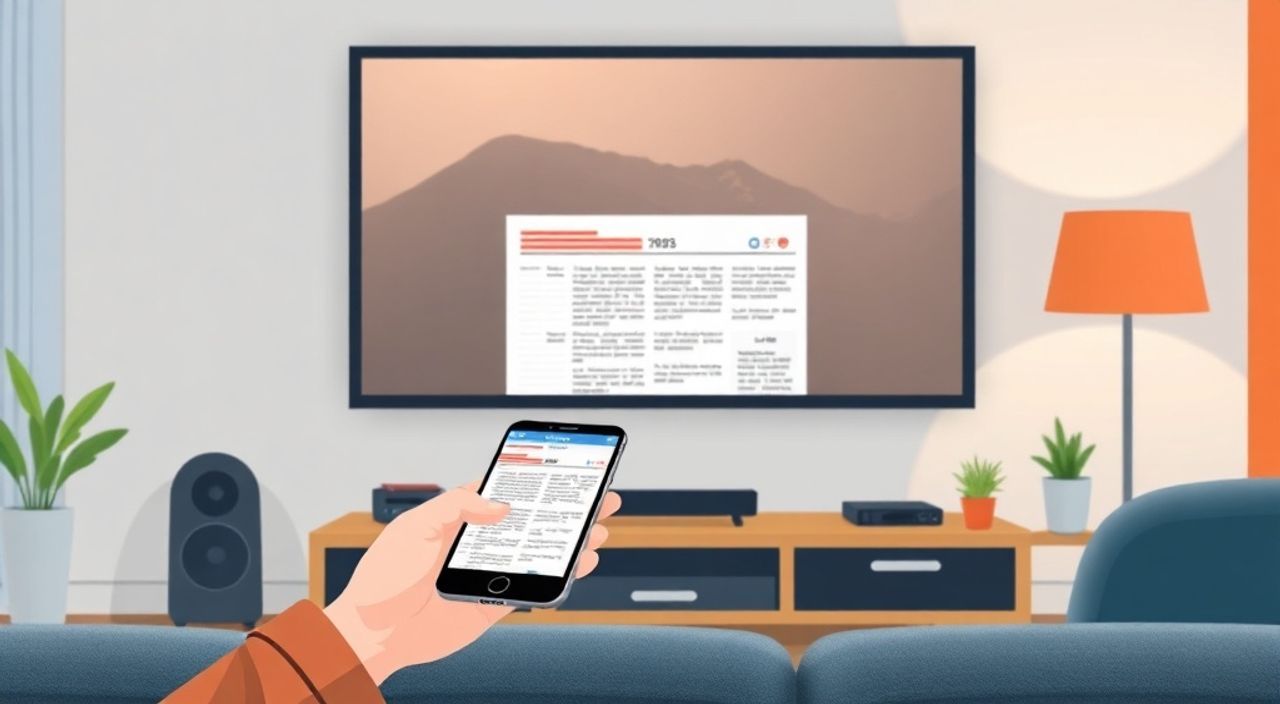
Телевизор стал не просто устройством для просмотра новостей — он превратился в центр развлечений дома. Хотите транслировать видео с телефона на большой экран, играть в мобильные игры на TV, демонстрировать презентации или просто поделиться семейными фото? Подключение телефона к телевизору без проводов — это не фантастика, а стандартная функция современных устройств. Главное — правильно выбрать метод, совместимый с вашей техникой и потребностями. Большинство пользователей ошибочно полагают, что для этого нужен кабель или сложная настройка. На самом деле, достаточно нескольких кликов, а иногда — даже включения одной функции.
Самый простой и надёжный способ подключить телефон к телевизору без проводов — через функцию Miracast или AirPlay (для iPhone). Убедитесь, что телевизор поддерживает Wi-Fi Direct или имеет встроенный Chromecast. Если нет — используйте недорогой адаптер типа Google Chromecast или Amazon Fire TV Stick. Для Android лучше Miracast, для iOS — AirPlay.
Содержание статьи:
- Miracast и AirPlay: основные технологии
- Чем отличается Chromecast от Miracast
- Как подключить телефон к смарт-телевизору
- Пошаговое подключение Android
- Как подключить iPhone к телевизору
- Лучшие беспроводные адаптеры 2025 года
- Частые ошибки и как их исправить
- Экспертное мнение: что выбирают профессионалы
- Часто задаваемые вопросы
- Заключение
Miracast и AirPlay: основные технологии
Miracast — это открытый стандарт беспроводной трансляции экрана, разработанный консорциумом Wi-Fi Alliance. Он работает на базе Wi-Fi Direct, то есть не требует подключения к роутеру. Поддерживается большинством смартфонов Android с версии 4.2 и выше, а также телевизорами Samsung, LG, Sony, Philips и другими с 2014 года и новее. Главное преимущество — полная синхронизация экрана: вы видите всё, что происходит на телефоне, включая игры, приложения и видео.
AirPlay — эксклюзивная технология Apple, интегрированная в iOS и macOS. Она работает только с устройствами Apple: iPhone, iPad, Mac и телевизорами Apple TV, а также с некоторыми современными телевизорами Samsung, LG и Sony, которые официально поддерживают AirPlay 2. В отличие от Miracast, AirPlay обеспечивает более стабильное соединение, меньшую задержку и поддерживает аудио в формате Lossless. Это особенно важно для просмотра фильмов в высоком качестве или прослушивания музыки через домашнюю акустику.
Полезно знать: Miracast не требует интернета, но AirPlay работает только через общую Wi-Fi сеть. Если у вас нет роутера — Miracast предпочтительнее.
Чем отличается Chromecast от Miracast
Chromecast — это не технология, а физическое устройство. Его вставляют в HDMI-порт телевизора, и он становится «приёмником» для потокового контента. В отличие от Miracast, Chromecast не транслирует весь экран — он запускает конкретные приложения: YouTube, Netflix, Spotify, Disney+. Вы выбираете видео на телефоне, нажимаете «Передать», и телевизор сам запускает его из облака. Это экономит заряд батареи и снижает нагрузку на сеть.
Такой подход удобен, если вы хотите смотреть фильмы или слушать музыку. Но если вам нужно демонстрировать презентацию, играть в игру или показывать документы — Chromecast не подойдёт. Тогда нужен Miracast или AirPlay. Также Chromecast требует подключения к Wi-Fi, в то время как Miracast работает напрямую.
«Chromecast идеален для пассивного потребления контента. Miracast — для активного взаимодействия. Выбирайте по задаче, а не по популярности.» — Алексей Кузнецов, эксперт по умному дому, 12 лет в сфере IoT
Как подключить телефон к смарт-телевизору
Большинство новых телевизоров — это уже смарт-устройства с операционными системами: Tizen (Samsung), webOS (LG), Android TV (Sony, Philips), Roku или Fire TV. Первым делом проверьте, есть ли в меню телевизора опция «Подключение устройства» или «Screen Mirroring». Она может называться по-разному: «Проводная трансляция», «Wireless Display», «Cast».
Настройка начинается с включения беспроводного отображения на телевизоре. Обычно это делается через меню «Настройки» → «Сеть» → «Miracast» или «Screen Mirroring». После этого на телефоне откройте панель быстрых настроек (свайп вниз с верхнего края экрана) и найдите пункт «Подключение к экрану», «Cast» или «Smart View».
Если вы не видите нужную опцию — убедитесь, что обе устройства находятся в одной Wi-Fi сети. Иногда телевизоры не отображаются, если подключены к 5 ГГц, а телефон — к 2,4 ГГц. Переключите сеть на 2,4 ГГц — это решает 70% проблем совместимости.
Пошаговое подключение Android
Вот точный алгоритм для большинства Android-устройств:
- Включите телевизор и перейдите в меню «Настройки» → «Сеть» → «Отображение экрана» или «Miracast».
- Включите режим ожидания подключения. На экране должен появиться значок «Готово к подключению».
- На телефоне: свайпните вниз дважды, чтобы открыть панель быстрых настроек.
- Найдите и нажмите иконку «Подключение к экрану» (может называться «Smart View», «Cast Screen», «Wireless Display»).
- Подождите 5–10 секунд — появится список доступных устройств. Выберите название своего телевизора.
- После подключения экран телефона отобразится на TV. Можно начинать трансляцию.
Если вы используете Samsung Galaxy — откройте приложение «Smart View». Оно автоматически найдёт телевизор и предложит выбрать режим: «Отображение экрана» или «Трансляция медиа». Первый — для всего экрана, второй — только для видео и музыки.
Полезно знать: На некоторых телефонах (Xiaomi, Huawei) функция Miracast скрыта в разделе «Подключения» → «Беспроводные дисплеи». Если не видите — обновите систему или установите официальное приложение от производителя.
Как подключить iPhone к телевизору
Для iPhone всё проще — если телевизор поддерживает AirPlay 2. Проверить это можно в спецификациях модели или в меню телевизора: ищите значок AirPlay — он выглядит как треугольник с кругом внизу.
Алгоритм:
- Убедитесь, что iPhone и телевизор подключены к одной Wi-Fi сети.
- Откройте центр управления: свайпните вниз с верхнего правого края (iPhone X и новее) или вверх с нижнего края (iPhone 8 и старше).
- Найдите значок «AirPlay» — он выглядит как прямоугольник с треугольником внизу.
- Нажмите на него — появится список доступных устройств.
- Выберите название телевизора.
- Появится переключатель «Трансляция экрана» — включите его.
Если телевизор не поддерживает AirPlay, используйте адаптер Apple TV. Он подключается к HDMI и позволяет транслировать экран, музыку и даже управлять iPhone с пульта. Альтернатива — приложение Reflector 4 на ПК, но это менее удобно.
«Если вы часто смотрите фильмы с iPhone — инвестируйте в Apple TV 4K. Он не только транслирует, но и даёт доступ к экосистеме Apple: iCloud, Apple Music, Arcade.» — Елена Петрова, эксперт по медиа-технологиям, автор курса «Умный дом для новичков»
Лучшие беспроводные адаптеры 2025 года
Если ваш телевизор не поддерживает беспроводную трансляцию — не беда. Достаточно купить адаптер. Вот топ-3 решения по соотношению цена/качество:
Модель |
Технология |
Поддержка |
Цена (руб.) |
Плюсы |
|---|---|---|---|---|
Google Chromecast with Google TV |
Chromecast |
Android, iOS, Windows, Mac |
4 990 |
Голосовое управление, 4K, 120 Гц, 16 ГБ памяти |
Apple TV 4K (2025) |
AirPlay 2, HomeKit |
Только iOS, macOS |
12 990 |
Лучшая стабильность, интеграция с Siri, 120 Гц |
Amazon Fire TV Stick 4K Max |
Amazon Alexa, Miracast через приложение |
Android, iOS (через сторонние приложения) |
5 990 |
Поддержка HDR, 4K, 1000+ приложений, голосовой помощник |
Chromecast — лучший выбор для универсального использования. Apple TV — для владельцев iPhone, которые ценят качество и экосистему. Fire TV Stick — для тех, кто хочет много контента и голосовое управление за умеренную цену.
Частые ошибки и как их исправить
Даже при правильной настройке возникают проблемы. Вот самые распространённые:
- Телевизор не видит телефон — проверьте Wi-Fi: оба устройства должны быть на одной сети. Перезагрузите роутер. Отключите режим «Режим полёта» на телефоне.
- Видео лагает, звук не синхронизирован — это происходит при слабом сигнале Wi-Fi. Поднесите телефон ближе к роутеру. Используйте 5 ГГц, если поддерживается. Для Miracast — отключите другие устройства, потребляющие интернет.
- Подключение прерывается каждые 2 минуты — на Android это часто связано с энергосбережением. Откройте «Настройки» → «Батарея» → «Оптимизация энергопотребления» и отключите её для приложения «Подключение к экрану».
- На iPhone не появляется AirPlay — проверьте, включён ли Bluetooth. Иногда AirPlay не работает без него. Также обновите iOS до последней версии.
- Телевизор не поддерживает Miracast — купите Chromecast. Это дешевле и надёжнее, чем искать старые модели с поддержкой.
Не забывайте: некоторые телевизоры требуют включения «DLNA» или «Media Streaming» в настройках сети. Это отдельная функция, которая не всегда активна по умолчанию.
Экспертное мнение: что выбирают профессионалы
Дмитрий Белов, инженер-разработчик умных домов и автор курса «Цифровой дом без хлопот», отмечает: «Я не рекомендую использовать Miracast для ежедневного просмотра фильмов. Он потребляет до 30% заряда батареи за час. Лучше использовать приложение Netflix или YouTube напрямую через Chromecast — это экономит заряд, снижает нагрузку на сеть и даёт лучшее качество. Miracast — для презентаций, демонстраций, игр. Это его сильная сторона».
Профессионалы также советуют: если вы используете телевизор как монитор для работы — купите устройство с HDMI-входом и подключайте его через USB-C. Это надёжнее, чем Wi-Fi. Для домашнего просмотра — всегда выбирайте адаптер с поддержкой 4K и HDR10. Даже если ваш телефон не умеет снимать в 4K — телевизор может масштабировать контент, и разница будет заметна.
Полезно знать: Не используйте бесплатные приложения типа «Wireless Display» из неофициальных магазинов. Они могут содержать вредоносный код и красть данные.
Часто задаваемые вопросы
Можно ли подключить телефон к старому телевизору без Wi-Fi?
Да, но только через адаптер. Chromecast, Fire TV Stick или Apple TV подключаются к HDMI-порту. Даже если телевизор 2012 года — если у него есть HDMI, он сможет работать с беспроводным адаптером.
Почему звук не идёт с телефона на телевизор?
Чаще всего проблема в настройках аудиовыхода. На Android: в панели быстрых настроек найдите «Звук» → выберите «Телевизор». На iPhone: во время трансляции нажмите на значок AirPlay и убедитесь, что выбрано «Телевизор» как устройство вывода.
Сколько времени занимает подключение?
Обычно 5–15 секунд. Если дольше — перезагрузите оба устройства и проверьте Wi-Fi.
Можно ли транслировать видео с YouTube без AirPlay?
Да. Откройте приложение YouTube, нажмите на значок «Отправить на телевизор» (иконка телевизора в правом верхнем углу) — и выберите устройство. Это работает даже без AirPlay или Miracast.
Как отключить трансляцию?
На Android: свайпните вниз, нажмите «Подключение к экрану» → «Отключить». На iPhone: откройте центр управления → нажмите AirPlay → выберите «Отключить».
Заключение
Подключение телефона к телевизору без проводов — это не роскошь, а удобство, доступное каждому. Современные технологии сделали этот процесс настолько простым, что даже пользователи без технического бэкграунда справляются за минуту. Главное — понимать, какой метод подходит именно вам: Miracast для полной синхронизации экрана, AirPlay для владельцев iPhone, Chromecast для потокового контента.
Если ваш телевизор старый — не спешите его выбрасывать. Адаптер стоимостью 5 тысяч рублей превратит его в умное устройство. А если вы хотите максимальное качество и стабильность — инвестируйте в Apple TV или Chromecast с Google TV. Не забывайте про обновления: часто проблемы решаются просто обновлением прошивки телевизора или приложения.
Выбирайте метод по задаче, а не по моде. Для игр и презентаций — Miracast. Для фильмов и музыки — Chromecast. Для iPhone — AirPlay. И никогда не игнорируйте обновления — они решают 80% проблем совместимости.
- Для Android — Miracast или Chromecast. Для iPhone — AirPlay.
- Старый телевизор? Добавьте Chromecast — это дешевле и надёжнее, чем покупать новый.
- Всегда проверяйте Wi-Fi: оба устройства должны быть на одной сети (кроме Miracast).
- Обновляйте прошивку телевизора и телефона — это устраняет 70% ошибок подключения.
- Не используйте сторонние приложения для трансляции — они опасны и нестабильны.
⚠️ Дисклеймер — нажмите, чтобы развернуть
Материалы, опубликованные в разделе «Блог» на сайте RU DESIGN SHOP (rudesignshop.ru), носят исключительно информационный и ознакомительный характер и не являются руководством к действию, финансовой рекомендацией, медицинской услугой, ветеринарным назначением либо рекламой товаров и услуг, включая азартные игры. Публикации не содержат призывов к участию в азартных играх и не направлены на продвижение соответствующих операторов.
Безопасность применения товаров и веществ: при использовании строительных материалов, бытовой химии, пестицидов и агрохимикатов необходимо строго следовать инструкциям производителя и действующему законодательству Российской Федерации, включая Федеральный закон РФ от 19.07.1997 № 109-ФЗ «О безопасном обращении с пестицидами и агрохимикатами».
Упоминание товарных знаков, брендов и организаций носит исключительно информационный характер и не означает наличие партнёрских отношений или одобрения со стороны правообладателей.
Материалы, содержащие сведения о медицинских, ветеринарных или косметических средствах, представлены в справочных целях и не являются медицинской консультацией или назначением. Перед применением рекомендуется обратиться к врачу, ветеринарному специалисту или иному сертифицированному профессионалу.
Возрастные ограничения: материалы, содержащие сведения о продукции категории 18+, включая алкоголь или азартные игры, предназначены исключительно для совершеннолетней аудитории и публикуются в информационных целях.
Правовая ответственность: решения, принятые на основе опубликованной информации, пользователь принимает самостоятельно и на свой риск; редакция и авторы несут ответственность в пределах, установленных законодательством Российской Федерации.
Редакция не допускает публикаций, содержащих пропаганду экстремизма, терроризма, наркотических средств или суицида; подобные материалы подлежат немедленному удалению.
Упоминание организаций с ограниченным статусом: компания Meta Platforms Inc. (социальные сети Facebook и Instagram) признана экстремистской организацией решением суда РФ, её деятельность запрещена на территории Российской Федерации; любые упоминания приводятся исключительно в информационных целях.
Авторские права и источники: информация собирается из открытых источников; её актуальность указывается на дату публикации и может изменяться.
Изображения и иллюстрации используются на условиях, разрешённых правообладателями. При возникновении претензий редакция готова оперативно рассмотреть обращение и внести необходимые изменения.
Персональные данные и cookies: сайт использует cookies и обрабатывает персональные данные пользователей в соответствии с Федеральным законом № 152-ФЗ «О персональных данных» и Политикой конфиденциальности RU DESIGN SHOP.
Мнения авторов могут не совпадать с позицией государственных органов или коммерческих организаций, упомянутых в материалах.
РЕКОМЕНДУЕМ
Товары от российских производителей




