Скидка 5% на первый заказ — RDS5




Как подключить bluetooth к умной колонке
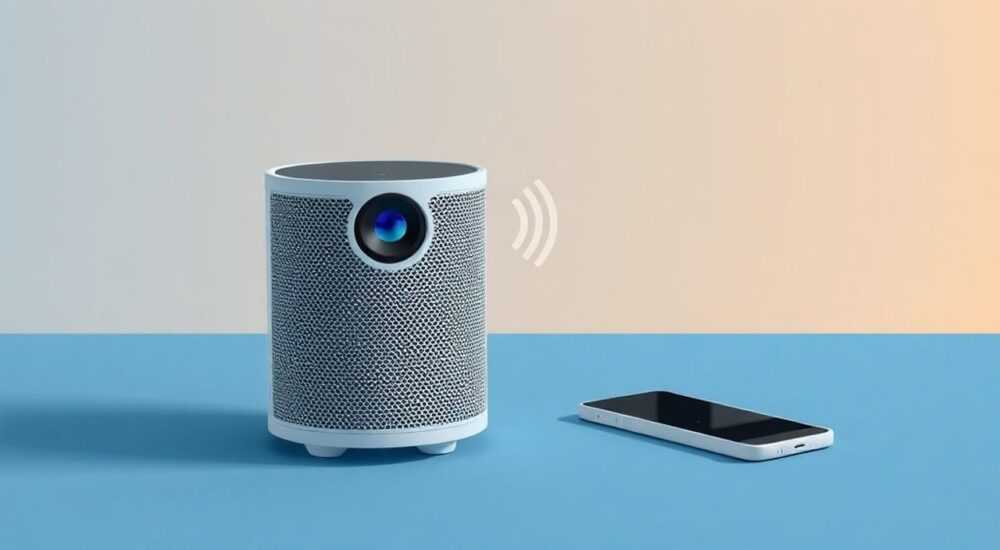
Современные умные колонки стали неотъемлемой частью повседневной жизни — они воспроизводят музыку, отвечают на вопросы, управляют «умным домом» и многое другое. Однако одной из самых востребованных функций остаётся подключение по Bluetooth: это позволяет быстро слушать любимые треки с телефона, планшета или ноутбука без необходимости использовать интернет-соединение. Процесс может показаться простым, но на практике пользователи часто сталкиваются с трудностями: устройство не обнаруживается, соединение рвётся или звук не проигрывается.
Подключить Bluetooth к умной колонке можно за несколько минут: активируйте режим сопряжения на колонке, включите Bluetooth на вашем устройстве и выберите колонку из списка доступных. Убедитесь, что устройства находятся близко и совместимы по версии Bluetooth.
Содержание статьи:
- Проверка совместимости устройств
- Как определить наличие Bluetooth в колонке
- Пошаговая инструкция по подключению
- Особенности подключения по брендам
- Распространённые ошибки и как их исправить
- Что делать, если ничего не помогает
- Дополнительные возможности и советы
- Советы для стабильной работы
- Экспертное мнение
- Вопросы и ответы
- Заключение
Проверка совместимости устройств
Перед тем как начать подключение, важно убедиться, что ваши устройства могут работать вместе. Умная колонка и источник аудио (смартфон, ноутбук и т.д.) должны поддерживать совместимые версии протокола Bluetooth. На сегодняшний день большинство современных устройств используют Bluetooth 4.2, 5.0 или 5.3. Чем новее версия, тем стабильнее соединение, выше скорость передачи данных и ниже энергопотребление.
Обратите внимание, что обратная совместимость обычно работает: колонка с Bluetooth 5.0 подключится к телефону с Bluetooth 4.2. Однако при этом вы можете потерять преимущества более новой версии — например, увеличенный радиус действия или сниженную задержку. Также стоит проверить, поддерживает ли колонка профили A2DP (для высококачественного стереозвука) и AVRCP (для управления воспроизведением с пульта).
Если вы используете старую модель колонки, уточните в технической документации или на сайте производителя, какие версии и профили поддерживаются. Например, первые поколения колонок Яндекс.Станции работали только с базовым уровнем Bluetooth, что вызывало проблемы с качеством звука и стабильностью.
Полезно знать: Не все умные колонки поддерживают Bluetooth «из коробки». Некоторые модели, такие как Google Nest Mini (1-го поколения), не имеют встроенного Bluetooth-приёмника и могут принимать звук только через Wi-Fi (Google Cast).
Как определить наличие Bluetooth в колонке
- Проверьте технические характеристики на официальном сайте производителя.
- Изучите инструкцию по эксплуатации — раздел «Подключение» или «Bluetooth».
- Найдите физические кнопки: часто для активации Bluetooth есть отдельная клавиша или комбинация.
- Попробуйте найти колонку в списке Bluetooth-устройств вашего смартфона — если она появляется, значит, функция активна.
Модель колонки |
Bluetooth поддерживается? |
Версия |
Особенности |
|---|---|---|---|
Яндекс.Станция Макс |
Да |
5.0 |
Поддержка A2DP, AVRCP, низкая задержка |
Apple HomePod mini |
Да |
5.0 |
Только для входящего потока с Apple-устройств |
Google Nest Audio |
Нет (только отправка) |
— |
Принимает звук через Wi-Fi, Bluetooth только для передачи |
Amazon Echo Dot (5 gen) |
Да |
5.3 |
Автоматическое сопряжение, поддержка multipoint |
Пошаговая инструкция по подключению
Процесс подключения умной колонки к смартфону или другому устройству по Bluetooth стандартен для большинства брендов, но имеет нюансы в зависимости от модели. Ниже приведена универсальная последовательность действий, которую можно адаптировать под любую колонку.
- Включите умную колонку и убедитесь, что она подключена к питанию. Большинство колонок не поддерживают Bluetooth в режиме ожидания или при разряде.
- Активируйте режим сопряжения. Обычно это делается удержанием кнопки Bluetooth на корпусе (может быть обозначена значком 🔊 или ⚡). На некоторых моделях — это долгое нажатие кнопки микрофона или громкости.
- На вашем смартфоне или планшете откройте настройки Bluetooth. Убедитесь, что функция включена и устройство находится в режиме поиска.
- Дождитесь появления имени колонки в списке доступных устройств. Оно может называться «Yandex Station», «Echo Dot», «HomePod» и т.п.
- Выберите колонку из списка. После этого начнётся процесс сопряжения — он занимает от 5 до 20 секунд.
- Убедитесь, что соединение установлено. Колонка может издать звуковой сигнал, загореться индикатором или сообщить голосом.
«Лучше всего подключать колонку в первый раз в тихом месте, без помех. Это снижает риск сбоев при сопряжении. Если колонка не появляется в списке, попробуйте перезагрузить её и повторить попытку.» — Алексей Кузнецов, инженер-звукорежиссёр, 12 лет опыта в аудиотехнологиях
Особенности подключения по брендам
- Яндекс.Станция: нажмите и удерживайте кнопку микрофона 5 секунд. Колонка скажет: «Готова к подключению». В меню Bluetooth смартфона ищите устройство с названием «Station» или полным именем.
- Amazon Echo: произнесите «Alexa, войди в режим парирования» или удерживайте кнопку действия (Action) до мигания синим кольцом.
- Apple HomePod: поднесите iPhone к колонке — появится интерфейс подключения. Либо вручную найдите устройство в настройках Bluetooth.
- Xiaomi Smart Speaker: удерживайте кнопку питания 3 секунды. Светодиод начнёт мигать белым — режим готов к сопряжению.
Полезно знать: После первого успешного подключения колонка запомнит ваше устройство. При следующем включении Bluetooth на телефоне соединение восстановится автоматически, если колонка включена и в пределах досягаемости.
Распространённые ошибки и как их исправить
Даже при соблюдении всех шагов подключение может не состояться. Ниже — список типичных проблем и способы их решения.
- Колонка не появляется в списке Bluetooth. Проверьте, действительно ли активирован режим сопряжения. Индикатор должен мигать или гореть определённым цветом (часто синий или белый). Перезагрузите колонку и повторите попытку.
- Соединение прерывается через несколько секунд. Это может быть связано с помехами от других устройств (Wi-Fi роутеры, микроволновки, Bluetooth-гарнитуры). Отойдите на расстояние не менее 1 метра от источников помех.
- Звук идёт с телефона, а не с колонки. Убедитесь, что в настройках аудиовыхода выбрана именно колонка. На Android: «Настройки» → «Подключенные устройства» → «Аудио». На iOS: свайп вниз — панель управления — выход звука.
- Нет звука, хотя подключение установлено. Проверьте уровень громкости на обоих устройствах. Также может потребоваться переподключение: отключите колонку в настройках Bluetooth и снова выберите её.
- Колонка подключается, но не воспроизводит музыку. Убедитесь, что приложение (например, Spotify, YouTube) использует правильный аудиовыход. Иногда система перенаправляет вызовы, но не медиапоток.
Что делать, если ничего не помогает
- Удалите колонку из списка сопряжённых устройств на телефоне и выполните сопряжение заново.
- Обновите прошивку колонки через фирменное приложение («Яндекс», «Alexa», «Home»).
- Попробуйте подключить колонку к другому устройству — это поможет локализовать проблему: в телефоне или в самой колонке.
- Выполните сброс настроек колонки (factory reset) — обычно это удержание кнопки 10–15 секунд.
Полезно знать: На некоторых Android-устройствах требуется разрешение «доступ к местоположению» для поиска Bluetooth-устройств. Это системное ограничение — включите его временно, даже если кажется странным.
Дополнительные возможности и советы
Подключение по Bluetooth — это не просто способ прослушивания музыки. Современные колонки предлагают расширенные функции, которые многие пользователи упускают из виду.
Например, некоторые модели поддерживают multipoint-подключение — одновременное соединение с двумя устройствами. Это удобно, если вы и ваш партнёр хотите по очереди включать музыку без повторного сопряжения. Amazon Echo Dot (5-го поколения) и Xiaomi Mi Smart Speaker Pro умеют это из коробки.
Ещё одна полезная опция — Bluetooth-трансляция с колонки на другие устройства. Хотя встречается реже, она позволяет использовать колонку как передатчик. Например, вы можете подключить её к телевизору без HDMI ARC и транслировать звук на наушники.
«Используйте Bluetooth-подключение как резервный вариант. Wi-Fi обеспечивает лучшее качество звука и интеграцию с сервисами. Но когда нет интернета — Bluetooth спасает ситуацию.» — Дарья Миронова, эксперт по умному дому, руководитель отдела IoT в TechLife Lab
Советы для стабильной работы
- Держите колонку и источник в пределах 10 метров без прямых препятствий (стены, мебель).
- Избегайте одновременной работы множества Bluetooth-устройств в одной комнате.
- Не оставляйте колонку в режиме сопряжения надолго — это расходует ресурсы и может вызвать сбой.
- Регулярно очищайте список сопряжённых устройств — особенно если используется несколько телефонов.
Экспертное мнение
«Многие пользователи считают Bluetooth устаревшей технологией, но это заблуждение. С выходом Bluetooth 5.3 и LE Audio мы получили стабильный, энергоэффективный и высококачественный канал передачи звука. Умные колонки — идеальные кандидаты для его использования, особенно в условиях ограниченного интернета. Главное — понимать, что Bluetooth — это не замена Wi-Fi, а дополнение. Используйте его правильно: для быстрого старта, офлайн-прослушивания или временного подключения гостей.» — Михаил Романов, технический директор SmartSound Group, 15 лет в сфере аудиорешений
Вопросы и ответы
Можно ли подключить два телефона к одной колонке по Bluetooth одновременно?
Обычно нет — большинство колонок поддерживают одно активное соединение. Однако модели с multipoint (например, Echo Dot 5) позволяют быстро переключаться между двумя устройствами без повторного сопряжения.
Почему после подключения колонка не говорит и не реагирует на команды?
При подключении по Bluetooth умная колонка часто переходит в режим «аудиоприёмника». Ассистент (Алиса, Alexa) может быть отключён. Чтобы восстановить управление голосом, отключите Bluetooth и вернитесь в Wi-Fi-режим.
Можно ли слушать звук с компьютера по Bluetooth?
Да, любой ПК или ноутбук с поддержкой Bluetooth может подключаться к колонке. На Windows: «Параметры» → «Устройства» → «Bluetooth и другие устройства» → «Добавить устройство».
Безопасно ли подключение по Bluetooth?
Да, современные протоколы шифруют соединение. Риск перехвата сигнала крайне мал, особенно на расстоянии менее 10 метров.
Как узнать, что колонка поддерживает Bluetooth-выход?
Если вы хотите использовать колонку как передатчик (например, для наушников), проверьте спецификации. Такая функция редка — чаще она реализована через Wi-Fi или специальные режимы (например, «режим вечеринки»).
Заключение
Подключение умной колонки по Bluetooth — простая, но важная операция, которая расширяет её функциональность за пределы экосистемы. При правильном подходе процесс занимает меньше минуты и работает стабильно. Ключевые моменты: проверка совместимости, активация режима сопряжения и контроль за аудиовыходом на стороне смартфона.
Главное — помнить, что Bluetooth — это удобный, но не основной способ использования умной колонки. Для полной интеграции с ассистентом, музыкальными сервисами и «умным домом» предпочтительнее Wi-Fi. Однако в ситуациях, когда интернет недоступен, или нужно быстро включить трек с телефона, Bluetooth остаётся незаменимым решением.
- Проверьте поддержку Bluetooth в технических характеристиках колонки.
- Активируйте режим сопряжения через кнопку или голосовую команду.
- Подключайтесь с устройства, где включён Bluetooth и разрешён поиск.
- При ошибках — перезагрузите устройства, удалите и заново сопрягите.
- Используйте Bluetooth как резервный, а не основной канал воспроизведения.
⚠️ Дисклеймер — нажмите, чтобы развернуть
Материалы, опубликованные в разделе «Блог» на сайте RU DESIGN SHOP (rudesignshop.ru), носят исключительно информационный и ознакомительный характер и не являются руководством к действию, финансовой рекомендацией, медицинской услугой, ветеринарным назначением либо рекламой товаров и услуг, включая азартные игры. Публикации не содержат призывов к участию в азартных играх и не направлены на продвижение соответствующих операторов.
Безопасность применения товаров и веществ: при использовании строительных материалов, бытовой химии, пестицидов и агрохимикатов необходимо строго следовать инструкциям производителя и действующему законодательству Российской Федерации, включая Федеральный закон РФ от 19.07.1997 № 109-ФЗ «О безопасном обращении с пестицидами и агрохимикатами».
Упоминание товарных знаков, брендов и организаций носит исключительно информационный характер и не означает наличие партнёрских отношений или одобрения со стороны правообладателей.
Материалы, содержащие сведения о медицинских, ветеринарных или косметических средствах, представлены в справочных целях и не являются медицинской консультацией или назначением. Перед применением рекомендуется обратиться к врачу, ветеринарному специалисту или иному сертифицированному профессионалу.
Возрастные ограничения: материалы, содержащие сведения о продукции категории 18+, включая алкоголь или азартные игры, предназначены исключительно для совершеннолетней аудитории и публикуются в информационных целях.
Правовая ответственность: решения, принятые на основе опубликованной информации, пользователь принимает самостоятельно и на свой риск; редакция и авторы несут ответственность в пределах, установленных законодательством Российской Федерации.
Редакция не допускает публикаций, содержащих пропаганду экстремизма, терроризма, наркотических средств или суицида; подобные материалы подлежат немедленному удалению.
Упоминание организаций с ограниченным статусом: компания Meta Platforms Inc. (социальные сети Facebook и Instagram) признана экстремистской организацией решением суда РФ, её деятельность запрещена на территории Российской Федерации; любые упоминания приводятся исключительно в информационных целях.
Авторские права и источники: информация собирается из открытых источников; её актуальность указывается на дату публикации и может изменяться.
Изображения и иллюстрации используются на условиях, разрешённых правообладателями. При возникновении претензий редакция готова оперативно рассмотреть обращение и внести необходимые изменения.
Персональные данные и cookies: сайт использует cookies и обрабатывает персональные данные пользователей в соответствии с Федеральным законом № 152-ФЗ «О персональных данных» и Политикой конфиденциальности RU DESIGN SHOP.
Мнения авторов могут не совпадать с позицией государственных органов или коммерческих организаций, упомянутых в материалах.
РЕКОМЕНДУЕМ
Товары от российских производителей




