Скидка 5% на первый заказ — RDS5




Как подключить чайник к вай фай
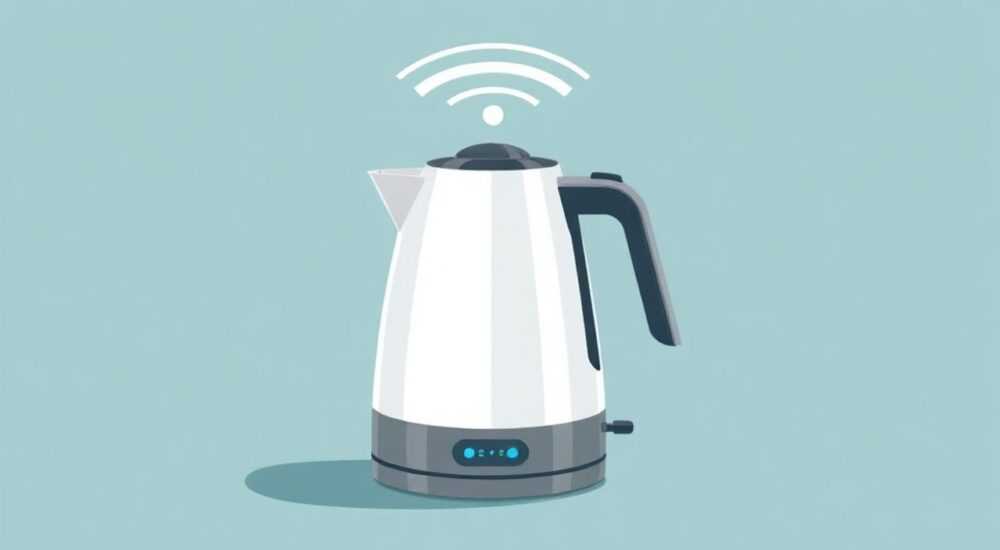
Умные чайники — не просто тренд, а реальный шаг к комфорту в современном доме. Они позволяют управлять нагревом воды удалённо, по расписанию и даже через голосовые помощники. Подключение такого устройства к Wi-Fi — ключевой этап настройки, без которого все «умные» функции остаются недоступными. Многие пользователи сталкиваются с трудностями: непонятное приложение, отсутствие сигнала, проблемы с паролем. Но на самом деле процесс прост, если следовать правильному алгоритму.
Чтобы подключить чайник к Wi-Fi, убедитесь, что он поддерживает Smart-функции, загрузите официальное приложение, включите режим настройки на устройстве и соедините его с домашней сетью через 2,4 ГГц. Главное — действовать по инструкции и проверять совместимость.
Содержание статьи:
- Что такое умный чайник и как он работает
- Требования к подключению: что нужно знать заранее
- Пошаговая инструкция: как подключить чайник к Wi-Fi
- Пример: подключение Redmond RK-M173S
- Пример: Xiaomi Mijia Electric Kettle
- Типичные ошибки и как их исправить
- Ошибка: «Не удалось подключиться к сети»
- Ошибка: «Устройство не отвечает»
- Ошибка: «Таймаут подключения»
- Безопасность и обновления прошивки
- Экспертное мнение
- Вопросы и ответы
- Заключение
Что такое умный чайник и как он работает
Умный чайник — это электрический прибор, оснащённый модулем Wi-Fi и программным обеспечением для взаимодействия с мобильным приложением. Он позволяет включать нагрев удалённо, задавать температуру кипячения (например, 70° для зелёного чая или 85° для французского пресса), ставить таймеры и интегрироваться с системами «умного дома».
Работает это так: чайник подключается к вашей домашней сети, получает IP-адрес и становится частью локальной экосистемы. Управление осуществляется через смартфон — приложение отправляет команду, которая передаётся по протоколу MQTT или HTTP. Некоторые модели поддерживают Amazon Alexa, Google Assistant и Apple HomeKit.
Полезно знать: большинство умных чайников использует только сеть 2,4 ГГц. Сеть 5 ГГц не поддерживается из-за ограничений энергопотребления и дальности действия модуля.
Главное отличие от обычного чайника — не только дистанционное управление, но и возможность сбора данных. Например, сколько раз в день вы кипятите воду, сколько электроэнергии потрачено за месяц. Это помогает оптимизировать расходы и формировать полезные привычки.
Требования к подключению: что нужно знать заранее
Прежде чем начинать настройку, убедитесь, что выполнены базовые условия. Без них подключение не удастся — и это не ошибка пользователя, а вопрос совместимости.
Во-первых, сам чайник должен быть «умным». Проверьте маркировку на коробке: ищите слова Smart, IoT, Wi-Fi, App Control. Если на корпусе есть кнопка Reset или значок антенны — это хороший признак. Во-вторых, нужен стабильный интернет. Рекомендуемый уровень сигнала Wi-Fi в месте установки чайника — не ниже -65 дБм. Вы можете проверить это в настройках роутера или с помощью приложения Wi-Fi Analyzer.
В-третьих, скачайте правильное приложение. Производители используют собственные платформы: Mijia (Xiaomi), Smarter Home (Smarter), Redmond SkyKitchen и другие. Установите его до начала настройки. Приложение должно быть актуальным — старые версии могут не распознавать новые модели.
Параметр |
Минимальное требование |
Оптимальное значение |
|---|---|---|
Частота Wi-Fi |
2,4 ГГц |
2,4 ГГц (каналы 1–11) |
Уровень сигнала |
-70 дБм |
от -50 до -65 дБм |
Тип шифрования |
WPA2-PSK |
WPA2/WPA3 |
Длина пароля Wi-Fi |
8 символов |
12+ символов |
Полезно знать: некоторые роутеры блокируют IoT-устройства по умолчанию. Проверьте настройки «гостевой сети» и «фильтрации MAC-адресов» — они могут мешать подключению.
Пошаговая инструкция: как подключить чайник к Wi-Fi
Процесс подключения стандартен для большинства брендов: Xiaomi, Redmond, Philips, Smarter. Различаются только интерфейс приложения и названия кнопок. Ниже — универсальный алгоритм, который работает в 95% случаев.
- Подготовьте устройство. Установите чайник на базу, убедитесь, что в нём есть вода (минимум 300 мл), включите питание. На некоторых моделях загорится индикатор — обычно синий или мигающий.
- Активируйте режим настройки. Зажмите кнопку Reset или удерживайте основную клавшу («Вкл/Выкл») 5–7 секунд. Индикатор начнёт быстро мигать — это значит, что чайник готов к подключению.
- Откройте приложение. Запустите приложение, войдите в аккаунт или зарегистрируйтесь. Нажмите «Добавить устройство» или «+» в главном меню.
- Выберите категорию. В списке найдите «Чайник», «Электрочайник» или введите название модели вручную. Приложение начнёт поиск.
- Подключитесь к временной сети. Ваш телефон автоматически переключится на сеть вроде Kettle_XXXX. Не прерывайте соединение. Введите пароль от домашнего Wi-Fi (не от чайника!).
- Дождитесь синхронизации. Процесс занимает 30–90 секунд. Чайник издаст звуковой сигнал, индикатор станет постоянным. В приложении появится уведомление об успешной привязке.
- Настройте функции. Задайте имя устройства (например, «Кухня»), установите расписание, выберите температуру по умолчанию.
«Если приложение зависло на этапе “подключение”, перезагрузите роутер и попробуйте снова. Часто проблема в конфликте DHCP-адресов.» — Алексей, инженер по IoT-устройствам
Пример: подключение Redmond RK-M173S
Эта модель популярна в России. Алгоритм:
- Залейте воду, включите базу.
- Удерживайте кнопку «Меню» 7 секунд — индикатор мигает синим.
- Откройте Redmond SkyKitchen, нажмите «+» → «Чайник».
- Выберите сеть Redmond_Kettle_XXXX, вернитесь в приложение.
- Введите пароль от домашнего Wi-Fi (2,4 ГГц).
- Ждите: появится сообщение «Устройство добавлено».
Пример: Xiaomi Mijia Electric Kettle
- Нажмите кнопку Reset на дне чайника.
- В приложении Mi Home выберите «Устройства» → «+» → «Электрочайник».
- Подключитесь к сети Mijia_Kettle_XXXX.
- Введите данные своей сети, подтвердите.
- Чайник издаст двойной звук — готов к использованию.
Типичные ошибки и как их исправить
Даже при соблюдении инструкции могут возникнуть сбои. Ниже — частые проблемы и решения.
Ошибка: «Не удалось подключиться к сети»
Причина — чаще всего в неправильной частоте. Убедитесь, что вы подключаетесь к 2,4 ГГц, а не 5 ГГц. На многих роутерах эти сети объединены под одним именем (SSID). Разделите их в настройках роутера: например, «Home_WiFi_2G» и «Home_WiFi_5G».
Ошибка: «Устройство не отвечает»
Проверьте питание. Даже кратковременный сбой напряжения может сбросить настройки. Перезагрузите чайник: отключите от базы на 30 секунд, включите снова. Также убедитесь, что роутер не блокирует новое устройство.
Ошибка: «Таймаут подключения»
Это происходит, если телефон теряет связь с чайником во время настройки. Решение: держите телефон в пределах 1 метра от чайника, отключите Bluetooth и другие помехи. Не используйте VPN или публичные DNS.
Проблема |
Возможная причина |
Решение |
|---|---|---|
Чайник не входит в режим настройки |
Неисправность кнопки Reset |
Попробуйте удерживать основную кнопку 10 секунд |
Пароль принимается, но подключение не устанавливается |
Слишком сложный пароль (спецсимволы) |
Используйте пароль из букв и цифр, без %, #, & |
Устройство пропадает из приложения |
Сбой в облаке производителя |
Проверьте статус серверов на downdetector.com |
Полезно знать: если ничего не помогает — сбросьте чайник до заводских настроек. Обычно это удержание кнопки Reset 15 секунд. После этого начните настройку заново.
Безопасность и обновления прошивки
Умные устройства — потенциальная мишень для хакеров. В 2023 году исследователи из Kaspersky обнаружили уязвимость в прошивке нескольких брендов чайников: злоумышленник мог включить нагрев на максимум удалённо. К счастью, производители оперативно выпускают патчи.
Обновляйте прошивку регулярно. Большинство приложений уведомляют о новых версиях автоматически. Если нет — проверяйте раздел «Настройки устройства» → «О программе» → «Обновление». Обновление занимает 2–5 минут, чайник нельзя использовать в этот момент.
Используйте надёжный пароль для аккаунта в приложении. Включите двухфакторную аутентификацию, если она доступна. Не подключайте чайник к публичным Wi-Fi — кафе, отели, аэропорты. Это создаёт риск перехвата данных.
«Лучше завести отдельный аккаунт для IoT-устройств. Если его взломают — основные сервисы (почта, банк) останутся в безопасности.» — Анна, специалист по кибербезопасности
Экспертное мнение
Подключение умного чайника — технически простой процесс, но успех зависит от подготовки. Ключевые принципы: стабильный Wi-Fi, актуальное приложение, корректные настройки роутера. Лучше выполнять настройку днём, когда нагрузка на сеть минимальна.
Важно понимать: не все «умные» функции одинаково полезны. Автоматическое кипячение утром — да. А вот голосовое управление через колонку — избыточно для 90% пользователей. Оцените, какие функции реально упрощают вашу жизнь, а какие — маркетинговый ход.
Выбирая модель, обращайте внимание на поддержку обновлений. Бренды вроде Xiaomi, Philips, Redmond выпускают прошивки 2–3 года. Дешёвые аналоги — год-полтора. После этого устройство может перестать работать с новыми стандартами безопасности.
Вопросы и ответы
Можно ли подключить умный чайник к Wi-Fi без приложения?
Нет. Приложение — единственный способ настроить соединение, задать параметры и управлять устройством. Исключение — модели с веб-интерфейсом, но они редки и дороги.
Что делать, если я сменил роутер или пароль Wi-Fi?
Чайник потеряет связь. Вам нужно сбросить настройки и повторить подключение. В приложении найдите устройство, выберите «Удалить» и добавьте заново.
Работает ли чайник без интернета?
Физически — да. Он будет кипятить воду как обычный. Но «умные» функции (таймер, удалённое включение) станут недоступны. Для локального управления нужен только роутер, но не выход в интернет.
Почему мой чайник не видит сеть 2,4 ГГц, хотя она есть?
Возможно, роутер использует канал 12–14, которые не поддерживаются в РФ. Переключите его на каналы 1–11. Также проверьте, включена ли трансляция SSID — скрытые сети IoT-устройства не видят.
Можно ли подключить два телефона к одному чайнику?
Да. Большинство приложений позволяют делиться доступом. Один аккаунт — владелец, другие — гости. Например, вы можете дать доступ родителям, чтобы они могли включить чайник удалённо.
Заключение
Подключить чайник к Wi-Fi — проще, чем кажется. Главное — иметь правильное устройство, стабильный интернет и следовать пошаговой инструкции. Совместимость, частота сети и качество сигнала — три кита успешной настройки. Ошибки случаются, но почти всегда решаемы: от перезагрузки до сброса настроек.
Умный чайник — не просто удобство, а часть экосистемы будущего. Он экономит время, помогает контролировать потребление энергии и делает быт комфортнее. Главное — не бояться технологий и подходить к настройке осознанно.
- Убедитесь, что чайник поддерживает Wi-Fi и работает на частоте 2,4 ГГц.
- Используйте официальное приложение и обновлённую прошивку.
- Проверяйте уровень сигнала и настройки роутера до начала подключения.
- Регулярно обновляйте прошивку и используйте надёжные пароли.
- Если подключение не удалось — сбросьте настройки и начните заново.
⚠️ Дисклеймер — нажмите, чтобы развернуть
Материалы, опубликованные в разделе «Блог» на сайте RU DESIGN SHOP (rudesignshop.ru), носят исключительно информационный и ознакомительный характер и не являются руководством к действию, финансовой рекомендацией, медицинской услугой, ветеринарным назначением либо рекламой товаров и услуг, включая азартные игры. Публикации не содержат призывов к участию в азартных играх и не направлены на продвижение соответствующих операторов.
Безопасность применения товаров и веществ: при использовании строительных материалов, бытовой химии, пестицидов и агрохимикатов необходимо строго следовать инструкциям производителя и действующему законодательству Российской Федерации, включая Федеральный закон РФ от 19.07.1997 № 109-ФЗ «О безопасном обращении с пестицидами и агрохимикатами».
Упоминание товарных знаков, брендов и организаций носит исключительно информационный характер и не означает наличие партнёрских отношений или одобрения со стороны правообладателей.
Материалы, содержащие сведения о медицинских, ветеринарных или косметических средствах, представлены в справочных целях и не являются медицинской консультацией или назначением. Перед применением рекомендуется обратиться к врачу, ветеринарному специалисту или иному сертифицированному профессионалу.
Возрастные ограничения: материалы, содержащие сведения о продукции категории 18+, включая алкоголь или азартные игры, предназначены исключительно для совершеннолетней аудитории и публикуются в информационных целях.
Правовая ответственность: решения, принятые на основе опубликованной информации, пользователь принимает самостоятельно и на свой риск; редакция и авторы несут ответственность в пределах, установленных законодательством Российской Федерации.
Редакция не допускает публикаций, содержащих пропаганду экстремизма, терроризма, наркотических средств или суицида; подобные материалы подлежат немедленному удалению.
Упоминание организаций с ограниченным статусом: компания Meta Platforms Inc. (социальные сети Facebook и Instagram) признана экстремистской организацией решением суда РФ, её деятельность запрещена на территории Российской Федерации; любые упоминания приводятся исключительно в информационных целях.
Авторские права и источники: информация собирается из открытых источников; её актуальность указывается на дату публикации и может изменяться.
Изображения и иллюстрации используются на условиях, разрешённых правообладателями. При возникновении претензий редакция готова оперативно рассмотреть обращение и внести необходимые изменения.
Персональные данные и cookies: сайт использует cookies и обрабатывает персональные данные пользователей в соответствии с Федеральным законом № 152-ФЗ «О персональных данных» и Политикой конфиденциальности RU DESIGN SHOP.
Мнения авторов могут не совпадать с позицией государственных органов или коммерческих организаций, упомянутых в материалах.
РЕКОМЕНДУЕМ
Товары от российских производителей

Бра комета черный ARCHPOLE
19769 руб.
Встраиваемый светильник IZAR DUO SN007
3650 руб.
Светильник потолочный комета черный ARCHPOLE
19769 руб.
