Скидка 5% на первый заказ — RDS5




Как подключить чайник xiaomi
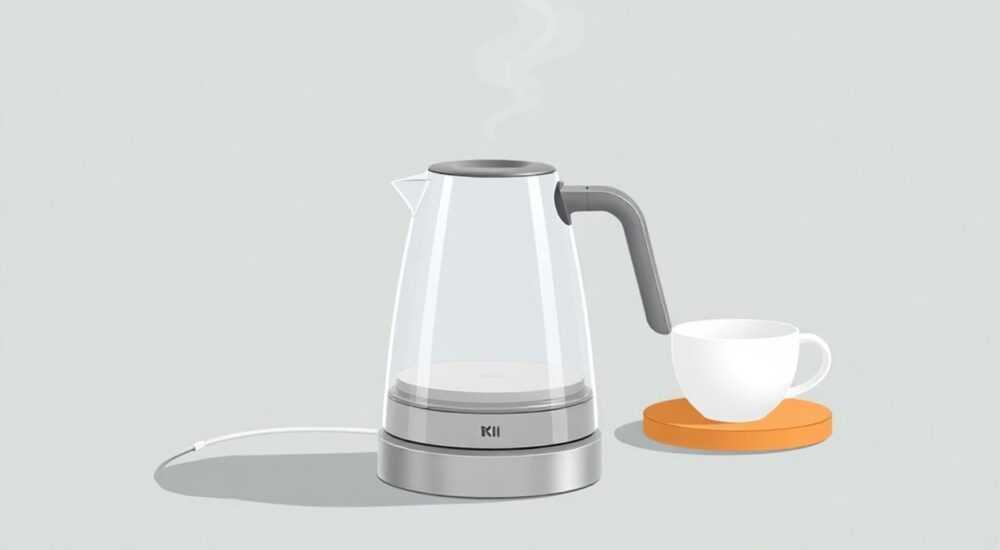
Электрические чайники Xiaomi — это сочетание технологичного дизайна, безопасности и интеллектуального управления. Подключение такого устройства к сети и сопряжение с умным домом позволяют не только быстро вскипятить воду, но и контролировать процесс удалённо, настраивать температурный режим и интегрировать чайник в единую экосистему «умной квартиры». Главное — следовать инструкции, использовать приложение Mi Home (или Xiaoji) и обеспечить стабильное Wi-Fi-соединение.
Для подключения чайника Xiaomi к Wi-Fi используйте официальное приложение Mi Home или Xiaoai. Убедитесь, что устройство заряжено, находится рядом с роутером и вы используете 2,4 ГГц сеть. Сброс настроек перед первым подключением часто решает проблемы.
Содержание статьи:
- Требования для подключения
- Пошаговая инструкция по подключению
- Активация режима сопряжения
- Подключение к Wi-Fi
- Завершение настройки
- Распространённые ошибки и как их исправить
- Чайник не появляется в приложении
- Ошибка «Не удалось подключиться к Wi-Fi»
- Чайник подключился, но не отвечает
- Функции и возможности после подключения
- Управление через приложение
- Интеграция с голосовыми помощниками
- Автоматизация
- Экспертное мнение
- Вопросы и ответы
- Заключение
Требования для подключения
Перед началом установки важно проверить совместимость оборудования и программного обеспечения. Чайники Xiaomi, поддерживающие умное управление, работают через приложение и требуют определённых условий для стабильного функционирования.
Основными требованиями являются:
- Чайник должен быть включён в розетку и находиться в рабочем состоянии.
- Устройство должно поддерживать Wi-Fi (например, модели Mijia Kettle Pro, Xiaomi Smart Kettle S).
- На смартфоне должна быть установлена актуальная версия приложения Mi Home (в Китае — Xiaoai), доступная в Google Play или App Store.
- Wi-Fi-сеть должна работать в диапазоне 2,4 ГГц. Большинство чайников Xiaomi не поддерживают 5 ГГц.
- Роутер должен быть настроен на стандарт шифрования WPA2-PSK (AES). Режимы WEP и WPA3 могут вызвать проблемы.
- Смартфон и чайник должны находиться в одной сети и в радиусе действия друг от друга (рекомендуется до 3 метров при первом подключении).
Полезно знать: Если ваш роутер раздаёт две сети (2,4 ГГц и 5 ГГц) с одинаковыми названиями (SSID), временно измените имя одной из них, чтобы избежать автоматического переключения устройства на неподдерживаемый диапазон.
Также учитывайте, что некоторые старые прошивки приложения Mi Home могут не распознавать новые модели чайников. В этом случае обновите приложение или попробуйте альтернативную платформу — например, Yeelight или Aqara, если чайник интегрирован в их экосистему.
Пошаговая инструкция по подключению
Подключение чайника Xiaomi к Wi-Fi — процесс, который можно выполнить за 10–15 минут. Ниже приведён подробный алгоритм для пользователей Android и iOS.
- Зарядите чайник: подключите его к базе и убедитесь, что индикатор питания горит (обычно синий или белый).
- Скачайте и установите приложение Mi Home. Для рынков вне Китая используйте версию с Google Play или App Store. При первом запуске выберите язык и регион (лучше указать Россию или США для полного доступа).
- Авторизуйтесь или зарегистрируйте аккаунт Xiaomi. Это обязательно для синхронизации устройств.
- Нажмите на значок «+» в правом верхнем углу и выберите «Добавить устройство».
- Приложение начнёт поиск. Выберите свой чайник из списка (часто он отображается как «Electric Kettle» или «Smart Kettle»).
- Следуйте инструкциям на экране. Приложение предложит перевести чайник в режим сопряжения.
Активация режима сопряжения
Чтобы активировать режим сопряжения, зажмите кнопку на корпусе чайника (обычно расположенную под ручкой) на 5–7 секунд. Индикатор начнёт мигать — это означает, что устройство готово к подключению.
- Если чайник не реагирует, выполните сброс: держите кнопку 10 секунд, пока индикатор не погаснет и снова не загорится.
- После сброса повторите попытку входа в режим сопряжения.
Подключение к Wi-Fi
Когда приложение запросит выбор сети:
- Выберите свою сеть Wi-Fi (2,4 ГГц).
- Введите пароль. Убедитесь, что нет опечаток — особенно в символах типа «0» и «O», «l» и «1».
- Подтвердите отправку данных на чайник.
После этого чайник перезагрузится и попытается подключиться. Процесс может занять от 30 секунд до 2 минут. Не выключайте чайник и не закрывайте приложение.
«Если подключение зависло на этапе «подключение к устройству», перезагрузите роутер и попробуйте снова. Часто помогает смена канала Wi-Fi на 1, 6 или 11 — они менее загружены.» — Алексей, сетевой инженер
Завершение настройки
После успешного подключения:
- Чайник появится в списке устройств в приложении.
- Вы сможете задать имя (например, «Кухонный чайник») и выбрать комнату (кухня, гостиная и т.д.).
- Проверьте работу: попробуйте включить кипячение через приложение.
Полезно знать: После первого подключения рекомендуется обновить прошивку чайника, если приложение предлагает это сделать. Обновления улучшают стабильность и добавляют новые функции.
Распространённые ошибки и как их исправить
Даже при соблюдении всех шагов могут возникнуть трудности. Ниже — типичные проблемы и способы их решения.
Чайник не появляется в приложении
- Убедитесь, что телефон подключён к сети 2,4 ГГц, а не 5 ГГц.
- Проверьте, включён ли Bluetooth на смартфоне — он используется для первоначального обнаружения.
- Перезапустите приложение Mi Home и перезагрузите чайник.
- Попробуйте добавить устройство вручную: в меню «+» выберите категорию «Кухонные приборы» → «Электрический чайник» → укажите модель.
Ошибка «Не удалось подключиться к Wi-Fi»
- Проверьте правильность пароля.
- Убедитесь, что роутер не блокирует новое устройство (через фильтрацию MAC-адресов).
- Отключите гостевую сеть — многие чайники не могут подключиться через неё.
- Попробуйте временно отключить фаервол или родительский контроль на роутере.
Чайник подключился, но не отвечает
- Проверьте уровень сигнала Wi-Fi на месте установки чайника. Слабый сигнал — частая причина лагов.
- Перезагрузите чайник: отключите от базы на 30 секунд, затем включите снова.
- Удалите устройство из приложения и добавьте заново.
Проблема |
Причина |
Решение |
|---|---|---|
Чайник не входит в режим сопряжения |
Не выполнена инициализация или сбой прошивки |
Держите кнопку 10 секунд для сброса |
Подключение прерывается после ввода пароля |
Несовместимость шифрования или канал Wi-Fi |
Измените режим шифрования на WPA2-PSK (AES) |
Чайник отключается от сети |
Нестабильный Wi-Fi или перегрев роутера |
Установите репитер или переместите роутер ближе |
Полезно знать: Если ни один метод не помогает, попробуйте использовать другой смартфон или планшет. Иногда проблема связана с кэшем приложения или настройками конкретного устройства.
Функции и возможности после подключения
После успешного подключения чайник становится полноценным элементом умного дома. Возможности выходят далеко за рамки простого кипячения.
Управление через приложение
- Включение/выключение кипячения с телефона.
- Выбор температуры: от 40°C (для детского питания) до 100°C (для чая).
- Таймер отложенного старта: можно запрограммировать кипячение на определённое время.
- История использования: сколько раз включался, сколько воды было нагрето.
Интеграция с голосовыми помощниками
Чайник Xiaomi совместим с:
- Xiaomi Xiaoai (в Китае);
- Google Assistant (через связку Mi Home + Google Home);
- Yandex.Alice (при использовании сторонних интеграций вроде IFTTT или Home Assistant).
Например, фраза «Окей, Google, вскипяти воду» запустит процесс, если устройства связаны.
Автоматизация
Через приложение Mi Home можно создавать сценарии:
- «Доброе утро»: в 7:00 чайник включается, когда вы просыпаетесь.
- «Приготовь чай»: при включении света на кухне автоматически запускается нагрев до 85°C.
- «Выход из дома»: все устройства, включая чайник, отключаются.
Полезно знать: Чтобы использовать автоматизацию с Yandex.Alice, потребуется настроить мост через Home Assistant или использовать сервисы вроде Node-RED. Это требует технических знаний, но даёт полный контроль.
Экспертное мнение
Подключение умного чайника — это не просто мода, а шаг к повышению комфорта и энергоэффективности. Современные модели позволяют точно контролировать температуру, что особенно важно для заваривания разных видов чая: зелёный требует 70–80°C, а чёрный — около 95–100°C.
Главный принцип устойчивой работы — стабильная сеть. Даже небольшие помехи могут привести к сбоям в команде. Поэтому чайник лучше размещать недалеко от роутера или использовать Wi-Fi-репитер.
Также стоит учитывать, что обновления прошивки могут менять интерфейс приложения и порядок подключения. Всегда проверяйте актуальные инструкции на официальном сайте Xiaomi или в сообществах пользователей.
Безопасность — ещё один важный аспект. Умные чайники имеют защиту от включения без воды, автоматическое отключение после кипячения и блокировку от детей. Эти функции работают независимо от подключения к Wi-Fi, но в приложении можно получать уведомления о событиях.
Вопросы и ответы
Можно ли использовать чайник Xiaomi без приложения?
Да, все модели работают автономно: достаточно нажать кнопку на корпусе. Приложение нужно только для удалённого управления и дополнительных функций.
Поддерживает ли чайник Xiaomi русский язык в приложении?
Да, приложение Mi Home поддерживает русский интерфейс. Язык выбирается при первом запуске или в настройках аккаунта.
Почему чайник отключается от Wi-Fi сам по себе?
Чаще всего — из-за слабого сигнала или перезагрузки роутера. Также возможны временные сбои на стороне серверов Xiaomi. Проверьте интернет-соединение и перезагрузите устройство.
Можно ли подключить несколько чайников к одному аккаунту?
Да, в одном аккаунте Xiaomi можно добавить неограниченное количество устройств, включая несколько чайников. Каждому можно задать уникальное имя и местоположение.
Нужно ли постоянно держать чайник подключённым к Wi-Fi?
Для базовой функции — нет. Но если вы хотите использовать уведомления, таймеры и автоматизацию, постоянное подключение необходимо.
Заключение
Подключение чайника Xiaomi — это простой, но важный процесс, который открывает доступ к современным возможностям умного дома. При соблюдении базовых требований и пошаговой инструкции даже начинающий пользователь сможет настроить устройство за один подход.
Главное — использовать стабильную сеть 2,4 ГГц, своевременно обновлять приложение и не игнорировать сброс настроек при первом подключении. После интеграции чайник станет не просто бытовым прибором, а частью продуманной экосистемы, повышающей комфорт и безопасность в доме.
- Всегда используйте Wi-Fi 2,4 ГГц для подключения.
- Выполняйте сброс чайника перед первой настройкой.
- Обновляйте прошивку через приложение Mi Home.
- Настройте автоматизацию для максимального удобства.
- Проверяйте уровень сигнала Wi-Fi в месте установки чайника.
⚠️ Дисклеймер — нажмите, чтобы развернуть
Материалы, опубликованные в разделе «Блог» на сайте RU DESIGN SHOP (rudesignshop.ru), носят исключительно информационный и ознакомительный характер и не являются руководством к действию, финансовой рекомендацией, медицинской услугой, ветеринарным назначением либо рекламой товаров и услуг, включая азартные игры. Публикации не содержат призывов к участию в азартных играх и не направлены на продвижение соответствующих операторов.
Безопасность применения товаров и веществ: при использовании строительных материалов, бытовой химии, пестицидов и агрохимикатов необходимо строго следовать инструкциям производителя и действующему законодательству Российской Федерации, включая Федеральный закон РФ от 19.07.1997 № 109-ФЗ «О безопасном обращении с пестицидами и агрохимикатами».
Упоминание товарных знаков, брендов и организаций носит исключительно информационный характер и не означает наличие партнёрских отношений или одобрения со стороны правообладателей.
Материалы, содержащие сведения о медицинских, ветеринарных или косметических средствах, представлены в справочных целях и не являются медицинской консультацией или назначением. Перед применением рекомендуется обратиться к врачу, ветеринарному специалисту или иному сертифицированному профессионалу.
Возрастные ограничения: материалы, содержащие сведения о продукции категории 18+, включая алкоголь или азартные игры, предназначены исключительно для совершеннолетней аудитории и публикуются в информационных целях.
Правовая ответственность: решения, принятые на основе опубликованной информации, пользователь принимает самостоятельно и на свой риск; редакция и авторы несут ответственность в пределах, установленных законодательством Российской Федерации.
Редакция не допускает публикаций, содержащих пропаганду экстремизма, терроризма, наркотических средств или суицида; подобные материалы подлежат немедленному удалению.
Упоминание организаций с ограниченным статусом: компания Meta Platforms Inc. (социальные сети Facebook и Instagram) признана экстремистской организацией решением суда РФ, её деятельность запрещена на территории Российской Федерации; любые упоминания приводятся исключительно в информационных целях.
Авторские права и источники: информация собирается из открытых источников; её актуальность указывается на дату публикации и может изменяться.
Изображения и иллюстрации используются на условиях, разрешённых правообладателями. При возникновении претензий редакция готова оперативно рассмотреть обращение и внести необходимые изменения.
Персональные данные и cookies: сайт использует cookies и обрабатывает персональные данные пользователей в соответствии с Федеральным законом № 152-ФЗ «О персональных данных» и Политикой конфиденциальности RU DESIGN SHOP.
Мнения авторов могут не совпадать с позицией государственных органов или коммерческих организаций, упомянутых в материалах.
РЕКОМЕНДУЕМ
Товары от российских производителей

Светильник LARUS Forstlight
Диапазон цен: 8610 руб. – 9470 руб.


