Скидка 5% на первый заказ — RDS5




Как подключить через hdmi компьютер к телевизору
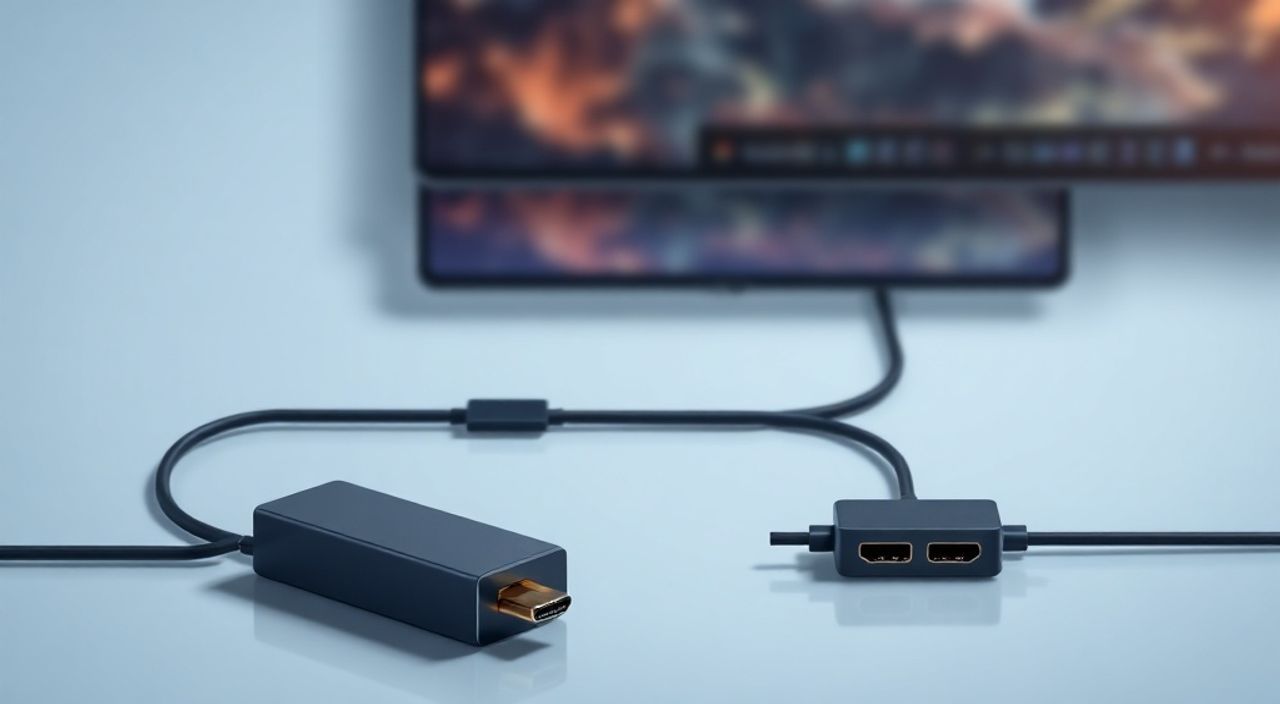
Подключение компьютера к телевизору через HDMI — один из самых простых и надёжных способов расширить экран для просмотра фильмов, презентаций, игр или работы с несколькими мониторами. Современные телевизоры и ПК почти всегда оснащены HDMI-портами, что делает эту задачу доступной даже для пользователей без технического бэкграунда. Главное — правильно выбрать кабель, настроить дисплей и убедиться в совместимости разрешений и звука.
Для подключения компьютера к телевизору через HDMI достаточно подключить кабель HDMI к обоим устройствам, включить телевизор на соответствующий вход и выбрать режим расширения или дублирования экрана в настройках видеокарты. Это работает с любыми современными ОС Windows, macOS и Linux.
Содержание статьи:
- Почему HDMI — лучший выбор для подключения
- Как проверить оборудование перед подключением
- Пошаговое подключение: от кабеля до изображения
- Проблемы со звуком: почему он не идёт через HDMI
- В Windows 10/11:
- В macOS:
- Настройка разрешения и масштабирования
- Windows:
- macOS:
- Режимы отображения: дублирование, расширение, только телевизор
- Дублирование
- Расширение
- Только телевизор
- Экспертное мнение: советы профессионалов
- Часто задаваемые вопросы
- Заключение
Почему HDMI — лучший выбор для подключения
HDMI (High-Definition Multimedia Interface) остаётся стандартом де-факто для передачи цифрового видео и аудио между устройствами. В отличие от старых аналоговых интерфейсов — VGA, DVI или композитного видео — HDMI передаёт сигнал без потерь, поддерживает разрешения до 8K и частоты обновления до 120 Гц в современных версиях. Более того, HDMI объединяет видео и звук в одном кабеле, что упрощает сборку домашнего кинотеатра или офисной станции.
Согласно исследованиям Statista, более 95% новых телевизоров, выпущенных после 2020 года, имеют минимум два порта HDMI 2.0 или выше. То же касается и большинства ноутбуков и ПК: даже бюджетные модели оснащены HDMI 1.4 или 2.1. Это делает HDMI не просто удобным, а практически универсальным решением.
Полезно знать: Если ваш компьютер не имеет HDMI, но есть DisplayPort, USB-C или Thunderbolt — используйте активный адаптер. Они надёжнее пассивных и поддерживают аудио передачу.
Как проверить оборудование перед подключением
Перед тем как втыкать кабель, убедитесь, что у вас есть всё необходимое. Во-первых, проверьте наличие HDMI-портов на телевизоре и компьютере. На телевизоре они обычно обозначены как «HDMI 1», «HDMI 2» и т.д. — найдите надпись рядом с разъёмом. На ПК порт может быть на задней панели (для стационарных систем) или сбоку (для ноутбуков).
Во-вторых, убедитесь, что кабель HDMI — не повреждён. Ищите на нём надпись «High Speed» или «HDMI 2.0/2.1» — это гарантирует поддержку Full HD и выше. Дешёвые кабели без маркировки могут не работать при разрешении 1440p или выше.
В-третьих, проверьте, поддерживает ли ваша видеокарта HDMI-вывод. Для этого откройте «Диспетчер устройств» в Windows (Win + X → Диспетчер устройств), найдите раздел «Видеоадаптеры» и убедитесь, что там указано не просто «Intel HD Graphics», а более новая версия — например, Intel UHD 630, NVIDIA GeForce GTX 1650 или AMD Radeon RX 6400.
Полезно знать: Не используйте переходники VGA→HDMI без внешнего питания — они не передадут звук и часто не работают с современными ОС.
Пошаговое подключение: от кабеля до изображения
Подключение происходит в четыре простых шага:
- Выключите компьютер и телевизор. Это снижает риск повреждения портов при подключении.
- Подключите один конец HDMI-кабеля к выходу на компьютере, другой — к свободному HDMI-порту на телевизоре. Не вставляйте слишком сильно — кабель должен фиксироваться с лёгким щелчком.
- Включите телевизор и переключите вход на соответствующий HDMI-порт (через пульт: «Источник» → «HDMI 1» и т.д.).
- Включите компьютер. Через несколько секунд изображение должно появиться на экране телевизора.
Если изображение не появилось, попробуйте переключить HDMI-порт на телевизоре или подключить кабель к другому порту. Иногда телевизоры автоматически не переключаются на новый источник, особенно если он был выключен при подключении.
Полезно знать: Некоторые телевизоры LG и Samsung имеют функцию «Quick Start» — она может отключать HDMI-порт при выключении. Отключите её в настройках телевизора, если изображение не появляется.
Проблемы со звуком: почему он не идёт через HDMI
Одна из самых частых проблем — отсутствие звука на телевизоре, хотя изображение есть. Причина в том, что Windows (или другая ОС) по умолчанию продолжает использовать встроенные динамики или наушники как устройство вывода.
Чтобы исправить это:
В Windows 10/11:
- Щёлкните правой кнопкой по значку динамика в трее → «Открыть параметры звука».
- В разделе «Выберите устройство вывода» найдите название вашего телевизора — оно может называться как «HDMI», «TV», «Samsung TV» или «LG Soundbar».
- Выберите его и проверьте звук — воспроизведите любой файл.
В macOS:
- Перейдите в «Системные настройки» → «Звук» → вкладка «Выход».
- Выберите имя вашего телевизора из списка.
Если телевизор не отображается в списке устройств — перезагрузите компьютер с подключённым HDMI-кабелем. Иногда драйверы не распознают новое устройство без полного перезапуска.
«Часто пользователи забывают, что HDMI-аудио требует поддержки со стороны видеокарты. У старых Intel HD 3000 или NVIDIA GT 210 звук по HDMI не работает — нужна хотя бы GT 430 или выше.» — Алексей Морозов, инженер по домашним мультимедийным системам
Настройка разрешения и масштабирования
Телевизоры, как правило, работают в разрешении 1920×1080 (Full HD) или 3840×2160 (4K UHD). Компьютер может автоматически выбрать неоптимальное разрешение — например, 1280×720, что приведёт к размытому изображению.
Чтобы настроить разрешение:
Windows:
- Кликните правой кнопкой по рабочему столу → «Параметры дисплея».
- Выберите телевизор в списке экранов (он будет обозначен как «2»).
- В разделе «Разрешение» выберите рекомендованное (отмечено галочкой) — обычно это 1920×1080 или 3840×2160.
- При необходимости измените «Масштабирование» на 100% — на телевизорах 4K часто текст слишком мелкий при 150%.
macOS:
- «Системные настройки» → «Дисплеи».
- Выберите телевизор → «Разрешение» → «Масштабированное».
- Выберите вариант с надписью «Рекомендуемое».
Если разрешение не меняется — обновите драйвер видеокарты. Для NVIDIA — через GeForce Experience, для AMD — через Radeon Software, для Intel — через официальный сайт производителя.
Полезно знать: Не ставьте разрешение выше, чем поддерживает телевизор. Например, 4K-телевизор с HDMI 1.4 не сможет вывести 4K@60Hz — только 4K@30Hz. Проверьте спецификации модели.
Режимы отображения: дублирование, расширение, только телевизор
После подключения вы можете выбрать, как будет работать экран:
Дублирование
На телевизоре отображается то же, что и на компьютере. Подходит для презентаций, просмотра фильмов с пульта. Минус — вы не можете работать на компьютере, пока смотрите на телевизоре.
Расширение
Телевизор становится вторым рабочим столом. Вы можете перетаскивать окна между экранами. Идеально для работы, монтажа, многозадачности. Удобно, когда телевизор — это дополнительный монитор.
Только телевизор
Компьютерный монитор отключается. Используется, когда вы хотите использовать телевизор как основной экран — например, для домашнего кинотеатра или игры.
Чтобы переключить режим в Windows:
- Нажмите Win + P.
- Выберите нужный режим: «Дублировать», «Расширить» или «Только второй экран».
В macOS: перейдите в «Системные настройки» → «Дисплеи» → включите/отключите «Использовать как отдельный дисплей».
«При использовании расширения разместите телевизор слева или справа от основного монитора — это соответствует физическому расположению и делает перемещение курсора интуитивным.» — Екатерина Смирнова, UX-дизайнер и эксперт по цифровым рабочим средам
Экспертное мнение: советы профессионалов
Специалисты по домашним мультимедийным системам рекомендуют несколько хитростей, которые экономят время и избавляют от типичных ошибок.
Первое — всегда используйте качественные кабели. Даже если вы не смотрите 4K, плохой HDMI-кабель может вызывать мерцание, пропадание сигнала или артефакты. Ищите кабели с сертификацией HDMI Certified.
Второе — отключите «Энергосбережение» на телевизоре. Функции вроде «Auto Power Off» или «Eco Sensor» могут отключать HDMI-порт при отсутствии движения на экране — это особенно мешает при работе с презентациями или долгих задачах.
Третье — если вы подключаете ноутбук к телевизору для просмотра фильмов, включите режим «Кинотеатр» или «Фильм» на телевизоре. Он отключает резкость, шумоподавление и обработку изображения, которые портят качественный контент.
Полезно знать: Для игр на 144 Гц или 4K HDR используйте HDMI 2.1. Старые кабели (HDMI 1.4) не поддерживают такие параметры — даже если телевизор и видеокарта их поддерживают.
Часто задаваемые вопросы
Почему телевизор не определяет компьютер при подключении HDMI?
Скорее всего, кабель повреждён, порт неисправен или драйверы устарели. Попробуйте заменить кабель, подключить к другому HDMI-порту на телевизоре и перезагрузить компьютер. Также проверьте, включён ли HDMI-вход на телевизоре.
Можно ли подключить ноутбук без HDMI к телевизору?
Да. Если у ноутбука есть DisplayPort, USB-C или Thunderbolt — используйте активный адаптер HDMI. Пассивные адаптеры (например, USB-C → HDMI) работают только с поддержкой Alt-режима. Уточните модель ноутбука на сайте производителя.
Почему изображение сжато или с чёрными полосами?
Это называется « Overscan ». Включите в настройках телевизора режим «Just Scan», «1:1» или «Pixel Perfect». Он отключает автоматическое масштабирование и выводит изображение в оригинальном разрешении.
Можно ли использовать телевизор как основной монитор для работы?
Да, но с оговорками. Телевизоры имеют более низкую плотность пикселей, чем мониторы — текст может казаться размытым. Для работы выбирайте 4K-телевизор с диагональю 55 дюймов и меньше, и установите масштабирование 125–150%.
Почему звук пропадает через 10–15 минут?
Это часто связано с энергосбережением телевизора или отключением HDMI-CEC. Отключите в настройках телевизора «CEC», «Anynet+» (Samsung), «Simplink» (LG) или «Bravia Sync» (Sony). Также проверьте, не отключается ли звук в Windows при бездействии.
Заключение
Подключение компьютера к телевизору через HDMI — это не просто способ смотреть фильмы на большом экране. Это полноценный способ расширить рабочее пространство, улучшить качество презентаций, настроить домашний кинотеатр или играть в игры с комфортом. Современные технологии сделали этот процесс настолько простым, что справится даже новичок — главное, не пропустить ключевые шаги: проверить кабель, выбрать правильный HDMI-порт, настроить звук и разрешение.
Убедитесь, что вы используете качественный HDMI-кабель, подходящий для ваших целей — от Full HD до 4K HDR. Не забывайте про режимы отображения: расширение — для продуктивности, дублирование — для презентаций. И всегда проверяйте настройки телевизора — именно там скрыты самые частые причины сбоев.
Правильно настроенное HDMI-подключение превращает телевизор в универсальный монитор — без лишних проводов, адаптеров и сложных настроек. Это не просто решение, а эволюция домашней цифровой экосистемы.
- Используйте HDMI-кабель версии 2.0 или выше для 4K и звука без потерь.
- Настройте звук в системных параметрах — он не включается автоматически.
- Выбирайте режим «Расширить» для работы, «Дублировать» для презентаций.
- Отключайте Overscan и энергосбережение на телевизоре для стабильной работы.
- Обновляйте драйверы видеокарты, если изображение не отображается или размыто.
⚠️ Дисклеймер — нажмите, чтобы развернуть
Материалы, опубликованные в разделе «Блог» на сайте RU DESIGN SHOP (rudesignshop.ru), носят исключительно информационный и ознакомительный характер и не являются руководством к действию, финансовой рекомендацией, медицинской услугой, ветеринарным назначением либо рекламой товаров и услуг, включая азартные игры. Публикации не содержат призывов к участию в азартных играх и не направлены на продвижение соответствующих операторов.
Безопасность применения товаров и веществ: при использовании строительных материалов, бытовой химии, пестицидов и агрохимикатов необходимо строго следовать инструкциям производителя и действующему законодательству Российской Федерации, включая Федеральный закон РФ от 19.07.1997 № 109-ФЗ «О безопасном обращении с пестицидами и агрохимикатами».
Упоминание товарных знаков, брендов и организаций носит исключительно информационный характер и не означает наличие партнёрских отношений или одобрения со стороны правообладателей.
Материалы, содержащие сведения о медицинских, ветеринарных или косметических средствах, представлены в справочных целях и не являются медицинской консультацией или назначением. Перед применением рекомендуется обратиться к врачу, ветеринарному специалисту или иному сертифицированному профессионалу.
Возрастные ограничения: материалы, содержащие сведения о продукции категории 18+, включая алкоголь или азартные игры, предназначены исключительно для совершеннолетней аудитории и публикуются в информационных целях.
Правовая ответственность: решения, принятые на основе опубликованной информации, пользователь принимает самостоятельно и на свой риск; редакция и авторы несут ответственность в пределах, установленных законодательством Российской Федерации.
Редакция не допускает публикаций, содержащих пропаганду экстремизма, терроризма, наркотических средств или суицида; подобные материалы подлежат немедленному удалению.
Упоминание организаций с ограниченным статусом: компания Meta Platforms Inc. (социальные сети Facebook и Instagram) признана экстремистской организацией решением суда РФ, её деятельность запрещена на территории Российской Федерации; любые упоминания приводятся исключительно в информационных целях.
Авторские права и источники: информация собирается из открытых источников; её актуальность указывается на дату публикации и может изменяться.
Изображения и иллюстрации используются на условиях, разрешённых правообладателями. При возникновении претензий редакция готова оперативно рассмотреть обращение и внести необходимые изменения.
Персональные данные и cookies: сайт использует cookies и обрабатывает персональные данные пользователей в соответствии с Федеральным законом № 152-ФЗ «О персональных данных» и Политикой конфиденциальности RU DESIGN SHOP.
Мнения авторов могут не совпадать с позицией государственных органов или коммерческих организаций, упомянутых в материалах.
РЕКОМЕНДУЕМ
Товары от российских производителей

Светильник RING TURN Forstlight
Диапазон цен: 14940 руб. – 21490 руб.


