Скидка 5% на первый заказ — RDS5




Как подключить диджейский пульт
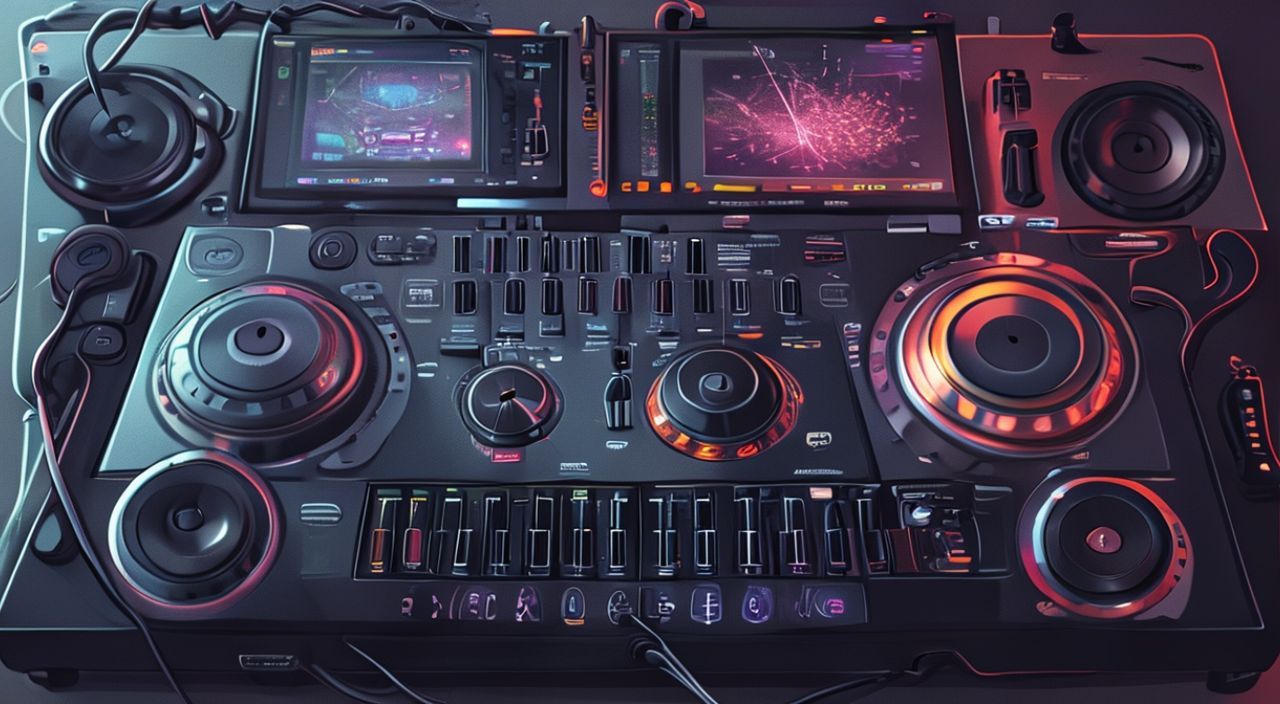
Каждый диджей мечтает о чётком, бесперебойном звуке и интуитивно понятном управлении на сцене. Но даже самый дорогой пульт не сработает, если его неправильно подключить. Ошибки при подключении — одна из самых частых причин сбоев на выступлениях: от внезапной потери сигнала до перегрева оборудования. Правильная настройка не только обеспечивает стабильную работу, но и продлевает срок службы всей аудиосистемы. Главное — не торопиться, следовать последовательности и учитывать особенности вашего оборудования.
Чтобы подключить диджейский пульт, соедините его с аудиоинтерфейсом или микшером через USB или RCA/XLR, подключите колонки и наушники, включите питание в правильной последовательности — сначала периферия, потом пульт — и настройте аудиоустройство в ОС. Всё остальное — дело программного обеспечения.
Содержание статьи:
Что нужно для подключения
Перед тем как начать подключение, убедитесь, что у вас есть всё необходимое. Даже небольшой недостаток — например, отсутствие подходящего кабеля — может превратить процесс в часы поиска решений. Основной набор включает сам диджейский пульт, источник звука (ПК, ноутбук, iPad), аудиоинтерфейс или внешний микшер, колонки, наушники и кабели соответствующего типа.
Практически все современные пульты поддерживают USB-подключение — это самый надёжный и универсальный способ. Он передаёт не только аудиосигнал, но и управляющие данные (MIDI), что позволяет управлять программами вроде Serato, Traktor или Rekordbox напрямую. Если вы используете старый пульт без USB, вам понадобятся RCA- или XLR-кабели для аналогового подключения к микшеру. Также не забудьте про блок питания — многие модели требуют отдельного адаптера, даже если подключены через USB.
Полезно знать: Не подключайте пульт напрямую к колонкам без микшера или аудиоинтерфейса — это может повредить оборудование. Пульт — это контроллер, а не усилитель.
Проверьте, что ваш компьютер или планшет совместим с пультом. Некоторые устройства требуют определённой версии ОС: например, Pioneer DJ рекомендует Windows 10 64-bit или macOS 10.15 и выше для новых моделей. Устаревшие системы могут не распознать устройство или не установить драйверы автоматически.
Пошаговая инструкция по подключению
Подключение диджейского пульта — это не просто вставить кабель и включить питание. Это последовательный процесс, где порядок имеет значение. Нарушение последовательности — частая причина сбоев.
1. Подготовьте всё оборудование: разложите пульт, колонки, наушники, кабели. Убедитесь, что все устройства выключены.
2. Подключите колонки к выходам микшера или аудиоинтерфейса. Используйте XLR для профессионального звука, RCA — для бытовых систем.
3. Подключите наушники к гнезду на пульте. Не пропускайте этот шаг — без них вы не сможете прослушивать треки перед выходом в эфир.
4. Подключите пульт к компьютеру или макбуку через USB-кабель. Не используйте удлинители или USB-хаби — они могут вызывать сбои в передаче данных.
5. Включите питание пульта. Если он имеет отдельный блок питания — подключите его перед включением.
6. Включите микшер или аудиоинтерфейс. Дайте им 10–15 секунд на разгон.
7. Включите колонки. Только после этого включите компьютер.
8. Запустите программу диджеинга. Если система не распознала пульт — перезагрузите его, не выключая компьютер.
Полезно знать: Всегда включайте колонки последними — это предотвращает громкие щелчки и повреждение динамиков.
Если вы используете Bluetooth-колонки или беспроводные наушники — подключите их через настройки ОС до запуска ПО. Но помните: задержка в 50–200 мс может испортить ритм. Для выступлений всегда используйте проводные соединения.
Типы подключений: USB, RCA, XLR, MIDI
Выбор способа подключения влияет на качество звука, латентность и функциональность. Разберём основные варианты.
Тип подключения | Качество звука | Латентность | Поддержка MIDI | Рекомендуется для |
|---|---|---|---|---|
—————- | —————- | ————- | —————- | —————— |
USB | Высокое (24-bit/96kHz) | Низкая (до 5 мс) | Да | Все современные пульты, студии, выступления |
RCA | Среднее (16-bit/44.1kHz) | Средняя (10–20 мс) | Нет | Домашние системы, старые пульты |
XLR | Профессиональное (24-bit/192kHz) | Низкая | Нет | Концерты, клубы, студии |
MIDI (отдельно) | Управление, не звук | Очень низкая | Да | Комбинированные системы с внешним звуком |
USB — это золотой стандарт. Он передаёт цифровой аудиосигнал без потерь и позволяет управлять программой в реальном времени. XLR используется, когда пульт подключён к внешнему аудиоинтерфейсу или микшеру с аналоговыми входами. Он устойчив к помехам, что критично на больших площадках. RCA — устаревший, но ещё распространённый вариант. Подходит для домашнего использования, но подвержен шумам.
«Если вы играете в клубе — никогда не используйте RCA. Даже если пульт поддерживает только его — купите USB-аудиоинтерфейс за 3000 рублей. Это сэкономит вам репутацию.» — Алексей Волков, диджей с 12-летним стажем, технический директор клуба “Echo Lab”
MIDI-кабели сейчас редкость. Они передают только команды (например, “повернуть энкодер”), но не звук. Современные пульты интегрируют MIDI в USB, поэтому отдельный кабель нужен только в экзотических схемах.
Настройка ПО и драйверов
Подключение — это только половина дела. Без правильной настройки программного обеспечения пульт останется бесполезной коробкой. Большинство производителей предоставляют драйверы и конфигурационные файлы на своих сайтах. Например, Pioneer DJ, Denon DJ и Numark имеют специальные разделы для загрузки ПО.
Первое, что нужно сделать после подключения — проверить, распознаёт ли система устройство. В Windows откройте «Диспетчер устройств», в macOS — «Системные настройки → Об айфоне → Отчёты → USB». Если пульт отображается как «Audio Device» или «DJ Controller» — значит, драйвер установлен.
Если устройство не определяется:
— Перезагрузите компьютер с подключённым пультом.
— Установите драйвер вручную с сайта производителя.
— Отключите все другие аудиоустройства (встроенные звуковые карты, веб-камеры с микрофонами).
— Обновите ОС до последней версии.
После этого запустите вашу программу (Serato, Traktor, VirtualDJ). В настройках аудио выберите пульт как входное и выходное устройство. Не оставляйте настройки по умолчанию — в них часто указаны встроенные звуковые карты.
Полезно знать: В Serato DJ Pro есть режим «Controller Setup» — там можно проверить, правильно ли назначены кнопки и энкодеры. Запустите тест — и убедитесь, что все элементы реагируют.
Также убедитесь, что в настройках программы выбран правильный буфер аудио. Для выступлений — 64 или 128 байт. Для репетиций можно поставить 512 — это снизит нагрузку на процессор. Слишком маленький буфер вызывает артефакты, слишком большой — лаги.
Настройка аудиоразводки
Аудиоразводка — это распределение звуковых каналов между наушниками, колонками и программой. Это ключевой этап, который многие игнорируют — и потом удивляются, почему в наушниках слышно только одно колено.
В большинстве пультов есть 2 аудиовыхода: MAIN (основной) и HEADPHONES (наушники). В программе нужно настроить:
— MAIN — на выход в колонки;
— HEADPHONES — на выход в наушники;
— Предпрослушивание — на отдельный канал (обычно Channel 3/4 или 1/2).
В Serato DJ Pro: перейдите в «Audio Setup» → «Output Mode» → выберите «4 Channel». Затем назначьте:
— Outputs 1–2 → MAIN (колонки);
— Outputs 3–4 → HEADPHONES (предпрослушивание).
В Traktor: в «Audio Preferences» выберите ваш пульт как устройство, затем в «Routing» настройте «Master Output» и «Headphones Output» отдельно.
Если вы используете внешний микшер:
— Подключите пульт через USB к ПК;
— Подключите выходы микшера (RCA/XLR) к колонкам;
— В программе выберите микшер как аудиоустройство, а не пульт.
«Представьте, что аудиоразводка — это трафик на трёхполосной дороге. Колонки — главная магистраль, наушники — обгонная полоса. Если вы не разделили потоки — всё застревает.» — Марина Петрова, звукорежиссёр, специалист по аудиосистемам для клубов
Проверьте, чтобы не было петель обратной связи. Например, если вы подключили наушники к выходу колонок — это вызовет гул и рев. Всегда используйте прямые соединения: пульт → ПК → аудиоинтерфейс → колонки.
Частые ошибки и как их избежать
Даже опытные диджеи допускают одни и те же ошибки. Вот самые распространённые:
- Неправильный порядок включения. Включение колонок до пульта — главная причина сгоревших динамиков. Всегда: ПК → пульт → микшер → колонки.
- Использование дешёвых кабелей. Кабели за 200 рублей часто имеют плохую экранировку. В клубах с Wi-Fi и радиоэлектроникой это вызывает помехи. Выбирайте кабели с медным плетением и ферритовыми кольцами.
- Отсутствие драйверов. Некоторые пульты требуют установки драйверов вручную. Автоматическое определение в Windows 11 иногда не срабатывает.
- Неправильный буфер аудио. Значение 1024 байт — для записи, не для выступления. При таком буфере вы будете опаздывать на бит.
- Подключение через USB-хаб. Даже хороший хаб может не обеспечить достаточную мощность. Подключайте пульт напрямую в порт компьютера.
- Игнорирование предпрослушивания. Без него вы не сможете синхронизировать треки. Это как водить машину с закрытыми глазами.
Если пульт не реагирует на кнопки — проверьте, активирован ли режим контроллера в программе. Иногда он отключается после обновления. Также убедитесь, что вы не используете одновременно два диджейских контроллера — это вызывает конфликты устройств.
Экспертное мнение
«Я вижу, как новички тратят часы на настройку, потому что не знают, что в 90% случаев проблема — в драйверах или в порядке включения. Я всегда говорю студентам: “Сначала включи пульт, потом — всё остальное. И не забудь про наушники.” Это простая вещь, но она решает 70% всех проблем.» — Дмитрий Смирнов, преподаватель школы диджеинга “BeatLab”, более 1500 обученных диджеев
Дмитрий подчёркивает, что многие ошибки возникают из-за попыток «сэкономить» на оборудовании. Например, использование Bluetooth-наушников для предпрослушивания. «Задержка в 150 мс — это 6–8 ударов в такт. Вы не сможете синхронизировать биты. Это как пытаться танцевать в замедленной съёмке.»
Он также рекомендует всегда иметь резервный кабель и внешний аудиоинтерфейс. Даже если ваш пульт поддерживает USB, внешний интерфейс (например, Focusrite Scarlett 2i2) — это надёжный «переходник» на случай сбоя.
Вопросы и ответы
Можно ли подключить пульт без компьютера?
Только если он имеет встроенный проигрыватель и SD-карту (например, Pioneer DDJ-FLX4 или Denon Prime Go). В противном случае — нет. Пульт — это контроллер, а не проигрыватель.
Почему звук идёт только в наушники, а не в колонки?
Скорее всего, вы не настроили аудиовыход MAIN в программе. Проверьте настройки аудиоразводки — убедитесь, что каналы 1–2 направлены на колонки, а не только на наушники.
Пульт определяется, но кнопки не работают?
Возможно, вы используете неправильный режим. В Serato перейдите в «Controller Setup» и выберите точную модель вашего пульта. Иногда нужно обновить прошивку через официальный софт.
Можно ли использовать пульт с iPad?
Да, но только с Lightning/USB-C адаптером и совместимой программой (Serato DJ Lite, rekordbox). Убедитесь, что iPad поддерживает USB Audio Class 2.0.
Как проверить, что пульт работает правильно?
Запустите тестовый режим в программе: нажмите на все кнопки, поверните энкодеры, проверьте фaders. Если все элементы реагируют — система готова. Также проверьте уровень сигнала: он не должен «захлебываться» (красный индикатор).
Заключение
Подключение диджейского пульта — это не технический ритуал, а основа профессионального выступления. Неправильная настройка может испортить даже самое яркое выступление. Главное — соблюдать порядок: сначала подключите оборудование, потом включайте питание, затем настраивайте ПО. Не экономьте на кабелях, не игнорируйте драйверы и никогда не пренебрегайте предпрослушиванием.
Правильно подключённый пульт — это инструмент, который работает на вас, а не против вас. Он даёт контроль, стабильность и уверенность — три кита, на которых держится любое живое выступление.
- Всегда включайте оборудование в правильной последовательности: ПК → пульт → микшер → колонки.
- Используйте USB-подключение для максимальной стабильности и минимальной латентности.
- Настройте аудиоразводку в программе — это не опция, а обязательное условие.
- Не подключайте пульт через USB-хабы и удлинители — это источник сбоев.
- Проверяйте драйверы и прошивку — обновления решают 40% проблем с совместимостью.
⚠️ Дисклеймер — нажмите, чтобы развернуть
Материалы, опубликованные в разделе «Блог» на сайте RU DESIGN SHOP (rudesignshop.ru), носят исключительно информационный и ознакомительный характер и не являются руководством к действию, финансовой рекомендацией, медицинской услугой, ветеринарным назначением либо рекламой товаров и услуг, включая азартные игры. Публикации не содержат призывов к участию в азартных играх и не направлены на продвижение соответствующих операторов.
Безопасность применения товаров и веществ: при использовании строительных материалов, бытовой химии, пестицидов и агрохимикатов необходимо строго следовать инструкциям производителя и действующему законодательству Российской Федерации, включая Федеральный закон РФ от 19.07.1997 № 109-ФЗ «О безопасном обращении с пестицидами и агрохимикатами».
Упоминание товарных знаков, брендов и организаций носит исключительно информационный характер и не означает наличие партнёрских отношений или одобрения со стороны правообладателей.
Материалы, содержащие сведения о медицинских, ветеринарных или косметических средствах, представлены в справочных целях и не являются медицинской консультацией или назначением. Перед применением рекомендуется обратиться к врачу, ветеринарному специалисту или иному сертифицированному профессионалу.
Возрастные ограничения: материалы, содержащие сведения о продукции категории 18+, включая алкоголь или азартные игры, предназначены исключительно для совершеннолетней аудитории и публикуются в информационных целях.
Правовая ответственность: решения, принятые на основе опубликованной информации, пользователь принимает самостоятельно и на свой риск; редакция и авторы несут ответственность в пределах, установленных законодательством Российской Федерации.
Редакция не допускает публикаций, содержащих пропаганду экстремизма, терроризма, наркотических средств или суицида; подобные материалы подлежат немедленному удалению.
Упоминание организаций с ограниченным статусом: компания Meta Platforms Inc. (социальные сети Facebook и Instagram) признана экстремистской организацией решением суда РФ, её деятельность запрещена на территории Российской Федерации; любые упоминания приводятся исключительно в информационных целях.
Авторские права и источники: информация собирается из открытых источников; её актуальность указывается на дату публикации и может изменяться.
Изображения и иллюстрации используются на условиях, разрешённых правообладателями. При возникновении претензий редакция готова оперативно рассмотреть обращение и внести необходимые изменения.
Персональные данные и cookies: сайт использует cookies и обрабатывает персональные данные пользователей в соответствии с Федеральным законом № 152-ФЗ «О персональных данных» и Политикой конфиденциальности RU DESIGN SHOP.
Мнения авторов могут не совпадать с позицией государственных органов или коммерческих организаций, упомянутых в материалах.
РЕКОМЕНДУЕМ
Товары от российских производителей




