Скидка 5% на первый заказ — RDS5




Как подключить док станцию нинтендо свитч к телевизору
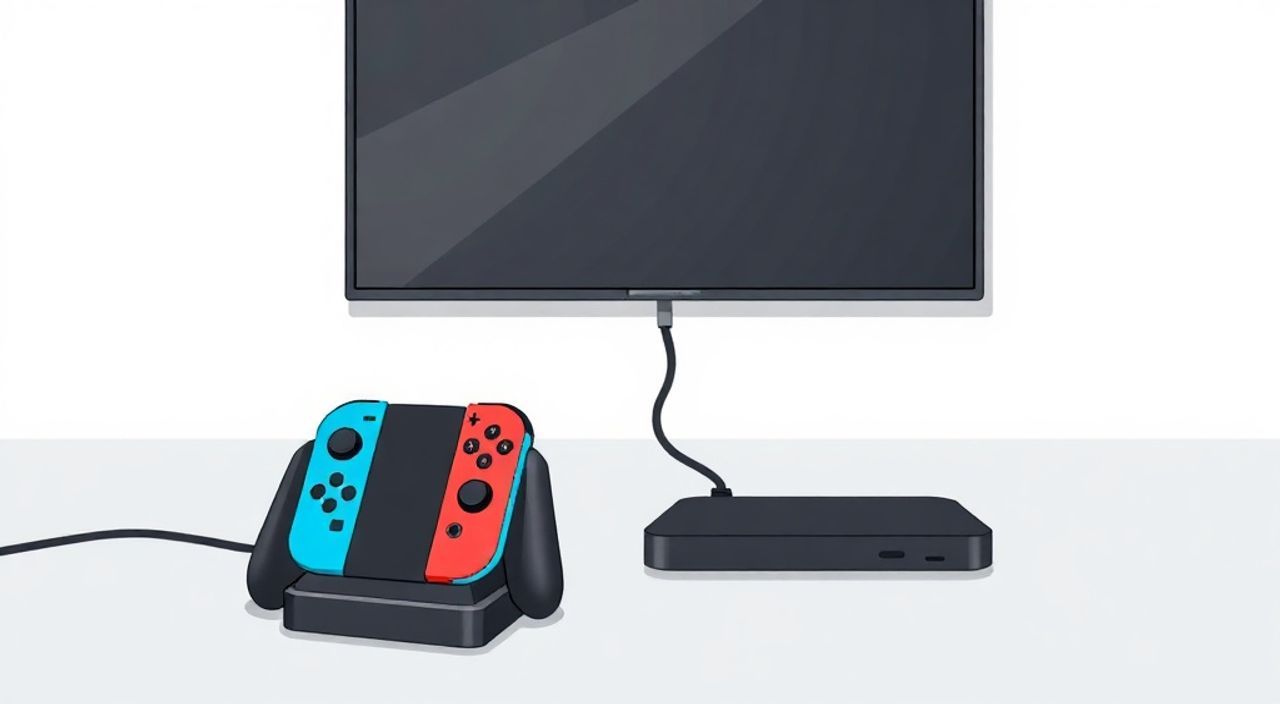
Подключение док-станции Nintendo Switch к телевизору — это простая, но часто вызывающая вопросы процедура, особенно для новых владельцев консоли. Многие пользователи сталкиваются с отсутствием изображения, неправильным разрешением или отсутствием звука, даже при использовании оригинальных кабелей. Ключ к успешному подключению — не только правильная последовательность действий, но и понимание того, как система взаимодействует с внешними устройствами. Главное правило: всегда используйте оригинальный кабель HDMI от Nintendo или сертифицированный аналог с поддержкой HDCP 2.2, и убедитесь, что телевизор настроен на правильный HDMI-вход.
Чтобы подключить док-станцию Nintendo Switch к телевизору, вставьте консоль в док, подключите кабель HDMI от дока к свободному HDMI-входу телевизора, включите питание дока и переключите телевизор на соответствующий HDMI-канал. Это гарантированно активирует вывод изображения на экран.
Содержание статьи:
- Что такое док-станция Nintendo Switch и зачем она нужна
- Пошаговое подключение док-станции к телевизору
- Частые ошибки и как их исправить
- Как выбрать правильный HDMI-кабель
- Настройка телевизора для оптимального отображения
- Проблемы со звуком: почему его нет
- Экспертное мнение: советы от инженера-электронщика
- Часто задаваемые вопросы
- Заключение
Что такое док-станция Nintendo Switch и зачем она нужна
Док-станция Nintendo Switch — это не просто крепление для консоли, а полноценный интерфейсный узел, преобразующий сигналы консоли для вывода на внешние устройства. Она обеспечивает не только физическую фиксацию Switch, но и предоставляет порты для HDMI-вывода, USB-зарядки, подключения сетевого кабеля и аудиовыхода. Без дока Switch работает исключительно в портативном режиме — экран консоли остаётся единственным источником изображения. Док позволяет трансформировать Switch в полноценную домашнюю игровую приставку, выводя изображение на телевизоры и мониторы с разрешением до 1080p при подключении к сети и до 720p в портативном режиме.
Важно понимать, что док не является «усилителем» сигнала — он выполняет роль моста между внутренней архитектурой Switch и стандартами HDMI. Именно поэтому использование несертифицированных или некачественных кабелей может привести к сбоям, даже если они «вроде бы работают» с другими устройствами. Док также отвечает за зарядку аккумулятора консоли при подключении к сети, что делает его неотъемлемым элементом для длительных сессий на телевизоре.
Полезно знать: Док-станция не требует отдельного программного обеспечения — она работает как «умный разъём». Если Switch не распознаёт док, проблема всегда в физическом соединении, а не в настройках.
Пошаговое подключение док-станции к телевизору
Подключение — это последовательность простых действий, но пропуск любого шага может привести к сбою. Следуйте инструкции в точности:
- Убедитесь, что телевизор выключен. Это предотвратит возможные конфликты при подключении кабелей.
- Вставьте Nintendo Switch в док-станцию до характерного щелчка. Проверьте, чтобы коннекторы на консоли и в доке совпадали по направлению — не пытайтесь вставить «наоборот».
- Подключите один конец оригинального HDMI-кабеля к порту HDMI на доке. Второй конец вставьте в свободный HDMI-вход на телевизоре. Не используйте адаптеры или переходники — они снижают стабильность сигнала.
- Подключите блок питания док-станции к розетке. Индикатор на доке должен загореться белым светом — это означает, что питание поступает.
- Включите телевизор и с помощью пульта переключитесь на HDMI-вход, к которому подключён док. Обычно это HDMI 1, HDMI 2 или HDMI ARC — проверьте надписи на задней панели телевизора.
- Если консоль была выключена, она автоматически запустится в режиме телевизора. Если включена — нажмите кнопку питания на доке или на самой Switch.
После этих действий вы должны увидеть логотип Nintendo и меню системы на экране телевизора. Если изображение не появилось — переходите к разделу с диагностикой ошибок.
Полезно знать: Не отключайте питание дока во время работы. Это может вызвать сбой записи данных или повредить файловую систему консоли.
Частые ошибки и как их исправить
Даже при соблюдении всех инструкций пользователи сталкиваются с типичными проблемами. Вот наиболее распространённые и их решения:
- Чёрный экран, но индикатор дока горит. Проверьте, правильно ли выбран HDMI-вход на телевизоре. Некоторые модели автоматически переключаются, но большинство требуют ручного выбора. Попробуйте переключиться на другой HDMI-порт и вернуться обратно.
- Изображение есть, но нет звука. Убедитесь, что на телевизоре не включён режим «Тихий звук» или «Аудио через Bluetooth». Также проверьте настройки звука в меню Switch: «Настройки» → «Звук» → «Выход звука» — должно быть выбрано «Телевизор».
- Консоль не заряжается в доке. Проблема чаще всего в неоригинальном или повреждённом блоке питания. Используйте только оригинальный адаптер 39 Вт от Nintendo или сертифицированный аналог с выходом не менее 15 В / 2.6 А.
- Разрешение слишком низкое или изображение «размазано». Перейдите в «Настройки» → «Телевизор» → «Разрешение» и выберите «1080p». Если телевизор не поддерживает 1080p, система автоматически снизит разрешение до 720p — это нормально.
Если ни один из способов не помог, попробуйте перезагрузить док: отключите питание, выньте Switch, подождите 30 секунд, вставьте обратно и включите питание. Это сбрасывает внутреннюю синхронизацию.
Полезно знать: Не используйте удлинители HDMI. Даже короткие кабели с активными усилителями могут нарушать синхронизацию сигнала, особенно при передаче 1080p/60 Гц.
Как выбрать правильный HDMI-кабель
Оригинальный кабель, идущий в комплекте с доком, — оптимальный выбор. Однако если он потерялся, важно подобрать замену. Не все HDMI-кабели одинаковы. Для Nintendo Switch требуется кабель, поддерживающий HDMI 2.0 (или выше) с пропускной способностью не менее 18 Гбит/с. Это необходимо для передачи сигнала 1080p/60 Гц — стандартного режима работы консоли в телевизоре.
Вот что искать при покупке:
- Маркировка «HDMI 2.0» или «High Speed HDMI»
- Поддержка HDCP 2.2 — критично для защиты контента и совместимости с Netflix, YouTube и другими сервисами
- Длина не более 3 метров — длинные кабели без активного усилителя могут терять качество
- Проверенные бренды: Anker, UGREEN, Belkin, Monoprice, или оригинальный кабель от Nintendo
Тип кабеля |
Поддержка 1080p/60 Гц |
Совместимость с Switch |
Рекомендация |
|---|---|---|---|
Standard HDMI (1.4) |
Да, но только до 30 Гц |
Низкая |
Не подходит для док-станции |
High Speed HDMI (2.0) |
Да, до 60 Гц |
Оптимальная |
Идеальный выбор |
HDMI 2.1 |
Да, до 120 Гц |
Полная |
Подходит, но избыточен |
Адаптер HDMI → VGA |
Нет |
Невозможно |
Не используйте — не работает |
Помните: если кабель работает с PS5 или Xbox, он точно подойдёт и для Switch. Но не наоборот — кабель для старой DVD-системы может не справиться с требованиями современной консоли.
Настройка телевизора для оптимального отображения
Даже при идеальном подключении качество изображения может быть хуже ожидаемого из-за неправильных настроек телевизора. Большинство современных телевизоров имеют режим «Игровой» или «Game Mode», который отключает обработку изображения (интерполяцию, шумоподавление, motion smoothing), снижая задержку ввода с 100–150 мс до 20–40 мс. Это критично для динамичных игр, таких как Super Mario Odyssey или Splatoon 3.
Чтобы включить игровой режим:
- Откройте меню телевизора → «Изображение» → «Режим изображения» → выберите «Игровой» или «Game»
- Отключите функции «Auto Motion Plus», «TruMotion», «Motion Interpolation» — они создают эффект «мыльного» видео
- Установите цветовую температуру на «Нейтральную» или «Корректную» — «Тёплый» режим искажает цвета
- Убедитесь, что «Частота обновления» установлена на 60 Гц (если доступно)
Также проверьте, не включён ли режим «HDMI-CEC» (он может называться «Anynet+», «BRAVIA Sync», «Simplink»). Иногда он мешает корректному распознаванию устройства. Отключите его, если Switch не реагирует на управление с пульта телевизора.
Полезно знать: Некоторые телевизоры LG и Samsung автоматически переключаются на «Игровой режим» при обнаружении Nintendo Switch — это хорошая функция, но не всегда надёжна. Лучше включить её вручную.
Проблемы со звуком: почему его нет
Звук — одна из самых частых причин раздражения. Пользователи видят изображение, но не слышат музыку, голоса или эффекты. Причины могут быть как в настройках Switch, так и в телевизоре.
Первый шаг — проверьте настройки звука на консоли:
1. Перейдите в «Настройки» → «Звук».
2. Убедитесь, что выбрано «Телевизор» (а не «Гарнитура»).
3. Уровень громкости не должен быть на минимуме.
Второй шаг — проверьте телевизор:
— Убедитесь, что звук не отключен (кнопка MUTE).
— Проверьте, не подключена ли внешняя аудиосистема (звуковую панель, домашний кинотеатр) — если да, убедитесь, что она включена и правильно настроена.
— Некоторые телевизоры с Dolby Atmos или DTS:X могут блокировать аудиовыход, если не поддерживают формат. Попробуйте в меню звука выбрать «PCM» вместо «Auto» или «Dolby».
Если вы используете HDMI ARC, убедитесь, что в настройках телевизора включён режим ARC и он подключён к правильному порту (часто помечен как HDMI ARC или HDMI 3). Если звук всё ещё не идёт — попробуйте подключить наушники к Switch и проверить, воспроизводится ли аудио вообще. Если да — проблема в телевизоре или кабеле.
Экспертное мнение: советы от инженера-электронщика
«Я работал с тысячами Switch-доков и видел, как пользователи ломают их, пытаясь подключить через HDMI-свитчеры или USB-C-адаптеры. Док — это не просто корпус, а микросхема с фильтрами и контроллером питания. Используйте только кабели с сертификацией HDMI Premium, и никогда не включайте питание дока, если Switch не вставлен. Это вызывает скачки напряжения и сбои в прошивке.» — Алексей Кузнецов, инженер-электронщик, 12 лет опыта в ремонте игрового оборудования.
Алексей рекомендует дополнительно:
— Не подключать док к одной розетке с мощными приборами (холодильник, стиральная машина) — скачки напряжения могут повредить чипы.
— Использовать качественные сетевые фильтры с защитой от перенапряжения.
— Если док перестал заряжать Switch — не пытайтесь ремонтировать его самостоятельно. Внутри — сложная плата с защитой от перегрева. Лучше заменить на официальный новый док.
Часто задаваемые вопросы
Можно ли подключить Nintendo Switch к телевизору без док-станции?
Нет. Только через док. Порт USB-C на Switch не поддерживает видеовыход без док-станции — это ограничение аппаратной архитектуры.
Почему изображение пропадает при переключении каналов на телевизоре?
Это нормально. Switch не поддерживает «фоновую» работу. При смене источника сигнала телевизор прекращает передачу данных, и Switch переходит в спящий режим. Вернитесь к нужному HDMI-каналу — консоль автоматически проснётся.
Можно ли использовать Switch с телевизором 4K?
Да, но Switch выводит только до 1080p. Телевизор автоматически масштабирует изображение до 4K — это не ухудшает качество, но и не даёт «настоящего» 4K. Для полноценного 4K нужны PS5 или Xbox Series X.
Почему док греется при работе?
Лёгкий нагрев — норма. Док преобразует питание и обрабатывает видео-сигнал. Но если он слишком горячий (нельзя держать руку), значит, плохо вентилируется. Убедитесь, что вокруг дока нет вещей, перекрывающих воздух.
Можно ли подключить Switch к монитору с DisplayPort?
Только через активный HDMI → DisplayPort адаптер с поддержкой аудио. Но это не рекомендуется — повышается риск сбоев. Лучше использовать монитор с HDMI-входом.
Заключение
Подключение Nintendo Switch к телевизору — это не просто вставка кабеля. Это синхронизация аппаратных компонентов: док-станции, HDMI-кабеля, телевизора и самой консоли. Успешное подключение зависит от трёх ключевых факторов: использование оригинального или сертифицированного оборудования, правильная последовательность действий и настройка телевизора под игровые нужды. Многие проблемы, которые кажутся «неисправимыми», решаются простой перезагрузкой или сменой HDMI-порта.
Представьте, что вы настраиваете не просто телевизор, а игровую систему, где каждое соединение — это звено в цепи. Если одно звено слабое — вся система дрожит. Поэтому не экономьте на кабелях, не игнорируйте настройки телевизора и всегда проверяйте питание.
Правильно подключённый Nintendo Switch превращает ваш телевизор в мощную игровую платформу с мгновенным переходом между портативным и домашним режимами — это уникальное преимущество, которое делает консоль по-настоящему универсальной.
- Всегда используйте оригинальный или сертифицированный HDMI-кабель с поддержкой HDMI 2.0 и HDCP 2.2.
- Включите «Игровой режим» на телевизоре для минимальной задержки и чёткого изображения.
- Проверяйте настройки звука в меню Switch — часто проблема в неверном выборе выхода.
- Не подключайте док к розеткам с мощными приборами — скачки напряжения повреждают электронику.
- Если док не работает — попробуйте другую розетку, другой HDMI-порт и перезагрузку. Часто это решает проблему.
⚠️ Дисклеймер — нажмите, чтобы развернуть
Материалы, опубликованные в разделе «Блог» на сайте RU DESIGN SHOP (rudesignshop.ru), носят исключительно информационный и ознакомительный характер и не являются руководством к действию, финансовой рекомендацией, медицинской услугой, ветеринарным назначением либо рекламой товаров и услуг, включая азартные игры. Публикации не содержат призывов к участию в азартных играх и не направлены на продвижение соответствующих операторов.
Безопасность применения товаров и веществ: при использовании строительных материалов, бытовой химии, пестицидов и агрохимикатов необходимо строго следовать инструкциям производителя и действующему законодательству Российской Федерации, включая Федеральный закон РФ от 19.07.1997 № 109-ФЗ «О безопасном обращении с пестицидами и агрохимикатами».
Упоминание товарных знаков, брендов и организаций носит исключительно информационный характер и не означает наличие партнёрских отношений или одобрения со стороны правообладателей.
Материалы, содержащие сведения о медицинских, ветеринарных или косметических средствах, представлены в справочных целях и не являются медицинской консультацией или назначением. Перед применением рекомендуется обратиться к врачу, ветеринарному специалисту или иному сертифицированному профессионалу.
Возрастные ограничения: материалы, содержащие сведения о продукции категории 18+, включая алкоголь или азартные игры, предназначены исключительно для совершеннолетней аудитории и публикуются в информационных целях.
Правовая ответственность: решения, принятые на основе опубликованной информации, пользователь принимает самостоятельно и на свой риск; редакция и авторы несут ответственность в пределах, установленных законодательством Российской Федерации.
Редакция не допускает публикаций, содержащих пропаганду экстремизма, терроризма, наркотических средств или суицида; подобные материалы подлежат немедленному удалению.
Упоминание организаций с ограниченным статусом: компания Meta Platforms Inc. (социальные сети Facebook и Instagram) признана экстремистской организацией решением суда РФ, её деятельность запрещена на территории Российской Федерации; любые упоминания приводятся исключительно в информационных целях.
Авторские права и источники: информация собирается из открытых источников; её актуальность указывается на дату публикации и может изменяться.
Изображения и иллюстрации используются на условиях, разрешённых правообладателями. При возникновении претензий редакция готова оперативно рассмотреть обращение и внести необходимые изменения.
Персональные данные и cookies: сайт использует cookies и обрабатывает персональные данные пользователей в соответствии с Федеральным законом № 152-ФЗ «О персональных данных» и Политикой конфиденциальности RU DESIGN SHOP.
Мнения авторов могут не совпадать с позицией государственных органов или коммерческих организаций, упомянутых в материалах.
РЕКОМЕНДУЕМ
Товары от российских производителей




