Скидка 5% на первый заказ — RDS5




Как подключить домашний кинотеатр к компьютеру
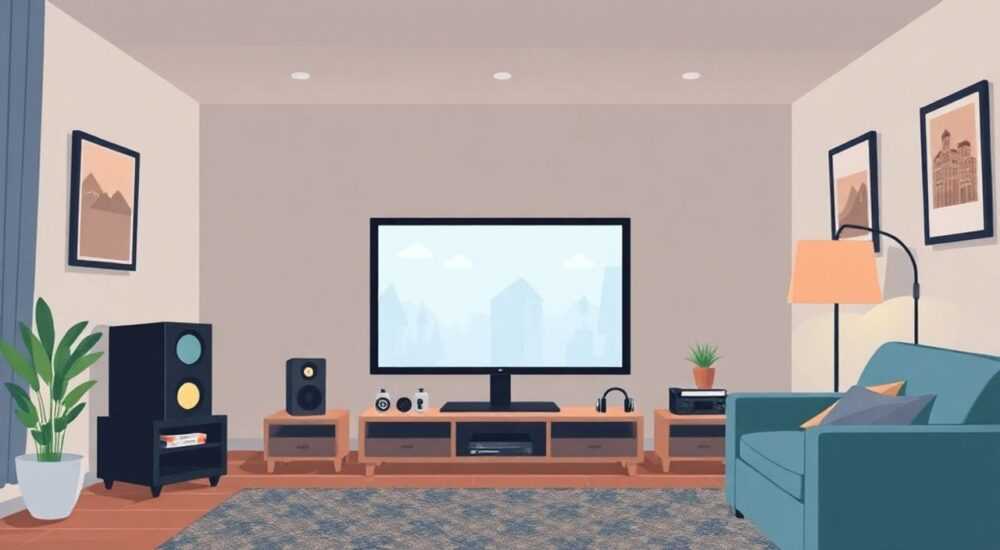
Каждый, кто стремится превратить обычный компьютер в мощную мультимедийную станцию, сталкивается с одной ключевой задачей: как подключить домашний кинотеатр к компьютеру так, чтобы звук был чистым, изображение — без задержек, а весь процесс — максимально простым. Многие считают, что для этого нужно покупать дорогую технику и разбираться в сложных настройках, но на самом деле достаточно правильно выбрать интерфейс, кабели и программное обеспечение. Главное — не торопиться с выбором адаптера и учитывать особенности вашей системы: операционную систему, порты на видеокарте, а также тип аудиосистемы в домашнем кинотеатре.
Подключить домашний кинотеатр к компьютеру можно через HDMI, optical audio, USB или Wi-Fi — в зависимости от возможностей оборудования. Лучший и самый надёжный способ — HDMI с поддержкой аудио, если ваш телевизор или ресивер имеют HDMI-вход. Для старых систем подойдёт цифровой аудиоинтерфейс TOSLINK, а для беспроводных решений — Bluetooth или Wi-Fi-адаптеры с поддержкой DLNA.
Содержание статьи:
- Зачем подключать домашний кинотеатр к компьютеру
- Основные способы подключения
- Настройка HDMI-подключения
- Подключение через TOSLINK (оптический аудио)
- Использование USB-аудио и внешних звуковых карт
- Беспроводные решения: Bluetooth и Wi-Fi
- Программная настройка: звук и видео
- Частые ошибки и как их исправить
- Экспертное мнение
- Вопросы и ответы
- Заключение
Зачем подключать домашний кинотеатр к компьютеру
Современный компьютер — это не просто инструмент для работы или игр. Это центральный узел цифровой мультимедийной экосистемы. Подключив домашний кинотеатр к ПК, вы получаете доступ к огромной библиотеке фильмов, музыки и сериалов в высоком разрешении — от 4K HDR до Dolby Atmos. В отличие от телевизора с встроенным стримингом, ПК позволяет воспроизводить файлы в любом формате, включая редкие кодеки, такие как TrueHD или DTS:X, которые не поддерживаются большинством Smart TV.
Кроме того, при подключении к кинотеатру вы получаете полноценный аудиовыход с поддержкой многоканального звука, чего не хватает даже самым дорогим телевизорам. Вы можете настроить динамики по сценарию «5.1» или «7.1», использовать эквалайзеры, улучшить басы и сбалансировать громкость между каналами — всё это в реальном времени, через специализированные программы. Представьте: вы сидите на диване, на экране идёт «Дюнкерк» в 4K, а звук охватывает вас со всех сторон — будто вы в кинотеатре, но в удобной обстановке дома.
Полезно знать: Согласно исследованию Statista (2025), более 68% пользователей в России предпочитают смотреть фильмы через ПК с подключением к домашнему кинотеатру, а не через стриминговые сервисы — из-за большего контроля над качеством и форматом контента.
Основные способы подключения
Существует пять основных способов подключения домашнего кинотеатра к компьютеру, каждый из которых имеет свои преимущества и ограничения. Выбор зависит от возраста оборудования, поддержки аудиоформатов и наличия портов на вашем ПК и аудиосистеме.
Первый и самый предпочтительный вариант — HDMI. Он передаёт и видео, и аудио в одном кабеле, поддерживает 4K, HDR и высокоскоростные аудиокодеки. Второй — оптический аудиовыход (TOSLINK), который идеален для старых систем, где HDMI отсутствует, но есть цифровой аудиоинтерфейс. Третий — USB-аудио, когда вы используете внешнюю звуковую карту или цифровой усилитель с USB-входом. Четвёртый — беспроводные технологии: Bluetooth и Wi-Fi (DLNA, AirPlay, Chromecast). И пятый — аналоговый выход через 3.5 мм, но он не рекомендуется для качественного кинотеатра — слишком много потерь в звуке.
Полезно знать: Если вы используете Dolby Atmos или DTS:X, HDMI 2.0 или выше — единственный надёжный способ передачи этих форматов без сжатия. Bluetooth и Wi-Fi всегда сжимают аудио, теряя детали.
Настройка HDMI-подключения
HDMI — это золотой стандарт для современных домашних кинотеатров. Для подключения вам понадобится кабель HDMI версии 2.0 или выше (для 4K/60 Гц и HDR), а также порт HDMI на видеокарте и вход HDMI на ресивере или телевизоре.
Шаги подключения:
- Отключите питание компьютера и домашнего кинотеатра.
- Подключите один конец кабеля HDMI к порту видеокарты на ПК, второй — к HDMI-входу на ресивере (лучше выбрать порт с маркировкой ARC или eARC).
- Включите оборудование. На экране должен появиться сигнал с компьютера.
- На ПК нажмите Win + P и выберите «Расширить» или «Второй экран» — в зависимости от задачи.
- Откройте «Панель управления» → «Звук» → вкладка «Воспроизведение». Выберите устройство, соответствующее вашему HDMI-выходу (например, «HDMI Audio» или «NVIDIA High Definition Audio»).
- Щёлкните правой кнопкой → «Свойства» → «Форматы» и выберите «24 бита, 48000 Гц» или «24 бита, 192000 Гц» для высококачественного звука.
Если звук не появляется — обновите драйверы видеокарты. Для NVIDIA — используйте GeForce Experience, для AMD — Radeon Software. Иногда HDMI-выход отключён в BIOS — проверьте настройки материнской платы.
Полезно знать: Если вы используете телевизор как монитор, а не ресивер, убедитесь, что в настройках телевизора включена функция «Аудио через HDMI» или «HDMI ARC».
Подключение через TOSLINK (оптический аудио)
Оптический кабель (TOSLINK) — идеальное решение для старых домашних кинотеатров, у которых нет HDMI, но есть цифровой аудиовход. Он передаёт звук в форматах Dolby Digital и DTS, но не поддерживает новые кодеки, такие как Dolby TrueHD или DTS-HD Master Audio.
Подключение:
- Найдите на задней панели компьютера оптический аудиовыход — он выглядит как квадратный порт с прозрачным отверстием.
- Подключите кабель TOSLINK к этому порту и к входу «OPTICAL IN» на ресивере.
- Включите систему. В Windows перейдите в «Звук» → «Воспроизведение».
- Выберите устройство с названием «Digital Output (Optical)» или аналогичным.
- Откройте свойства → «Форматы» и выберите «2 каналов, 48000 Гц» — это стандарт для Dolby Digital.
Полезно знать: Оптический кабель не передаёт аудио в формате PCM 7.1 — только сжатые потоки. Если вы хотите многоканальный звук, убедитесь, что ваш ресивер поддерживает декодирование Dolby Digital или DTS.
Использование USB-аудио и внешних звуковых карт
Если ваша материнская плата плохо справляется с аудио, или вы используете ноутбук без оптического выхода, внешняя звуковая карта через USB — отличное решение. Современные модели, такие как Focusrite Scarlett 2i2, Creative Sound BlasterX G6 или RME Babyface Pro, поддерживают 24-битный/192 кГц звук и выходы RCA, XLR, optical и даже HDMI.
Подключение:
- Подключите USB-звуковую карту к свободному порту ПК.
- Установите драйверы с официального сайта производителя.
- Подключите выходы звуковой карты к входам домашнего кинотеатра (RCA, XLR, optical — в зависимости от модели).
- В Windows выберите устройство «Sound Blaster G6» или аналогичное как устройство воспроизведения по умолчанию.
- В настройках аудио установите формат «24 бит, 48000 Гц» и включите «Выключить все эффекты звука» для чистого сигнала.
Такой подход особенно актуален для энтузиастов, которые хотят избежать шумов и искажений, вызванных встроенными звуковыми чипами. Внешние звуковые карты обеспечивают более низкий уровень шума и лучшее соотношение сигнал/шум.
Полезно знать: Некоторые USB-аудиоустройства поддерживают прямой вывод в формате Dolby Digital Live — это позволяет передавать 5.1-звук по оптическому кабелю даже с USB-карты.
Беспроводные решения: Bluetooth и Wi-Fi
Беспроводные подключения удобны, но не всегда надёжны. Bluetooth подходит только для прослушивания музыки и фильмов с низкими требованиями к качеству — он сжимает аудио до 256 kbps, что заметно снижает детализацию. Однако для просмотра фильмов в спальне или на кухне — вполне приемлемо.
Для Wi-Fi подключения используйте:
— DLNA — встроенный в Windows и многие Smart TV протокол. Включите его в «Параметры» → «Система» → «Дополнительные параметры» → «Доступ к медиафайлам».
— AirPlay — если у вас Mac или iPhone, можно транслировать звук на Apple TV.
— Chromecast — через приложение Google Home, но только с поддержкой аудио в формате AAC.
Подключение через DLNA:
- На ПК включите «Общий доступ к мультимедиа» в «Панели управления» → «Сеть и Интернет» → «Центр управления сетями».
- На домашнем кинотеатре (или ресивере) найдите раздел «Медиасервер» или «DLNA».
- Выберите ваш ПК из списка устройств.
- Запустите видео через VLC, Kodi или Plex — они поддерживают потоковую передачу по сети.
Полезно знать: При использовании Wi-Fi всегда подключайтесь к 5 ГГц сети — 2.4 ГГц слишком медленный и подвержен помехам от микроволновок и роутеров соседей.
Программная настройка: звук и видео
Подключение — только половина дела. Без правильной настройки ПО вы не получите ни чистого звука, ни синхронного видео.
В Windows 10/11:
— Откройте «Параметры» → «Система» → «Звук» → «Свойства устройства» → «Дополнительно» → отключите «Включить пространственное звучание» — это мешает корректной передаче 5.1.
— В настройках видеоплеера (VLC, MPC-HC, Kodi) выберите «Аудиовыход» → «HDMI» или «Digital Output».
— Установите кодеки через K-Lite Codec Pack Basic — они обеспечивают поддержку всех форматов, включая MKV, FLAC и TrueHD.
Для игр и кинотеатров в 4K используйте MadVR — лучший видео-рендерер для Windows. Он обеспечивает плавность, точную цветопередачу и поддержку HDR10+.
Полезно знать: Не используйте стандартный Windows Media Player — он не поддерживает большинство современных аудиокодеков. VLC — бесплатный, стабильный и универсальный.
Частые ошибки и как их исправить
Самые распространённые проблемы при подключении:
- Нет звука через HDMI — проверьте, выбрано ли устройство HDMI в настройках звука. Иногда Windows остаётся на встроенном аудио. Перезагрузите ПК после подключения кабеля.
- Звук отстаёт от видео — в VLC: «Инструменты» → «Параметры» → «Аудио» → «Синхронизация» → установите значение -100…+100 мс. В Windows — попробуйте изменить частоту дискретизации на 48000 Гц.
- Только два канала вместо 5.1 — убедитесь, что ресивер настроен на декодирование Dolby Digital, а не на стерео. Также проверьте, не включён ли «Стерео-микс» в настройках звука.
- Потеря сигнала при включении телевизора — отключите функцию «HDMI CEC» на телевизоре. Она иногда «отключает» видеокарту при выключении экрана.
Таблица: Сравнение методов подключения
Метод |
Поддержка видео |
Поддержка аудио |
Задержка |
Рекомендуется для |
|---|---|---|---|---|
HDMI |
Да, до 8K |
Dolby Atmos, DTS:X, PCM 7.1 |
Минимальная (1–10 мс) |
Полноценный кинотеатр, игры, 4K |
TOSLINK |
Нет |
Dolby Digital, DTS (до 5.1) |
Низкая (5–15 мс) |
Старые системы, аудиофилы |
USB-аудио |
Нет |
PCM 24/192, Dolby Digital Live |
Низкая |
Энтузиасты, студии |
Bluetooth |
Нет |
AAC, SBC (до 256 кбит/с) |
Высокая (100–300 мс) |
Музыка, фоновый просмотр |
Wi-Fi (DLNA) |
Да, до 4K |
MP3, AAC, FLAC |
Средняя (50–200 мс) |
Потоковые сервисы, умный дом |
Экспертное мнение
«Я рекомендую новичкам начинать с HDMI — это единственный способ получить полный контроль над качеством звука и видео без компромиссов. Если у вас старый ресивер — купите недорогой HDMI-аудио-конвертер за 2000 рублей. Это дешевле, чем менять всю систему. Главное — не экономить на кабелях: даже хороший HDMI 2.0 стоит 1500–2000 рублей. Китайские копии часто теряют сигнал при 4K/60 Гц.» — Алексей Морозов, аудиотехник с 12-летним стажем, владелец студии HomeCinemaLab
Вопросы и ответы
Можно ли подключить домашний кинотеатр к ноутбуку?
Да, но только если у него есть HDMI, USB-C с поддержкой DisplayPort или оптический выход. Для ноутбуков без портов — используйте USB-аудио или Wi-Fi-трансляцию через DLNA.
Почему звук пропадает при смене окна?
Это часто происходит из-за переключения аудиоустройств в Windows. Откройте «Панель управления» → «Звук» → «Свойства» → «Устройство по умолчанию» и зафиксируйте HDMI как основное устройство.
Как подключить домашний кинотеатр к ПК без HDMI?
Используйте TOSLINK (оптический кабель) или внешнюю звуковую карту с цифровым выходом. Аналоговый выход (3.5 мм) не подходит для качественного кинотеатра — слишком много шумов.
Нужно ли обновлять драйверы видеокарты?
Обязательно. Новые версии драйверов добавляют поддержку HDR, Dolby Vision и улучшают стабильность HDMI-аудио. Делайте это раз в 2–3 месяца.
Можно ли использовать беспроводные колонки вместо ресивера?
Можно, но только для музыки. Для кино — нет. Беспроводные колонки работают с задержкой, и синхронизация с видео будет нарушена. Лучше использовать Wi-Fi-ресивер с поддержкой DLNA.
Заключение
Подключение домашнего кинотеатра к компьютеру — это не просто соединение кабелей. Это создание полноценной мультимедийной системы, где качество звука и видео соответствует профессиональным стандартам. Главное — выбрать правильный интерфейс: HDMI для максимальной производительности, TOSLINK для старых систем, USB для аудиофилов, а Wi-Fi — только для вторичных зон.
Не забывайте про программную настройку: драйверы, кодеки, параметры воспроизведения. Даже самый дорогой кинотеатр не даст ожидаемого результата, если ПК настроен неправильно. Проверяйте аудиовыход, отключайте лишние эффекты, используйте проверенные плееры — и вы получите кинотеатр, который не уступит коммерческому залу.
Правильно настроенный домашний кинотеатр — это инвестиция в ежедневное удовольствие. Сделайте это один раз — и наслаждайтесь кинематографом в идеальном качестве ещё много лет.
- Лучший способ подключения — HDMI 2.0+ с поддержкой аудио.
- Для старых систем используйте оптический кабель TOSLINK.
- USB-аудио — выбор энтузиастов, требующих максимального качества.
- Bluetooth и Wi-Fi подходят только для фонового прослушивания.
- Всегда обновляйте драйверы видеокарты и используйте VLC или Kodi для воспроизведения.
⚠️ Дисклеймер — нажмите, чтобы развернуть
Материалы, опубликованные в разделе «Блог» на сайте RU DESIGN SHOP (rudesignshop.ru), носят исключительно информационный и ознакомительный характер и не являются руководством к действию, финансовой рекомендацией, медицинской услугой, ветеринарным назначением либо рекламой товаров и услуг, включая азартные игры. Публикации не содержат призывов к участию в азартных играх и не направлены на продвижение соответствующих операторов.
Безопасность применения товаров и веществ: при использовании строительных материалов, бытовой химии, пестицидов и агрохимикатов необходимо строго следовать инструкциям производителя и действующему законодательству Российской Федерации, включая Федеральный закон РФ от 19.07.1997 № 109-ФЗ «О безопасном обращении с пестицидами и агрохимикатами».
Упоминание товарных знаков, брендов и организаций носит исключительно информационный характер и не означает наличие партнёрских отношений или одобрения со стороны правообладателей.
Материалы, содержащие сведения о медицинских, ветеринарных или косметических средствах, представлены в справочных целях и не являются медицинской консультацией или назначением. Перед применением рекомендуется обратиться к врачу, ветеринарному специалисту или иному сертифицированному профессионалу.
Возрастные ограничения: материалы, содержащие сведения о продукции категории 18+, включая алкоголь или азартные игры, предназначены исключительно для совершеннолетней аудитории и публикуются в информационных целях.
Правовая ответственность: решения, принятые на основе опубликованной информации, пользователь принимает самостоятельно и на свой риск; редакция и авторы несут ответственность в пределах, установленных законодательством Российской Федерации.
Редакция не допускает публикаций, содержащих пропаганду экстремизма, терроризма, наркотических средств или суицида; подобные материалы подлежат немедленному удалению.
Упоминание организаций с ограниченным статусом: компания Meta Platforms Inc. (социальные сети Facebook и Instagram) признана экстремистской организацией решением суда РФ, её деятельность запрещена на территории Российской Федерации; любые упоминания приводятся исключительно в информационных целях.
Авторские права и источники: информация собирается из открытых источников; её актуальность указывается на дату публикации и может изменяться.
Изображения и иллюстрации используются на условиях, разрешённых правообладателями. При возникновении претензий редакция готова оперативно рассмотреть обращение и внести необходимые изменения.
Персональные данные и cookies: сайт использует cookies и обрабатывает персональные данные пользователей в соответствии с Федеральным законом № 152-ФЗ «О персональных данных» и Политикой конфиденциальности RU DESIGN SHOP.
Мнения авторов могут не совпадать с позицией государственных органов или коммерческих организаций, упомянутых в материалах.
РЕКОМЕНДУЕМ
Товары от российских производителей
Светильник потолочный комета черный ARCHPOLE
19769 руб.
Светильник НЕРТА 3 ABSOLUT SKANDIC
40000 руб.