Скидка 5% на первый заказ — RDS5




Как подключить домашний кинотеатр к телефону
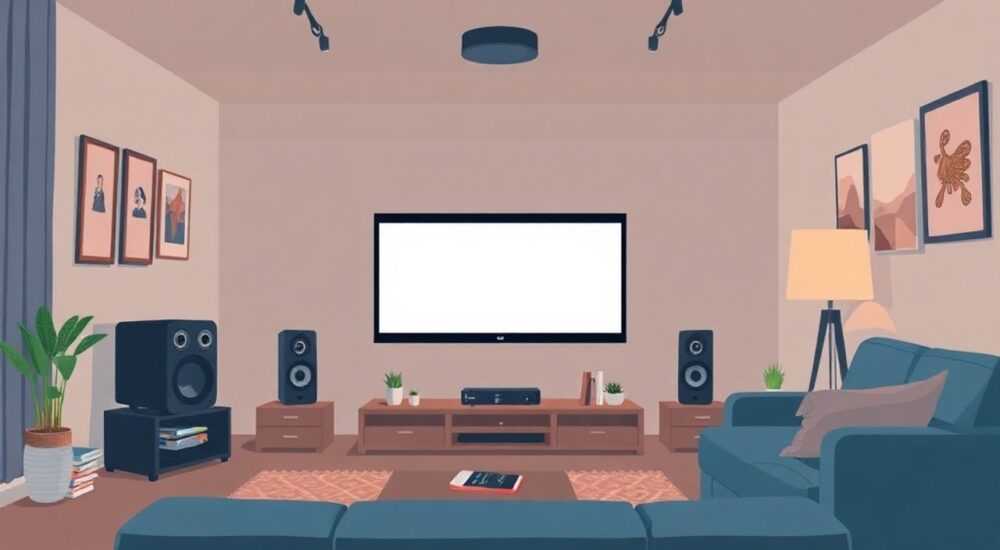
Современный домашний кинотеатр — это не просто набор колонок и проектора, а целая экосистема, которая превращает гостиную в кинотеатр с кинематографическим качеством звука и изображения. Но многие пользователи сталкиваются с одной простой, но критичной проблемой: как подключить домашний кинотеатр к телефону, чтобы смотреть фильмы, слушать музыку или играть в игры с максимальным комфортом и качеством? Ответ не так прост, как кажется: выбор метода подключения зависит от модели вашей аудиосистемы, операционной системы телефона, наличия беспроводных технологий и даже от расстояния до усилителя. Главное — не пытаться «всё сразу» подключить через Bluetooth, если ваша система поддерживает HDMI ARC или оптический вход. Правильный выбор технологии обеспечит стабильный звук без задержек, полную передачу аудиоформатов и отсутствие потерь качества.
Лучший способ подключить домашний кинотеатр к телефону — использовать Bluetooth для музыки и HDMI-адаптер (USB-C или Lightning) для видео с поддержкой Dolby Atmos. Если ваша система поддерживает AirPlay 2 или Chromecast, это — оптимальные решения для iPhone и Android соответственно.
Содержание статьи:
- Методы подключения домашнего кинотеатра к телефону
- Bluetooth: простота и её ловушки
- Как подключить через Bluetooth: пошаговая инструкция
- Wi-Fi, AirPlay и Chromecast: высококачественный поток
- Подключение через AirPlay 2
- Подключение через Chromecast
- Кабельные способы подключения: HDMI, USB, аудиошнур
- HDMI (через телевизор)
- USB-C / Lightning → 3.5 мм
- Оптический вход (TOSLINK)
- Установка и настройка: от подключения до оптимизации
- Настройка задержки звука (lip-sync)
- Настройка эквалайзера
- Обновление прошивки
- Частые ошибки и как их избежать
- Экспертное мнение
- Вопросы и ответы
- Заключение
Методы подключения домашнего кинотеатра к телефону
Существует пять основных способов подключения смартфона к домашнему кинотеатру: по Bluetooth, через Wi-Fi (AirPlay/Chromecast), по кабелю (HDMI, USB-C, 3.5 мм), через DLNA и с помощью специальных адаптеров. Каждый из них имеет свои преимущества и ограничения. Например, Bluetooth удобен для быстрого подключения, но не поддерживает многоканальные аудиоформаты в полном объёме. Wi-Fi-методы обеспечивают высокое качество, но требуют стабильной сети и совместимости устройств. Кабельные решения — самые надёжные, но менее гибкие.
Представьте, что вы хотите посмотреть «Дюнкерк» в формате Dolby Atmos — Bluetooth не справится. А если вы просто слушаете плейлист в наушниках, а потом включаете музыку на колонки — Bluetooth идеален. Главное — понимать, для чего вы подключаетесь. Современные домашние кинотеатры, такие как Samsung HW-Q990C, Sony HT-A7000 или Bose Soundbar 700, поддерживают сразу несколько протоколов. Но не все из них одинаково эффективны.
Полезно знать: Большинство телевизоров с поддержкой HDMI ARC и eARC позволяют передавать звук с телефона через телевизор, если он подключён к кинотеатру. Это — косвенный, но надёжный способ.
Bluetooth: простота и её ловушки
Bluetooth — самый популярный способ подключения, потому что он не требует дополнительных кабелей, настроек или приложений. Просто включите Bluetooth на телефоне, найдите устройство в списке (например, «Sony HT-S350»), нажмите «Подключить» — и звук идёт. Но здесь кроется главный подвох: Bluetooth использует сжатие аудио (SBC, AAC, aptX), что снижает качество звука, особенно в многоканальных системах.
Если вы подключаете телефон к сабвуферу или полной 5.1-системе через Bluetooth, вы получите стерео-звук, а не объёмный. Форматы Dolby Digital, DTS или Atmos не передаются — система просто «упрощает» сигнал. Кроме того, задержка (латентность) может достигать 200–300 мс, что критично при просмотре фильмов — голоса не совпадают с движением губ.
Как подключить через Bluetooth: пошаговая инструкция
- Включите домашний кинотеатр и перейдите в режим Bluetooth (обычно кнопка «BT» или в меню «Source»).
- На телефоне откройте «Настройки» → «Bluetooth».
- Включите Bluetooth, если он выключен.
- Дождитесь появления имени вашей аудиосистемы в списке доступных устройств.
- Нажмите на него — дождитесь сообщения «Подключено».
- Откройте любое приложение с аудио (YouTube, Spotify, ВКонтакте) — звук должен идти через кинотеатр.
«Bluetooth — это удобство, а не качество. Если вы хотите передавать звук без потерь — используйте только для музыки, а не для кино.» — Алексей Морозов, аудиотехник с 12-летним стажем в студиях звукозаписи.
Wi-Fi, AirPlay и Chromecast: высококачественный поток
Если вы владелец iPhone и кинотеатра с поддержкой AirPlay 2 — вы получаете идеальное решение: передача аудио и видео без сжатия, синхронизация с экраном телевизора, поддержка Dolby Atmos и многоканальных форматов. Для Android-пользователей аналогом выступает Google Chromecast или встроенный Miracast.
Чтобы использовать AirPlay, ваш кинотеатр должен быть совместим с Apple HomeKit или иметь встроенный AirPlay 2 (например, Sonos Arc, Bose Soundbar 900, Yamaha YAS-209). Для Chromecast — устройство должно поддерживать Google Cast (встроенный чип или адаптер Google Chromecast).
Подключение через AirPlay 2
- Убедитесь, что телефон и кинотеатр подключены к одной Wi-Fi сети.
- Откройте приложение с видео (например, Netflix, Apple TV+).
- Нажмите на значок «AirPlay» (прямоугольник с треугольником внутри).
- Выберите свою аудиосистему из списка.
- Запустите видео — звук автоматически переключится на кинотеатр, а изображение останется на экране телевизора.
Подключение через Chromecast
- Подключите Chromecast к HDMI-порту телевизора (если его нет в кинотеатре).
- На телефоне откройте приложение Google Home.
- Настройте Chromecast — следуйте инструкциям в приложении.
- Откройте YouTube, Netflix или другое приложение с поддержкой Cast.
- Нажмите на значок «Cast» (треугольник с кругом).
- Выберите устройство — видео начнёт воспроизводиться на телевизоре, звук — через кинотеатр.
Полезно знать: AirPlay 2 поддерживает одновременную передачу звука на несколько устройств. Например, вы можете включить музыку в гостиной и на кухне — и управлять всем через один iPhone.
Кабельные способы подключения: HDMI, USB, аудиошнур
Кабельные методы — самые надёжные и обеспечивают наилучшее качество звука. Они не зависят от Wi-Fi, не имеют латентности и поддерживают все аудиоформаты. Однако требуют наличия подходящих портов и адаптеров.
HDMI (через телевизор)
Если ваш кинотеатр подключён к телевизору через HDMI ARC или eARC, то подключать телефон напрямую к нему не нужно. Достаточно подключить телефон к телевизору — и звук пойдёт через кинотеатр. Для этого понадобится:
— HDMI-адаптер USB-C → HDMI (для Android) или Lightning → HDMI (для iPhone);
— HDMI-кабель.
Подключите адаптер к телефону, кабель — к адаптеру и телевизору. Выберите на телевизоре вход HDMI, затем в настройках звука выберите «Аудиовыход: HDMI ARC». Звук автоматически передастся на кинотеатр.
USB-C / Lightning → 3.5 мм
Если ваш кинотеатр имеет аудиовход 3.5 мм (LINE IN), можно использовать простой переходник:
— USB-C → 3.5 мм (Android) или Lightning → 3.5 мм (iPhone);
— аудиокабель 3.5 мм → 3.5 мм.
Это — самый дешёвый способ, но качество зависит от ЦАП в телефоне. На бюджетных устройствах звук может быть «плоским».
Оптический вход (TOSLINK)
Некоторые старые и премиальные системы имеют оптический вход. Для подключения нужен адаптер USB-C → TOSLINK (например, от AudioQuest или Belkin). Этот метод поддерживает Dolby Digital и DTS, но не Atmos. Зато не подвержен электромагнитным помехам.
Метод |
Поддержка Atmos |
Задержка |
Качество звука |
Сложность настройки |
|---|---|---|---|---|
Bluetooth |
Нет |
Высокая (200–300 мс) |
Среднее (SBC/AAC) |
Низкая |
AirPlay 2 |
Да |
Минимальная |
Высокое (Lossless) |
Средняя |
Chromecast |
Частично |
Низкая |
Высокое |
Средняя |
HDMI (через TV) |
Да (если eARC) |
Минимальная |
Лучшее |
Средняя |
3.5 мм |
Нет |
Отсутствует |
Среднее |
Низкая |
Оптический вход |
Нет (только DTS/Dolby Digital) |
Отсутствует |
Высокое |
Средняя |
Установка и настройка: от подключения до оптимизации
После подключения важно настроить систему так, чтобы звук был сбалансированным, без задержек и искажений. Начните с проверки режима воспроизведения на кинотеатре: он должен быть в режиме «Movie» или «Dolby Digital», а не «Music» или «Stereo».
Настройка задержки звука (lip-sync)
Если вы заметили, что голоса отстают от губ — это проблема синхронизации. На телевизоре или в настройках кинотеатра найдите параметр «Audio Delay» или «Lip Sync». Увеличьте его на 50–100 мс, пока не добьётесь совпадения.
Настройка эквалайзера
Большинство современных кинотеатров имеют встроенный эквалайзер. Для фильмов рекомендуется:
— Суббас: +2–4 дБ;
— Средние частоты: +1 дБ;
— Высокие частоты: +2 дБ.
Для музыки — наоборот: уменьшите бас, усиливайте средние частоты.
Обновление прошивки
Проверяйте наличие обновлений в приложении производителя (например, Sony Music Center, Samsung Soundbar, Bose Music). Прошивки часто улучшают стабильность Bluetooth, добавляют поддержку новых кодеков и исправляют баги синхронизации.
Полезно знать: Не используйте Wi-Fi 2.4 ГГц для AirPlay или Chromecast — переключитесь на 5 ГГц. Он быстрее, стабильнее и не перегружается от других устройств.
Частые ошибки и как их избежать
1. Подключение через Bluetooth для кино — звук не синхронизирован, нет объёмного эффекта.
→ Используйте HDMI или Wi-Fi для фильмов.
2. Неправильный источник звука на телевизоре — вы подключили телефон к телевизору, но звук идёт через встроенные динамики.
→ Проверьте: «Настройки звука» → «Аудиовыход» → «HDMI ARC».
3. Использование дешёвых кабелей — помехи, обрывы, искажения.
→ Выбирайте сертифицированные кабели (MFi для Apple, USB-IF для Android).
4. Несовместимость AirPlay с Android — пытаетесь подключить iPhone к кинотеатру, который не поддерживает AirPlay.
→ Проверяйте спецификации на сайте производителя — ищите «AirPlay 2», «Apple Certified».
5. Слишком много устройств в Wi-Fi сети — обрывы при потоковой передаче.
→ Перезагрузите роутер, отключите ненужные устройства или используйте гостевую сеть.
Экспертное мнение
«Я рекомендую клиентам всегда выбирать кабельный путь, если они хотят максимального качества. Даже если у вас дорогой кинотеатр, Bluetooth — это «запасной» вариант. Для домашнего кинотеатра — это как смотреть фильм на телефоне в 4K, но через старый экран 720p. Технология есть, но вы её не используете по назначению.» — Екатерина Павлова, инженер-аудиотехник, основатель студии HomeSound Lab, более 15 лет на рынке домашнего кинотеатра.
Екатерина отмечает, что многие покупают кинотеатры за 100 000 рублей, а потом подключают их через Bluetooth — и жалуются на «недостаточное качество». На самом деле, проблема не в оборудовании, а в методе подключения. Она советует: «Потратьте 15 минут на настройку HDMI ARC — и вы забудете, что такое задержка и сжатие».
Вопросы и ответы
Можно ли подключить iPhone к кинотеатру без Wi-Fi?
Да, через Lightning → HDMI адаптер и HDMI-кабель. Звук пойдёт через телевизор, если он подключён к кинотеатру по HDMI ARC. Также можно использовать Lightning → 3.5 мм, если есть аудиовход.
Почему звук пропадает при воспроизведении видео на YouTube?
Часто это происходит из-за того, что YouTube автоматически переключает звук на наушники или встроенные динамики. Проверьте значок AirPlay/Chromecast — убедитесь, что устройство выбрано. Также перезагрузите приложение.
Как подключить Android-телефон к кинотеатру без Chromecast?
Используйте Bluetooth (для музыки), HDMI-адаптер (для видео) или оптический кабель, если ваш кинотеатр его поддерживает. Некоторые системы поддерживают DLNA — включите его в настройках и используйте приложение «BubbleUPnP».
Можно ли использовать Bluetooth и HDMI одновременно?
Нет, большинство кинотеатров не поддерживают двойной вход. При подключении по кабелю Bluetooth автоматически отключается. Если вы хотите переключаться — используйте кнопку источника на пульте.
Почему мой кинотеатр не видит телефон в AirPlay?
Убедитесь, что оба устройства находятся в одной сети, AirPlay включён в настройках кинотеатра, и вы используете iOS 14+. Также проверьте, что на телевизоре не включён режим «Кинотеатр» без поддержки AirPlay.
Заключение
Подключение домашнего кинотеатра к телефону — это не просто «нажать кнопку Bluetooth». Это выбор технологии, которая соответствует вашим целям: если вы смотрите фильмы — используйте HDMI или AirPlay; если слушаете музыку — Bluetooth или Wi-Fi. Никогда не жертвуйте качеством ради удобства, особенно если вы вложили деньги в премиальную аудиосистему.
Современные технологии позволяют добиться кинотеатрального звука прямо из кармана. Главное — знать, как это сделать правильно. Не полагайтесь на автоматику, проверяйте настройки, обновляйте прошивки и используйте кабели там, где это действительно важно.
Правильное подключение — это не про провода, а про понимание того, как звук должен звучать. Ваш телефон — это не просто пульт, а портал в мир кинематографа. Используйте его достойно.
- Для фильмов — используйте HDMI ARC или AirPlay 2 / Chromecast.
- Для музыки — Bluetooth или Wi-Fi-поток — подходят идеально.
- Избегайте Bluetooth для видео: задержка и сжатие разрушат погружение.
- Всегда проверяйте настройки аудиовыхода на телевизоре и кинотеатре.
- Обновляйте прошивку кинотеатра — это улучшает стабильность и качество звука.
⚠️ Дисклеймер — нажмите, чтобы развернуть
Материалы, опубликованные в разделе «Блог» на сайте RU DESIGN SHOP (rudesignshop.ru), носят исключительно информационный и ознакомительный характер и не являются руководством к действию, финансовой рекомендацией, медицинской услугой, ветеринарным назначением либо рекламой товаров и услуг, включая азартные игры. Публикации не содержат призывов к участию в азартных играх и не направлены на продвижение соответствующих операторов.
Безопасность применения товаров и веществ: при использовании строительных материалов, бытовой химии, пестицидов и агрохимикатов необходимо строго следовать инструкциям производителя и действующему законодательству Российской Федерации, включая Федеральный закон РФ от 19.07.1997 № 109-ФЗ «О безопасном обращении с пестицидами и агрохимикатами».
Упоминание товарных знаков, брендов и организаций носит исключительно информационный характер и не означает наличие партнёрских отношений или одобрения со стороны правообладателей.
Материалы, содержащие сведения о медицинских, ветеринарных или косметических средствах, представлены в справочных целях и не являются медицинской консультацией или назначением. Перед применением рекомендуется обратиться к врачу, ветеринарному специалисту или иному сертифицированному профессионалу.
Возрастные ограничения: материалы, содержащие сведения о продукции категории 18+, включая алкоголь или азартные игры, предназначены исключительно для совершеннолетней аудитории и публикуются в информационных целях.
Правовая ответственность: решения, принятые на основе опубликованной информации, пользователь принимает самостоятельно и на свой риск; редакция и авторы несут ответственность в пределах, установленных законодательством Российской Федерации.
Редакция не допускает публикаций, содержащих пропаганду экстремизма, терроризма, наркотических средств или суицида; подобные материалы подлежат немедленному удалению.
Упоминание организаций с ограниченным статусом: компания Meta Platforms Inc. (социальные сети Facebook и Instagram) признана экстремистской организацией решением суда РФ, её деятельность запрещена на территории Российской Федерации; любые упоминания приводятся исключительно в информационных целях.
Авторские права и источники: информация собирается из открытых источников; её актуальность указывается на дату публикации и может изменяться.
Изображения и иллюстрации используются на условиях, разрешённых правообладателями. При возникновении претензий редакция готова оперативно рассмотреть обращение и внести необходимые изменения.
Персональные данные и cookies: сайт использует cookies и обрабатывает персональные данные пользователей в соответствии с Федеральным законом № 152-ФЗ «О персональных данных» и Политикой конфиденциальности RU DESIGN SHOP.
Мнения авторов могут не совпадать с позицией государственных органов или коммерческих организаций, упомянутых в материалах.
РЕКОМЕНДУЕМ
Товары от российских производителей


-4%

