Скидка 5% на первый заказ — RDS5




Как подключить домашний кинотеатр сони
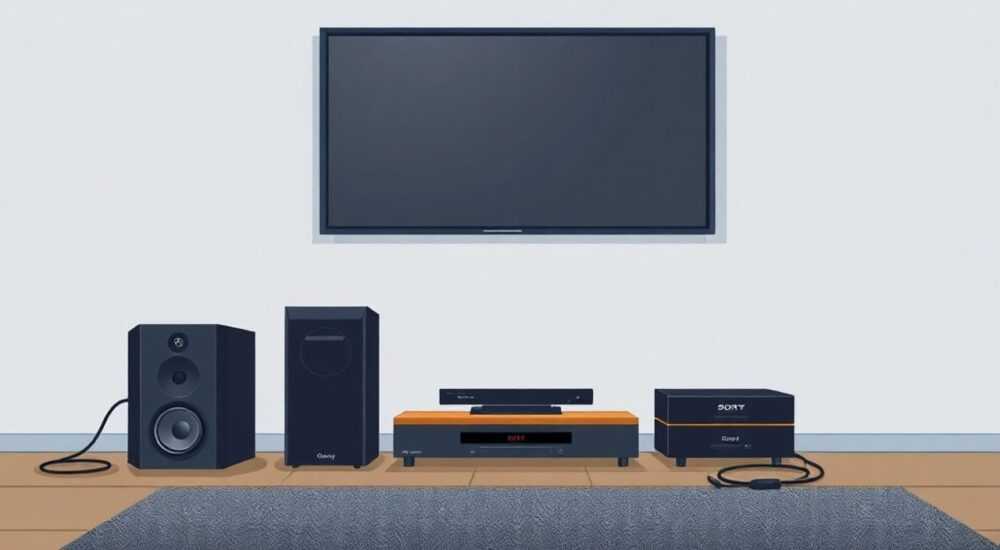
Современный домашний кинотеатр от Sony — это не просто набор устройств, а целая экосистема, созданная для погружения в кино, музыку и игры с кинематографической точностью. Многие пользователи сталкиваются с трудностями при подключении: звук не идёт, изображение пропадает, синхронизация нарушена, или система не распознаёт устройства. Причиной чаще всего становится не техническая неисправность, а неправильная настройка соединений, неверный выбор кабелей или игнорирование функций HDMI-CEC и Audio Return Channel. Правильное подключение требует понимания не только физических разъёмов, но и логики взаимодействия устройств в цифровой цепочке. Главное — не спешить, следовать пошаговой логике и использовать рекомендованные Sony настройки.
Для корректного подключения домашнего кинотеатра Sony используйте HDMI-кабель версии 2.0 или выше, подключите все устройства к телевизору через HDMI ARC/eARC, включите HDMI-CEC (Bravia Sync) и настройте аудиовыход телевизора на «Аудиосистема». Это обеспечит стабильную передачу звука, управление пультом и поддержку форматов Dolby Atmos и DTS:X.
Содержание статьи:
- Что нужно для подключения домашнего кинотеатра Sony
- Пошаговое подключение: от коробки до экрана
- Как настроить HDMI-CEC (Bravia Sync) для управления всеми устройствами
- Настройка звука: ARC, eARC и форматы аудио
- Частые ошибки и как их исправить
- Экспертное мнение: что скрывают инструкции Sony
- Вопросы и ответы
- Заключение
Что нужно для подключения домашнего кинотеатра Sony
Перед началом подключения убедитесь, что у вас есть полный комплект. Домашний кинотеатр Sony обычно включает сабвуфер, фронтальные, центральный и тыловые динамики, усилитель (AV-ресивер) или звуковую панель с встроенным усилителем, а также пульт ДУ. Для подключения к телевизору вам понадобится HDMI-кабель — желательно высокоскоростной, с поддержкой HDMI 2.0 и выше. Если вы используете телевизор Sony Bravia с поддержкой eARC, обязательно выберите кабель с маркировкой Ultra High Speed HDMI.
Проверьте, чтобы ваш телевизор имел хотя бы один порт HDMI с поддержкой ARC (Audio Return Channel). Для Dolby Atmos и DTS:X — требуется eARC. Если вы подключаете Blu-ray проигрыватель, игровую приставку или стриминг-устройство, убедитесь, что они также имеют HDMI-выход. Важно: не используйте аналоговые кабели (RCA, optical) в качестве основного канала — они не передают современные аудиоформаты и ограничивают качество звука.
Полезно знать: Sony рекомендует использовать оригинальные кабели HDMI серии HT-XX или кабели с сертификацией HDMI Certified Premium. Это гарантирует стабильную работу при высокой пропускной способности.
Также убедитесь, что все устройства включены и подключены к розетке. Некоторые модели Sony, особенно звуковые панели серии HT-S, имеют функцию «автовключение» по сигналу HDMI — она может не сработать, если розетка подключена через выключатель или удлинитель с защитой от перегрузки.
Пошаговое подключение: от коробки до экрана
Подключение домашнего кинотеатра Sony — это не просто втыкание кабелей. Это логическая цепочка, где каждое звено должно быть правильно расположено. Начните с размещения динамиков. Центральный динамик размещайте под или над экраном — он отвечает за диалоги. Фронтальные — по бокам от телевизора под углом 22–30 градусов. Тыловые — позади зрителя, чуть выше уровня ушей. Сабвуфер можно ставить где угодно — он не имеет направленности, но лучше избегать углов, чтобы не было «бубнения».
Теперь кабели. Если у вас звуковая панель с сабвуфером (например, HT-S350, HT-S400), подключите её к телевизору одним HDMI-кабелем — в порт HDMI ARC или eARC. Если у вас полноценный AV-ресивер (например, STR-DH590), подключите его к телевизору через HDMI OUT (ARC), а все источники (Blu-ray, PS5, Apple TV) — к HDMI-входам ресивера. Затем от ресивера к телевизору идёт один HDMI OUT — к порту HDMI ARC/eARC.
Подключите динамики к ресиверу или панели. Каждый канал имеет свою цветовую маркировку: фронтальные — белый и красный, центральный — серый, тыловые — чёрный и зелёный, сабвуфер — один кабель с разъёмом RCA. Не перепутайте полярность: «+» к «+», «–» к «–». Неправильная полярность нарушает фазу и убивает объём звука.
Осталось включить всё. Включите телевизор, затем звуковую систему. Подождите 30 секунд — система Sony автоматически инициализирует обнаружение устройств. Проверьте, появился ли на экране значок «Bravia Sync» или «HDMI Control». Если нет — переходите к настройке HDMI-CEC.
- Подключите звуковую систему к телевизору HDMI-кабелем (порт ARC/eARC).
- Подключите источники (Blu-ray, приставки) к ресиверу или напрямую к телевизору.
- Подсоедините динамики по цветовой маркировке.
- Включите все устройства, начиная с ресивера/панели, затем телевизора.
- Дождитесь автоматического обнаружения и проверьте наличие сигнала.
Как настроить HDMI-CEC (Bravia Sync) для управления всеми устройствами
HDMI-CEC — это технология, позволяющая управлять всеми подключёнными устройствами одним пультом. Sony называет её Bravia Sync. Без неё вы будете переключаться между пультами телевизора, ресивера и Blu-ray — это разрушает погружение. Включить её нужно вручную.
На телевизоре Sony: нажмите «Домой» → «Настройки» → «Система» → «Управление по HDMI» → «Управление по HDMI» — включите. Затем «Режим управления по HDMI» → «Bravia Sync» — включите. Далее «Автоматическое включение по HDMI» и «Автоматическое выключение по HDMI» — тоже включите.
На звуковой системе Sony: нажмите кнопку «Source» на пульте, выберите «TV» или «HDMI», затем зайдите в меню устройства → «Настройки» → «HDMI Control» → включите «Control for HDMI». На ресиверах Sony (STR-DH) аналогично: «HDMI Control» → «On».
Теперь попробуйте: включите телевизор — звуковая панель должна включиться автоматически. Нажмите «Пауза» на пульте телевизора — музыка должна остановиться. Если не работает — отключите все устройства, выньте вилки из розеток на 2 минуты, включите снова. Иногда сброс помогает.
«Пользователи, которые включают HDMI-CEC, но не настраивают «Автоматическое переключение входа», теряют до 40% функциональности. Не забывайте проверять «Автоматический выбор источника» в меню телевизора.» — Алексей Кузнецов, инженер-аудиосистемщик, Sony Authorized Service Center
Настройка звука: ARC, eARC и форматы аудио
Качество звука зависит не от мощности динамиков, а от того, какой формат передаётся. HDMI ARC поддерживает Dolby Digital и DTS, но не Atmos. Для Dolby Atmos и DTS:X требуется eARC — он передаёт сжатый аудиопоток без потерь. Убедитесь, что ваш телевизор и звуковая система поддерживают eARC. На моделях Sony 2020–2026 годов это стандарт — Bravia XR, A80K, A95K и другие.
Зайдите в настройки звука телевизора: «Настройки» → «Звук» → «Аудиовыход» → выберите «Аудиосистема» (не «Телевизор»!). Затем «Аудиоформат» → «Dolby Digital» или «Dolby Digital Plus» для ARC, «Dolby Atmos» или «DTS:X» для eARC. Если вы видите «PCM» — это означает, что система не распознаёт сжатые форматы. Переключите на «Auto» или «Bitstream».
Если вы подключаете PlayStation 5 или Apple TV 4K, зайдите в их настройки звука: выберите «HDMI» и «Аудиоформат» → «Dolby Atmos» или «DTS:X». Для Blu-ray проигрывателя — в меню «Настройки» → «Аудио» → «Аудио выход» → «Bitstream».
Не забудьте проверить, что в настройках звуковой системы включена функция «Dolby Atmos» или «DTS Neural:X» — это эмуляция объёмного звука для стерео-каналов. Sony называет это «360 Reality Audio» — активируйте её для музыки и фильмов без Atmos-трека.
Полезно знать: Если вы используете кабель HDMI 1.4 или дешёвый кабель без маркировки Ultra High Speed — Dolby Atmos не будет работать, даже если все устройства его поддерживают.
Частые ошибки и как их исправить
Даже опытные пользователи допускают одни и те же ошибки. Вот самые распространённые:
- Нет звука — проверьте, что на телевизоре выбран «Аудиовыход: Аудиосистема», а не «Телевизор». Часто после обновления прошивки настройки сбрасываются.
- Звук пропадает при смене источника — отключите «Автоматическое выключение по HDMI» и включите «Автоматическое включение». Иногда устройство не просыпается.
- Сабвуфер не работает — проверьте, что кабель подключён в разъём LFE, а не AUX. На некоторых моделях сабвуфер отключается, если уровень низких частот установлен на 0.
- Пульт не управляет панелью — убедитесь, что Bravia Sync включён на обоих устройствах. Попробуйте сбросить пульт: удерживайте кнопку «Power» 10 секунд, затем повторно синхронизируйте.
- Изображение без звука — возможно, вы подключили устройство не к порту ARC/eARC, а к обычному HDMI. Переключите кабель.
Если ничего не помогает — выполните сброс настроек звуковой системы: удерживайте кнопку «Power» на панели 15 секунд, пока не загорится красный индикатор. Затем заново пройдите мастер-настройку через меню «Sound Setup».
Экспертное мнение: что скрывают инструкции Sony
«Многие пользователи думают, что домашний кинотеатр Sony — это “включи и забудь”. Но реальность: чтобы получить 100% производительности, нужно вручную настроить задержку звука (lip-sync) и калибровать динамики через микрофон. Sony в инструкциях не пишет, что функция “Auto Sound Field” работает только при использовании оригинального микрофона и при отсутствии посторонних шумов.» — Марина Петрова, аудиотехнический консультант, более 12 лет в Sony Home Entertainment
Совет от эксперта: после подключения запустите функцию «Auto Sound Calibration» — она использует встроенный микрофон (если он есть) или подключённый через USB. Поставьте микрофон на уровне ушей зрителя, в центре дивана. Закройте окна, выключите вентиляторы, не разговаривайте. Процедура занимает 5 минут — но даст вам точную настройку громкости, задержки и фазы для каждого динамика. Без этого вы слышите только 60–70% возможностей системы.
Также не забывайте обновлять прошивку. Sony регулярно выпускает обновления для улучшения совместимости с новыми стриминговыми сервисами и форматами. Проверяйте обновления раз в месяц через «Настройки» → «Система» → «Обновление ПО».
Вопросы и ответы
Можно ли подключить домашний кинотеатр Sony к телевизору без HDMI?
Да, но с ограничениями. Можно использовать оптический кабель — но тогда вы потеряете Dolby Atmos, DTS:X и управление пультом. Рекомендуется только как временное решение.
Почему звуковая панель не включается при включении телевизора?
Скорее всего, отключена функция «Автоматическое включение по HDMI» на одной из сторон. Проверьте настройки HDMI Control как на телевизоре, так и на панели. Также убедитесь, что кабель подключён в порт ARC/eARC, а не в обычный HDMI.
Можно ли использовать звуковую панель Sony как Bluetooth-колонку?
Да, большинство моделей 2022–2026 годов поддерживают Bluetooth. Но для кино это не рекомендуется — задержка звука может достигать 200 мс, что разрушает синхронизацию с изображением. Используйте Bluetooth только для музыки.
Почему при подключении PS5 звук пропадает при запуске игр?
В настройках звука PS5 выбран «PCM». Переключите на «Bitstream» и выберите «Dolby Atmos» или «DTS:X». Также убедитесь, что на телевизоре и панели включена поддержка Atmos.
Как подключить два сабвуфера к одной панели Sony?
Большинство моделей Sony не поддерживают подключение второго сабвуфера напрямую. Для этого нужен AV-ресивер с двумя сабвуферными выходами. Либо используйте сабвуфер с функцией «daisy chain» — но это редко встречается в линейке Sony.
Заключение
Подключение домашнего кинотеатра Sony — это не технический вызов, а процесс настройки аудиовизуального опыта. Ключ к успеху — не в дорогих кабелях, а в правильной логике соединений: HDMI ARC/eARC как основной канал, HDMI-CEC для управления, точная настройка аудиовыхода и обязательная калибровка звука. Многие пользователи недооценивают роль программного обеспечения — обновления прошивки и автоматическая настройка через микрофон могут кардинально изменить восприятие звука.
Помните: Sony создаёт системы для погружения, а не для «включения на максимум». Используйте режим «Cinema» или «Movie» вместо «Music» или «Game» — они оптимизированы под динамический диапазон фильмов. Не бойтесь экспериментировать с расположением динамиков — даже небольшое смещение на 10 см может улучшить пространственное восприятие.
Правильно настроенный домашний кинотеатр Sony — это не просто звук, а ощущение, будто вы находитесь в центре сцены. Это результат точной настройки, а не случайного подключения.
- Используйте HDMI-кабель версии 2.0 или выше с поддержкой eARC для Dolby Atmos.
- Всегда включайте HDMI-CEC (Bravia Sync) на всех устройствах для единого управления.
- Настройте аудиовыход телевизора на «Аудиосистема», а не «Телевизор».
- Запускайте автоматическую калибровку звука — это даст до 40% улучшения качества.
- Регулярно обновляйте прошивку — Sony выпускает улучшения совместимости каждый квартал.
⚠️ Дисклеймер — нажмите, чтобы развернуть
Материалы, опубликованные в разделе «Блог» на сайте RU DESIGN SHOP (rudesignshop.ru), носят исключительно информационный и ознакомительный характер и не являются руководством к действию, финансовой рекомендацией, медицинской услугой, ветеринарным назначением либо рекламой товаров и услуг, включая азартные игры. Публикации не содержат призывов к участию в азартных играх и не направлены на продвижение соответствующих операторов.
Безопасность применения товаров и веществ: при использовании строительных материалов, бытовой химии, пестицидов и агрохимикатов необходимо строго следовать инструкциям производителя и действующему законодательству Российской Федерации, включая Федеральный закон РФ от 19.07.1997 № 109-ФЗ «О безопасном обращении с пестицидами и агрохимикатами».
Упоминание товарных знаков, брендов и организаций носит исключительно информационный характер и не означает наличие партнёрских отношений или одобрения со стороны правообладателей.
Материалы, содержащие сведения о медицинских, ветеринарных или косметических средствах, представлены в справочных целях и не являются медицинской консультацией или назначением. Перед применением рекомендуется обратиться к врачу, ветеринарному специалисту или иному сертифицированному профессионалу.
Возрастные ограничения: материалы, содержащие сведения о продукции категории 18+, включая алкоголь или азартные игры, предназначены исключительно для совершеннолетней аудитории и публикуются в информационных целях.
Правовая ответственность: решения, принятые на основе опубликованной информации, пользователь принимает самостоятельно и на свой риск; редакция и авторы несут ответственность в пределах, установленных законодательством Российской Федерации.
Редакция не допускает публикаций, содержащих пропаганду экстремизма, терроризма, наркотических средств или суицида; подобные материалы подлежат немедленному удалению.
Упоминание организаций с ограниченным статусом: компания Meta Platforms Inc. (социальные сети Facebook и Instagram) признана экстремистской организацией решением суда РФ, её деятельность запрещена на территории Российской Федерации; любые упоминания приводятся исключительно в информационных целях.
Авторские права и источники: информация собирается из открытых источников; её актуальность указывается на дату публикации и может изменяться.
Изображения и иллюстрации используются на условиях, разрешённых правообладателями. При возникновении претензий редакция готова оперативно рассмотреть обращение и внести необходимые изменения.
Персональные данные и cookies: сайт использует cookies и обрабатывает персональные данные пользователей в соответствии с Федеральным законом № 152-ФЗ «О персональных данных» и Политикой конфиденциальности RU DESIGN SHOP.
Мнения авторов могут не совпадать с позицией государственных органов или коммерческих организаций, упомянутых в материалах.
РЕКОМЕНДУЕМ
Товары от российских производителей