Скидка 5% на первый заказ — RDS5




Как подключить домашний проектор
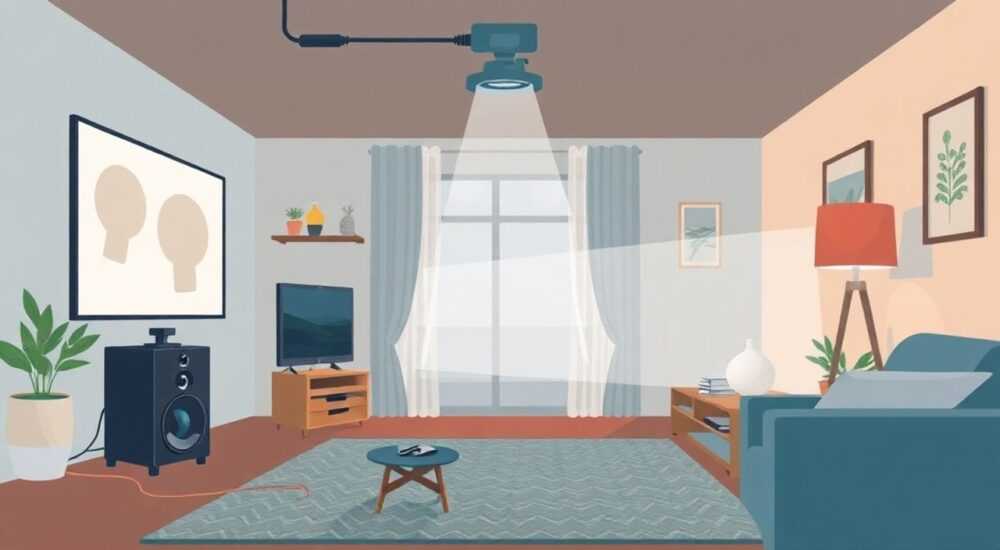
Представьте, что вы сидите в уютной гостиной, за окном — зимний вечер, за плечами — долгий день, а перед вами огромный экран с фильмом в кинематографическом качестве. Звук окутывает, изображение погружает, и вы забываете, что это не кинотеор, а ваша комната. Домашний проектор — это не роскошь, а доступная технология, которая превращает обычное жильё в персональный кинозал. Но чтобы он работал идеально, нужно не просто включить питание — нужно правильно подключить, настроить и интегрировать его в пространство. Многие покупают проектор, а потом сталкиваются с тёмными углами, размытым изображением, задержкой звука или гулом вентилятора. Всё это можно избежать — если подойти к подключению системно.
Чтобы подключить домашний проектор правильно, нужно сначала выбрать оптимальное место для установки, подобрать совместимый источник видео и аудио, подключить их через подходящие кабели (HDMI — лучший выбор), настроить фокус и геометрию изображения, а затем синхронизировать звук с видео. Главное — не спешить с включением: 80% проблем решаются на этапе подготовки.
Содержание статьи:
- Как выбрать идеальное место для проектора
- Как подключить источник видео и аудио
- Настройка изображения: фокус, геометрия и яркость
- Синхронизация звука: как избежать лагов
- Оптимизация освещения и экрана
- Частые ошибки и как их исправить
- Экспертное мнение: что скрывают производители
- Часто задаваемые вопросы
- Заключение
Как выбрать идеальное место для проектора
Расположение проектора — это фундамент всей системы. Даже самый дорогой аппарат не даст качественного изображения, если установлен неправильно. Первое правило: избегайте установки на пол или на тумбу без крепления. Вибрации и перепады температуры снижают срок службы лампы и оптики. Лучший вариант — потолочный крепёж или настенная панель на уровне 2,2–2,5 м от пола.
Определите расстояние до экрана. Оно зависит от разрешения проектора и желаемого размера изображения. Для Full HD (1080p) оптимальное соотношение — 1,5–2,5 метра на каждый метр диагонали экрана. Например, для 120-дюймового экрана (около 3 метров) нужен проектор на расстоянии 4,5–7,5 метров. Уточните этот параметр в инструкции к вашей модели — производители всегда указывают «проекционное соотношение».
Если вы планируете использовать проектор в комнате с окнами, избегайте установки напротив них. Солнечный свет — главный враг контрастности. Даже в пасмурный день прямой свет может «заливать» изображение. Лучше разместить проектор сбоку или за зрителями, если позволяет конструкция помещения.
Полезно знать: Проекторы с оптическим зумом и сдвигом линзы (lens shift) позволяют гибко корректировать положение без искажений. Если вы планируете постоянную установку — выбирайте модели с этими функциями. Они стоят дороже, но экономят часы на настройке.
Как подключить источник видео и аудио
Современный проектор — это не просто экран. Он является частью медиасистемы. Источником видео может быть: телевизионная приставка (Tivimate, Apple TV), игровая консоль (PlayStation, Xbox), медиаплеер (NVIDIA Shield, Xiaomi Mi Box), ПК или ноутбук. Главное — использовать цифровые интерфейсы. Аналоговые входы (VGA, композит) уже устарели: они передают изображение с потерями, не поддерживают HDR и не совместимы с 4K.
Лучший выбор — HDMI 2.0 или 2.1. HDMI 2.0 поддерживает 4K/60 Гц, HDR10, Dolby Digital. HDMI 2.1 — для будущего: 4K/120 Гц, 8K, eARC, VRR. Если ваш проектор имеет только HDMI 1.4 — не переживайте, он всё ещё работает с 1080p и HDR, но не поддержит высокую частоту обновления.
Аудиосистема — отдельная история. Большинство проекторов имеют встроенные динамики мощностью 5–10 Вт. Их хватит для фона, но не для погружения. Рекомендуется подключить внешнюю акустику: звуковую панель, саундбар или домашний кинотеатр. Используйте HDMI ARC/eARC — это единственный способ передать многоканальный звук без задержки. Если ваш проектор не поддерживает eARC, подключите акустику через оптический кабель (TOSLINK) или Bluetooth (но только для низких требований к качеству).
«Самая частая ошибка — подключение звука через Bluetooth-динамики. Они создают задержку до 200 мс, из-за чего речь в фильме отстаёт от губ. Это разрушает погружение. Используйте проводные решения — они надёжнее.» — Алексей Воронин, инженер-аудиосистемщик, 12 лет опыта в домашнем кинотеатре
Настройка изображения: фокус, геометрия и яркость
После подключения кабелей включите проектор. Скорее всего, изображение будет искажённым, тусклым или с косыми краями. Не паникуйте — это нормально. Первый этап — фокусировка. Используйте кольцо на объективе, пока текст на экране не станет чётким. Не спешите: даже 1 мм смещения объектива может дать разницу в восприятии деталей.
Второй этап — геометрия. Если проектор установлен не строго перпендикулярно экрану, изображение будет трапециевидным. Большинство моделей имеют функцию «keystone correction» (коррекция трапеции). Но её использование снижает разрешение и резкость — используйте только как временное решение. Лучше отрегулировать физическое положение проектора: поднимите его на подставку или используйте крепление с угловым регулированием.
Третий этап — яркость и цвет. В меню проектора найдите режимы изображения: «Кино», «Яркий», «Игра». Для домашнего кинотеатра выбирайте «Кино» или «THX». Отключите «Динамический контраст» — он искусственно повышает яркость в тёмных сценах, но теряет детали. Включите HDR, если источник его поддерживает (4K Blu-ray, Netflix, Disney+).
Полезно знать: Настройка цветовой температуры — ключ к естественности. Оптимальное значение — 6500 К (D65). Это стандарт для кинематографа. Не доверяйте предустановкам «Живой» или «Насыщенный» — они искажают реальные цвета.
Синхронизация звука: как избежать лагов
Задержка звука — одна из самых раздражающих проблем. Когда актёр говорит, а звук приходит через полсекунды — это выбивает из погружения. Причина: цифровая обработка в телевизоре, звуковой панели или проекторе. Решение — настройка аудио-задержки.
На большинстве устройств (особенно звуковых панелей и AV-ресиверов) есть функция «Audio Delay» или «Lip Sync». Её нужно включить и подобрать значение вручную — от 50 до 300 мс. Начните с 150 мс, включите фильм с речью и экспериментируйте. Некоторые проекторы (например, BenQ, Optoma) имеют автоматическую синхронизацию — включите её в настройках.
Если вы используете Bluetooth-динамики — это практически невозможно исправить. Блютуз не предназначен для аудио-видео синхронизации. Замените его на беспроводной аудио-адаптер с низкой задержкой (например, Audioengine B1 или Sony LDAC). Или, что лучше — подключите акустику напрямую через HDMI ARC.
«Если вы играете в игры — задержка звука в 50 мс уже критична. Для гейминга используйте только проводные решения и режим «Game» на проекторе. Он отключает все эффекты и снижает входную задержку до 16 мс.» — Максим Кузнецов, киберспорт-тренер и энтузиаст домашних кинотеатров
Оптимизация освещения и экрана
Проектор — это не телевизор. Он не создаёт свет, а отражает его. Поэтому окружающее освещение играет решающую роль. Даже в тёмной комнате лампы на потолке, подсветка за телевизором или свет от окна снижают контрастность на 40–60%.
Идеальный сценарий — полностью тёмная комната. Но если это невозможно, используйте:
— Чёрные шторы или жалюзи с затемнением;
— Матовые стены (не глянцевые!);
— Тёмные полы и мебель;
— Специальные экраны с высоким коэффициентом отражения (Gain 1.1–1.3).
Самый простой вариант — натяжной экран. Он дороже, чем белая стена, но даёт равномерное распределение света. Для проекторов с низкой яркостью (менее 2000 люмен) используйте экраны с серым покрытием — они усиливают чёрный цвет.
Полезно знать: Экраны с матовым покрытием (например, Elite Screens, Silver Ticket) лучше, чем белая краска. Краска отражает свет неравномерно, особенно в углах. Это создаёт «тёплые» и «холодные» зоны на экране — визуально утомительно.
Таблица: Как выбрать экран по типу проектора
Тип проектора |
Рекомендуемый экран |
Коэффициент Gain |
Особенности |
|---|---|---|---|
Средняя яркость (1500–2500 лм) |
Белый матовый |
1.0–1.1 |
Подходит для тёмных помещений |
Высокая яркость (3000+ лм) |
Серый матовый |
0.8–1.0 |
Усиливает чёрный цвет, подходит для HDR |
Портативный (1000 лм и ниже) |
Высокий Gain (1.3–1.5) |
1.3–1.5 |
Усиливает свет, но сужает угол обзора |
Частые ошибки и как их исправить
Даже опытные пользователи допускают одни и те же ошибки. Вот самые распространённые:
- Использование удлинителя без фильтра. Проекторы чувствительны к скачкам напряжения. Подключайте их через стабилизатор или ИБП — особенно если у вас старая проводка.
- Неправильный разрешающий режим. Если проектор выдаёт 720p вместо 1080p — проверьте настройки источника (например, в настройках PlayStation или Apple TV). Некоторые устройства по умолчанию используют низкое разрешение.
- Перегрев. Если проектор выключается через 20 минут — очистите вентиляционные решётки пылесосом. Пыль — главный враг оптики.
- Не работает звук через HDMI. Убедитесь, что в настройках источника выбран выход «HDMI Audio», а не «TV Speakers».
- Изображение мерцает. Это может быть неисправный кабель или несовместимая частота. Попробуйте сменить HDMI-кабель на сертифицированный High Speed.
Если ничего не помогает — сбросьте настройки проектора до заводских. Часто проблема в неправильной калибровке цвета или включённом «энергосбережении», которое снижает яркость до минимума.
Экспертное мнение: что скрывают производители
«Производители часто рекламируют “3000 люмен” — но это яркость в режиме “Яркий”, где цвета выгорают. Реальная яркость в “Кино” режиме — в 2–3 раза ниже. Не верьте цифрам на коробке — смотрите реальные тесты на VideoReview или Rtings.» — Екатерина Петрова, главный редактор портала HomeAV.ru, 15 лет тестирования проекторов
Современные проекторы — это не просто «большие телевизоры». Они требуют другого подхода. Многие модели имеют «ламповую» технологию, которая со временем теряет яркость. Средний срок службы лампы — 3000–5000 часов. После этого изображение становится тусклым. LED и Laser-проекторы (например, Hisense, Xiaomi) служат до 20 000 часов — но стоят в 2–3 раза дороже.
Ещё один скрытый нюанс: разрешение. Многие бюджетные модели «обманывают» — заявляют 4K, но используют пиксель-сдвиг (pixel-shifting), а не настоящий 4K. Для кино это приемлемо, но для игр — нет. Если вы хотите настоящую 4K — ищите модели с чипом DLP 4K или LCoS (Sony, JVC).
Помните: проектор — это инвестиция. Правильно подключенный и настроенный аппарат прослужит 7–10 лет. А неправильно — превратится в дорогую лампу с экраном.
Часто задаваемые вопросы
Можно ли подключить проектор к телевизору?
Нет, проектор — это выходное устройство, а не входное. Вы не можете подключить телевизор к проектору, как к монитору. Но вы можете подключить проектор к приставке, которая подключена к телевизору — через HDMI-разветвитель (HDMI splitter).
Какой экран лучше: натяжной или на стене?
Натяжной экран — лучший выбор. Он обеспечивает ровную поверхность, идеальный угол отражения и не деформируется со временем. Стена требует идеально ровной покраски, а даже малейший перепад — искажает изображение.
Сколько стоит подключить проектор профессионально?
В Москве и Санкт-Петербурге установка с настройкой и калибровкой стоит от 3000 до 8000 рублей. Включает: монтаж крепления, прокладку кабелей, настройку цвета, звука и синхронизации. Для сложных систем (с AV-ресивером и акустикой 7.1) — от 15 000 рублей.
Можно ли использовать проектор в дневное время?
Да, но только если у вас проектор мощностью 4000+ люмен, серый экран и полностью затемнённые окна. В обычной квартире без затемнения проектор с 2000 люмен будет выглядеть как бледная проекция.
Почему изображение «прыгает»?
Это может быть неисправный кабель, слабый источник питания, перегрев или вибрации от вентилятора. Проверьте все кабели, убедитесь, что проектор стоит на устойчивой поверхности, и включите режим «Энергосбережение» — он снижает обороты вентилятора.
Заключение
Подключение домашнего проектора — это не техническая задача, а создание среды. Это не просто «включи и смотри». Это искусство баланса между светом, звуком, пространством и технологией. Правильно настроенный проектор превращает любую комнату в кинотеатр, где каждый фильм — это событие. Главное — не торопиться. Потратьте час на выбор места, ещё час — на настройку звука, и ещё — на калибровку цвета. Результат того стоит.
Домашний проектор — это инвестиция в качество досуга. Он не требует ежедневного обслуживания, но требует осознанного подхода. Правильно подключенный, он прослужит вам десятилетия — и будет радовать даже после того, как вы забудете, сколько денег на него потратили.
- Используйте HDMI 2.0/2.1 — это стандарт для современного видео.
- Размещайте проектор на уровне центра экрана, избегайте трапециевидных искажений.
- Откажитесь от Bluetooth-динамиков — они создают лаги звука.
- Выбирайте экран с коэффициентом Gain 1.0–1.3, а не белую стену.
- Калибруйте цвета в режиме «Кино» — не доверяйте предустановкам «Яркий».
⚠️ Дисклеймер — нажмите, чтобы развернуть
Материалы, опубликованные в разделе «Блог» на сайте RU DESIGN SHOP (rudesignshop.ru), носят исключительно информационный и ознакомительный характер и не являются руководством к действию, финансовой рекомендацией, медицинской услугой, ветеринарным назначением либо рекламой товаров и услуг, включая азартные игры. Публикации не содержат призывов к участию в азартных играх и не направлены на продвижение соответствующих операторов.
Безопасность применения товаров и веществ: при использовании строительных материалов, бытовой химии, пестицидов и агрохимикатов необходимо строго следовать инструкциям производителя и действующему законодательству Российской Федерации, включая Федеральный закон РФ от 19.07.1997 № 109-ФЗ «О безопасном обращении с пестицидами и агрохимикатами».
Упоминание товарных знаков, брендов и организаций носит исключительно информационный характер и не означает наличие партнёрских отношений или одобрения со стороны правообладателей.
Материалы, содержащие сведения о медицинских, ветеринарных или косметических средствах, представлены в справочных целях и не являются медицинской консультацией или назначением. Перед применением рекомендуется обратиться к врачу, ветеринарному специалисту или иному сертифицированному профессионалу.
Возрастные ограничения: материалы, содержащие сведения о продукции категории 18+, включая алкоголь или азартные игры, предназначены исключительно для совершеннолетней аудитории и публикуются в информационных целях.
Правовая ответственность: решения, принятые на основе опубликованной информации, пользователь принимает самостоятельно и на свой риск; редакция и авторы несут ответственность в пределах, установленных законодательством Российской Федерации.
Редакция не допускает публикаций, содержащих пропаганду экстремизма, терроризма, наркотических средств или суицида; подобные материалы подлежат немедленному удалению.
Упоминание организаций с ограниченным статусом: компания Meta Platforms Inc. (социальные сети Facebook и Instagram) признана экстремистской организацией решением суда РФ, её деятельность запрещена на территории Российской Федерации; любые упоминания приводятся исключительно в информационных целях.
Авторские права и источники: информация собирается из открытых источников; её актуальность указывается на дату публикации и может изменяться.
Изображения и иллюстрации используются на условиях, разрешённых правообладателями. При возникновении претензий редакция готова оперативно рассмотреть обращение и внести необходимые изменения.
Персональные данные и cookies: сайт использует cookies и обрабатывает персональные данные пользователей в соответствии с Федеральным законом № 152-ФЗ «О персональных данных» и Политикой конфиденциальности RU DESIGN SHOP.
Мнения авторов могут не совпадать с позицией государственных органов или коммерческих организаций, упомянутых в материалах.
РЕКОМЕНДУЕМ
Товары от российских производителей