Скидка 5% на первый заказ — RDS5




Как подключить домашнюю камеру видеонаблюдения
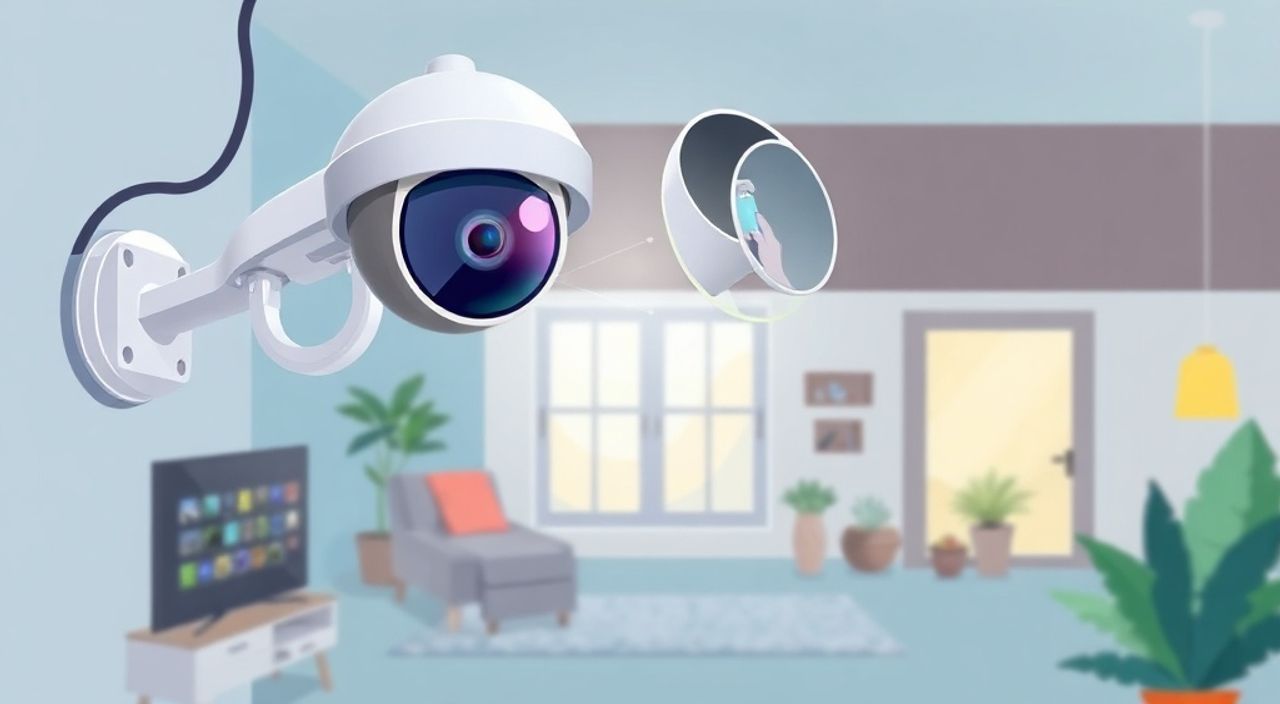
Современные системы домашнего видеонаблюдения стали не роскошью, а стандартом безопасности для каждого дома. Благодаря доступным ценам, простоте установки и интеллектуальным функциям — от распознавания лиц до уведомлений на телефон — камеры видеонаблюдения теперь доступны даже тем, кто раньше считал это сложной технической задачей. Главное — правильно подключить устройство, учитывая особенности вашей сети, места установки и целей наблюдения. Ошибки при подключении могут привести к потере видео, уязвимостям в безопасности или постоянным сбоям. Лучший способ избежать проблем — следовать пошаговой инструкции, учитывающей как технические, так и практические аспекты.
Чтобы подключить домашнюю камеру видеонаблюдения, выберите модель с поддержкой Wi-Fi и мобильного приложения, установите её в зоне с хорошим сигналом, подключите к электропитанию, скачайте официальное приложение производителя, добавьте устройство через QR-код и настройте уведомления. Это гарантирует стабильную работу и защиту от несанкционированного доступа.
Содержание статьи:
Как выбрать камеру видеонаблюдения для дома
Перед тем как подключать камеру, важно определить её тип и функционал. Для внутреннего использования подойдут компактные модели с углом обзора 110–130°, HD-разрешением 1080p и двусторонней аудиосвязью. Для фасада, террасы или гаража — камеры с защитой от влаги (IP65 и выше), инфракрасной подсветкой и широким динамическим диапазоном (WDR). Умные камеры с анализом движения по зонам и распознаванием людей/животных/транспорта снижают ложные срабатывания на 70% по сравнению с базовыми моделями.
Не забудьте про способ питания. Беспроводные камеры работают от батареек или аккумуляторов — идеальны для временной установки или мест без розеток. Проводные устройства требуют подключения к электросети, но обеспечивают стабильную работу без перерывов. Для максимальной надёжности — камеры с поддержкой PoE (Power over Ethernet) — питание и передача данных идут по одному кабелю. Это особенно актуально при монтаже нескольких камер.
Полезно знать: Камеры с облачным хранением часто требуют подписки, но обеспечивают защиту видео от кражи или повреждения. Локальное хранение на microSD-карте (до 256 ГБ) — бесплатное, но уязвимое при взломе.
Подключение камеры по Wi-Fi
Подключение через Wi-Fi — самый популярный способ для частных домов и квартир. Он не требует прокладки кабелей и подходит даже для арендаторов. Первым шагом является выбор места. Камера должна быть установлена так, чтобы сигнал Wi-Fi был сильным — желательно не далее 10 метров от роутера и без плотных преград (бетонные стены, металлические конструкции). Используйте приложения вроде Wi-Fi Analyzer, чтобы проверить уровень сигнала на месте установки.
Затем включите камеру. Большинство моделей переходят в режим настройки автоматически — мигающий индикатор LED означает готовность к подключению. Скачайте официальное приложение производителя (например, TP-Link Tapo, Xiaomi Mi Home, Hik-Connect, YI Home). Зарегистрируйтесь или войдите в аккаунт — это критически важно для синхронизации устройств и получения уведомлений.
Следующий шаг — добавление устройства. Нажмите «Добавить камеру», выберите модель и отсканируйте QR-код на корпусе или в инструкции. Приложение подключится к камере через её собственную точку доступа (обычно с названием вроде “CAM_XXXX”). Введите пароль вашей домашней Wi-Fi сети — 2,4 ГГц, так как 5 ГГц не поддерживаются большинством бюджетных камер. Дождитесь подтверждения подключения.
Полезно знать: Если камера не видит Wi-Fi — проверьте, не включён ли режим «Режим изоляции клиента» на роутере. Он блокирует обмен данными между устройствами в локальной сети.
Подключение камеры по кабелю (PoE)
Для тех, кто планирует масштабную систему наблюдения — несколько камер, стационарную установку, долгосрочную надёжность — идеально подходит PoE (Power over Ethernet). Такая система требует сетевого кабеля Cat5e/Cat6, PoE-инжектора или PoE-коммутатора, а также NVR-записывающего устройства. Хотя установка сложнее, надёжность выше на 90% по сравнению с Wi-Fi.
Подключите камеру к кабелю — вставьте коннектор RJ45 в разъём на корпусе. Другой конец кабеля подключите к PoE-инжектору, а инжектор — к розетке и роутеру. Если используется PoE-коммутатор — камера подключается напрямую к нему. Затем подключите NVR к монитору и сети. Настройка происходит через веб-интерфейс NVR — введите IP-адрес камеры (обычно указывается в документации), и система автоматически обнаружит устройство.
Плюсы PoE: стабильное видео без потерь, защита от помех, возможность питания на расстоянии до 100 метров. Минусы — необходимость прокладки кабелей, сложность монтажа, более высокая начальная стоимость. Подходит для загородных домов, офисов, гаражей, где важна надёжность, а не мобильность.
Критерий |
Wi-Fi камера |
PoE камера |
|---|---|---|
Установка |
Простая, без проводов |
Сложная, требует прокладки кабеля |
Стабильность связи |
Зависит от качества Wi-Fi |
Постоянная, не подвержена помехам |
Питание |
Батарея или розетка |
Через кабель (PoE) |
Стоимость старта |
Низкая (от 1500 руб.) |
Высокая (от 8000 руб. за комплект) |
Подходит для |
Квартиры, временные решения |
Дома, дачи, коммерческие объекты |
Настройка мобильного приложения
После подключения камеры к сети важно настроить её через мобильное приложение. Это не просто просмотр — это центр управления. Откройте приложение и найдите камеру в списке устройств. Нажмите на неё, чтобы открыть интерфейс.
Сначала настройте зоны обнаружения движения. Большинство приложений позволяют рисовать области на экране — например, исключить движение деревьев, проезжающих машин или домашних животных. Это сократит ложные уведомления. Затем активируйте уведомления: выберите тип — «только при обнаружении человека», «при движении в зоне», «все движения». Установите временные рамки — например, не уведомлять днём, когда вы дома.
Включите функцию двухсторонней связи, если камера её поддерживает. Это позволяет говорить с посетителем у двери или предупреждать незнакомцев. Настройте облачное или локальное хранение. Если выбираете облачное — подпишитесь на тариф, который соответствует вашим потребностям (например, 7 дней хранения для одной камеры). Не забудьте включить шифрование видео и двухфакторную аутентификацию в настройках аккаунта.
«Часто пользователи не знают, что уведомления могут приходить даже в режиме энергосбережения телефона. Включите «Разрешить фоновую активность» для приложения в настройках Android или iOS — иначе вы можете пропустить важное событие.» — Алексей Кузнецов, эксперт по умному дому, 12 лет опыта в IoT-системах
Безопасность и смена паролей
Камеры видеонаблюдения — частая мишень для хакеров. По данным Kaspersky, более 15% камер в домашних сетях используют пароли по умолчанию. Это делает их лёгкой добычей для ботов, сканирующих интернет на уязвимые устройства.
Первое правило — немедленно смените пароль от камеры. Не используйте «admin», «123456» или «password». Создайте сложный пароль длиной не менее 12 символов с цифрами, заглавными буквами и специальными знаками. Второе — отключите удалённый доступ, если он вам не нужен. Если вы используете только локальный просмотр, отключите порты в настройках роутера (например, 80, 8080, 554). Третье — регулярно обновляйте прошивку. Производители выпускают патчи безопасности каждые 2–3 месяца.
Включите двухфакторную аутентификацию (2FA) в приложении. Даже если пароль будет украден, злоумышленник не сможет войти без кода из SMS или приложения-аутентификатора. Также не используйте один и тот же пароль для камеры и почты. Рекомендуется использовать менеджер паролей — Bitwarden, 1Password или Kaspersky Password Manager.
Полезно знать: Некоторые камеры с «облачным» хранением передают видео через шифрованные каналы (AES-256). Проверьте в спецификациях — если указано «TLS 1.2+» и «AES-256», это хороший знак.
Частые ошибки и как их избежать
Самая распространённая ошибка — неправильное размещение камеры. Многие ставят её слишком высоко или под углом, из-за чего лицо человека не видно. Идеальная высота — 2,2–2,5 метра, угол обзора — на уровне лица. Проверьте, не попадает ли объектив на отражающие поверхности — зеркала, стёкла, металлические предметы. Это создаёт блики и искажает изображение.
Вторая ошибка — игнорирование настроек сохранения. Камера работает, но видео не сохраняется, потому что карта памяти не отформатирована или переполнена. Убедитесь, что microSD-карта поддерживается (обычно до 128 ГБ), отформатирована в FAT32 и имеет класс не ниже U1. Проверяйте статус хранилища в приложении раз в неделю.
Третья — подключение к гостевой сети Wi-Fi. Многие роутеры имеют отдельную сеть для гостей — она изолирована от локальной сети. Камера подключится, но вы не сможете просмотреть видео с телефона, потому что устройство не видит камеру. Подключайте только к основной сети.
Четвёртая — отключение уведомлений из-за «навязчивости». Но если вы отключаете все уведомления, система теряет смысл. Лучше настроить фильтры: «только когда я не дома», «только в зоне входа», «не уведомлять с 9:00 до 17:00».
«Пользователи часто думают, что камера с Wi-Fi — это «включил и забыл». На самом деле — это устройство, требующее ежемесячной проверки: сигнал, питание, обновления, хранение. Как и батарейки в датчике дыма.» — Марина Соколова, инженер-системотехник, специалист по домашней безопасности
Экспертное мнение
«Сегодняшние камеры — это не просто видеорегистраторы. Это умные узлы в системе «умного дома». Я рекомендую всегда выбирать устройства от проверенных брендов: Hikvision, Dahua, TP-Link, Xiaomi, Reolink. Они имеют регулярные обновления, поддержку на русском языке и чёткую документацию. Избегайте китайских брендов с неизвестными названиями — часто они не обновляют прошивку годами, а их приложения собирают данные пользователей.
Если вы устанавливаете камеру на входе — выбирайте модель с инфракрасной подсветкой и защитой от запотевания. В зимний период линзы часто покрываются инеем, и видео становится нечитаемым. Также убедитесь, что камера поддерживает HDR — это критично для яркого солнечного света у двери.
Не забывайте про резервное питание. Если в доме часто отключают электричество — подключите камеру к ИБП (источнику бесперебойного питания). Даже 15 минут автономной работы могут спасти запись о взломе.»
— Дмитрий Воронин, технический директор компании «Системы Безопасности», 15 лет в сфере видеонаблюдения
Вопросы и ответы
Можно ли подключить камеру к роутеру без Wi-Fi?
Да, если камера поддерживает Ethernet. Подключите её к роутеру кабелем — и она получит IP-адрес автоматически. Это надёжнее, чем Wi-Fi, особенно для стационарных камер. Для этого потребуется кабель Cat5e/Cat6 и свободный порт на роутере.
Почему камера не показывает видео в приложении?
Причина чаще всего — сбой в сети или устаревшая прошивка. Перезагрузите камеру и роутер. Проверьте, не изменился ли IP-адрес устройства. Обновите приложение и прошивку камеры через настройки. Если проблема остаётся — сбросьте камеру к заводским настройкам и настройте заново.
Можно ли использовать камеру без интернета?
Да, но с ограничениями. Камера будет записывать видео на карту памяти, и вы сможете просматривать его только при подключении к локальной сети (через Wi-Fi в доме). Удалённый доступ через интернет невозможен без подключения к сети.
Сколько камер можно подключить к одному роутеру?
Технически — до 25–30 устройств, но практика показывает: более 5–7 камер снижают стабильность Wi-Fi. Для большого количества камер используйте PoE с NVR или выделенный маршрутизатор с поддержкой QoS (приоритезация трафика).
Как проверить, не взломана ли моя камера?
Проверьте активные сеансы в приложении — если есть подключения с неизвестных устройств или геолокаций, это тревожный знак. Также проверьте, не менялся ли пароль от аккаунта. Включите двухфакторную аутентификацию и отключите удалённый доступ, если он не используется.
Заключение
Подключение домашней камеры видеонаблюдения — это не просто техническая операция, а стратегическое решение по обеспечению безопасности. Выбор правильной модели, грамотное размещение, настройка уведомлений и защита от взлома — все эти шаги должны быть выполнены системно. Не экономьте на безопасности: дешёвая камера с отсутствующими обновлениями может стать лазейкой для преступников, а не защитой.
Сегодня технологии позволяют создать полноценную систему наблюдения даже без специальных навыков. Главное — не торопиться. Прочитайте инструкцию, проверьте сигнал Wi-Fi, настройте уведомления и обновите прошивку. После этого вы получите не просто камеру, а надёжного «наблюдателя», который работает 24/7, не уставая и не забывая.
Современная камера видеонаблюдения — это не просто устройство, а часть вашей цифровой экосистемы. Её правильная настройка обеспечивает не только безопасность, но и спокойствие — ключевое благо в современном мире.
- Выбирайте камеру с учётом места установки, условий освещения и необходимости Wi-Fi или PoE.
- Всегда меняйте пароль по умолчанию и включайте двухфакторную аутентификацию.
- Настройте зоны обнаружения движения — это уменьшит ложные срабатывания на 60–80%.
- Обновляйте прошивку раз в 1–2 месяца — это закрывает уязвимости.
- Для нескольких камер используйте PoE с NVR — это надёжнее и масштабируемее, чем Wi-Fi.
⚠️ Дисклеймер — нажмите, чтобы развернуть
Материалы, опубликованные в разделе «Блог» на сайте RU DESIGN SHOP (rudesignshop.ru), носят исключительно информационный и ознакомительный характер и не являются руководством к действию, финансовой рекомендацией, медицинской услугой, ветеринарным назначением либо рекламой товаров и услуг, включая азартные игры. Публикации не содержат призывов к участию в азартных играх и не направлены на продвижение соответствующих операторов.
Безопасность применения товаров и веществ: при использовании строительных материалов, бытовой химии, пестицидов и агрохимикатов необходимо строго следовать инструкциям производителя и действующему законодательству Российской Федерации, включая Федеральный закон РФ от 19.07.1997 № 109-ФЗ «О безопасном обращении с пестицидами и агрохимикатами».
Упоминание товарных знаков, брендов и организаций носит исключительно информационный характер и не означает наличие партнёрских отношений или одобрения со стороны правообладателей.
Материалы, содержащие сведения о медицинских, ветеринарных или косметических средствах, представлены в справочных целях и не являются медицинской консультацией или назначением. Перед применением рекомендуется обратиться к врачу, ветеринарному специалисту или иному сертифицированному профессионалу.
Возрастные ограничения: материалы, содержащие сведения о продукции категории 18+, включая алкоголь или азартные игры, предназначены исключительно для совершеннолетней аудитории и публикуются в информационных целях.
Правовая ответственность: решения, принятые на основе опубликованной информации, пользователь принимает самостоятельно и на свой риск; редакция и авторы несут ответственность в пределах, установленных законодательством Российской Федерации.
Редакция не допускает публикаций, содержащих пропаганду экстремизма, терроризма, наркотических средств или суицида; подобные материалы подлежат немедленному удалению.
Упоминание организаций с ограниченным статусом: компания Meta Platforms Inc. (социальные сети Facebook и Instagram) признана экстремистской организацией решением суда РФ, её деятельность запрещена на территории Российской Федерации; любые упоминания приводятся исключительно в информационных целях.
Авторские права и источники: информация собирается из открытых источников; её актуальность указывается на дату публикации и может изменяться.
Изображения и иллюстрации используются на условиях, разрешённых правообладателями. При возникновении претензий редакция готова оперативно рассмотреть обращение и внести необходимые изменения.
Персональные данные и cookies: сайт использует cookies и обрабатывает персональные данные пользователей в соответствии с Федеральным законом № 152-ФЗ «О персональных данных» и Политикой конфиденциальности RU DESIGN SHOP.
Мнения авторов могут не совпадать с позицией государственных органов или коммерческих организаций, упомянутых в материалах.
РЕКОМЕНДУЕМ
Товары от российских производителей




