Скидка 5% на первый заказ — RDS5




Как подключить домашнюю камеру
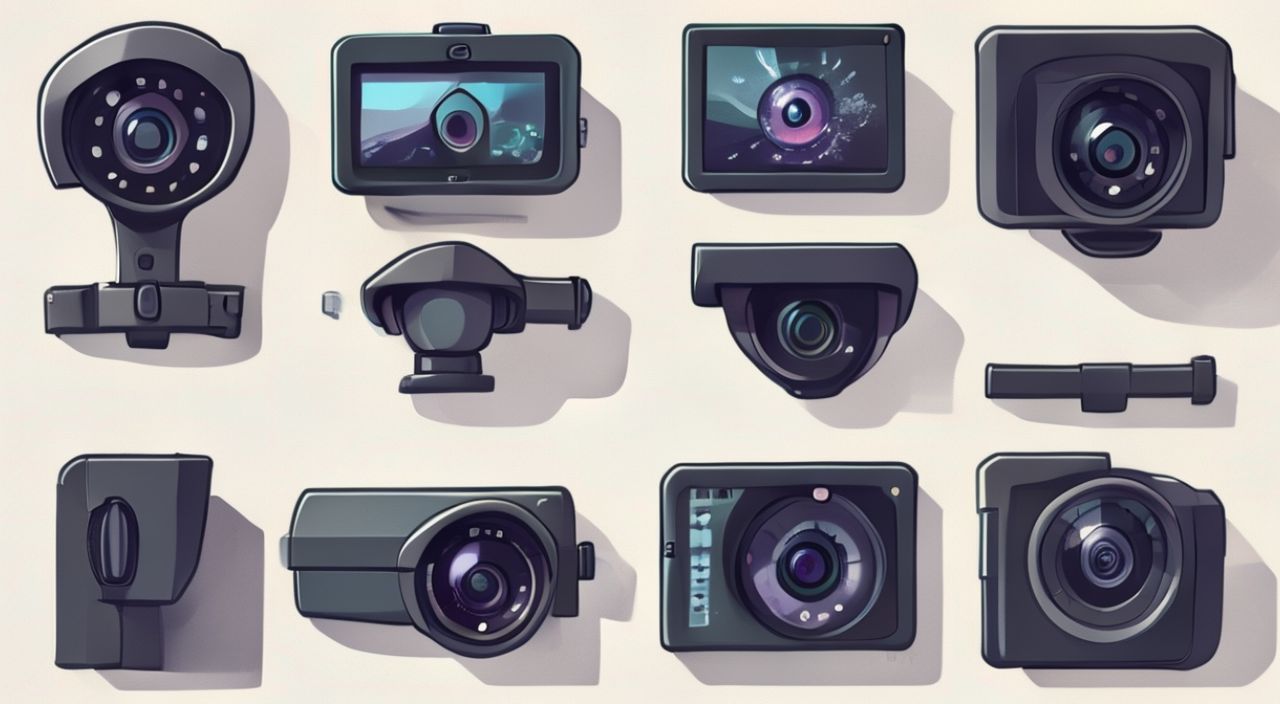
Камеры видеонаблюдения стали неотъемлемой частью современного дома — от защиты от воров до контроля за детьми, пожилыми родственниками или домашними животными. Подключение домашней камеры сегодня не требует профессиональных навыков, но ошибки при установке — от неправильного выбора места до сбоя в настройке Wi-Fi — могут превратить дорогостоящее устройство в бесполезную коробку. Ключ к успеху — понимание не только техники, но и логики работы системы: как камера взаимодействует с роутером, приложением и облаком. Правильно настроенная камера работает бесперебойно, передаёт чёткое изображение и не требует постоянного вмешательства.
Чтобы подключить домашнюю камеру, достаточно выбрать подходящее место, подключить устройство к электропитанию, скачать официальное приложение производителя, привязать камеру к Wi-Fi через QR-код или ручной ввод и завершить настройку в приложении. Главное — использовать только оригинальное ПО и проверять совместимость с вашей сетью (2,4 ГГц).
Содержание статьи:
Как выбрать камеру для дома
Перед тем как подключать камеру, важно понять, какую именно задачу вы хотите решить. Для входной двери подойдёт модель с датчиком движения и двусторонней аудиосвязью — это позволит не только видеть, но и разговаривать с гостями. Для детской комнаты или гостиной — камера с ночным видением, панорамным обзором и функцией обнаружения звука (например, плача ребёнка). Если вы планируете хранить записи в облаке, убедитесь, что производитель предлагает бесплатный тариф с достаточным объёмом — многие бренды ограничивают хранение 24 часами, а затем требуют подписку.
Важно проверить совместимость с вашей домашней сетью. Большинство бюджетных камер работают только на частоте 2,4 ГГц, тогда как современные роутеры часто по умолчанию используют 5 ГГц. Если камера не видит сеть — это первая причина отказа в подключении. Также обратите внимание на наличие поддержки протоколов: WPA2/WPA3 — обязательны для безопасности. Камеры с поддержкой Zigbee или Z-Wave — для интеграции в умный дом, но требуют дополнительного хаба.
Полезно знать: Камеры с локальным хранением (на microSD) не требуют ежемесячной оплаты, но требуют регулярного обслуживания карты памяти. Облачные решения удобнее, но могут обойтись в 2–5 тыс. рублей в год.
Подключение к электропитанию
Большинство домашних камер — это либо проводные устройства, питающиеся от розетки через адаптер, либо беспроводные, работающие от аккумулятора. Проводные модели надёжнее: они не требуют подзарядки и всегда готовы к работе. Беспроводные удобнее для установки в труднодоступных местах, но их автономность зависит от частоты срабатывания датчика движения и качества батареи.
При подключении к розетке используйте только оригинальный адаптер. Не заменяйте его на «подходящий по вольтажу» — даже небольшое отклонение может повредить камеру. Если камера устанавливается на улице, выбирайте розетку с защитой от влаги или используйте водонепроницаемый бокс. Не прокладывайте кабель по открытым участкам — это не только непривлекательно, но и опасно: кабель может быть перекусан животными или повреждён погодными условиями.
Для беспроводных моделей зарядите аккумулятор полностью перед первой настройкой. Некоторые камеры не запускают процесс подключения к Wi-Fi, если уровень заряда ниже 20%. Не забудьте проверить, есть ли в комплекте магнитная подставка или крепёж — это упростит последующую установку.
Настройка Wi-Fi подключения
Этот этап — самый частый источник проблем. Даже если камера включена и светится индикатор, она может не подключиться к сети из-за неправильной конфигурации. Первое правило: используйте только сеть 2,4 ГГц. Большинство камер не поддерживают 5 ГГц — даже если роутер показывает её как доступную.
Включите режим подключения на камере: обычно это кнопка «Reset» или специальный значок на корпусе. После этого устройство переходит в режим ожидания — мигающий индикатор означает, что камера готова к парсингу. Теперь откройте мобильное приложение — оно автоматически начнёт поиск устройства. Если не находит — выберите ручной способ: введите SSID и пароль вручную.
Если камера не видит сеть — проверьте, не включён ли «режим гостя» на роутере или не отключены ли multicast-пакеты. Некоторые прошивки роутеров (особенно от TP-Link и ASUS) блокируют обнаружение IoT-устройств по умолчанию. В таком случае в настройках роутера найдите раздел «IoT» или «Smart Home» и включите его. Также убедитесь, что MAC-фильтрация отключена — иначе камера будет заблокирована на уровне сети.
Полезно знать: Сети с WPA3 или шифрованием EAP-TLS могут не поддерживаться камерами. Если возникают ошибки — временно переключите роутер на WPA2-PSK (AES).
Установка и настройка мобильного приложения
Скачивайте приложение строго из официальных магазинов: App Store или Google Play. Не устанавливайте APK-файлы из сомнительных источников — это главный вектор атак на камеры. Имя приложения должно точно совпадать с брендом: например, «TP-Link Tapo», «Xiaomi Home», «Yi Home» — а не «SmartCam Pro» или «HomeWatch».
После установки создайте учётную запись — используйте надёжный пароль и включите двухфакторную аутентификацию. Привяжите камеру к аккаунту через QR-код, который обычно находится на корпусе или в упаковке. Если QR не читается — выберите опцию «Ввести код вручную». Код — это 8–12 символов, расположенные на этикетке рядом с серийным номером.
Далее настройте уведомления: выберите, когда вы хотите получать оповещения — при движении, звуке, превышении температуры. Установите зоны обнаружения — это позволит игнорировать движения за окном или у двери, если вы не хотите получать ложные срабатывания. Включите функцию «Локальное хранение» на microSD, если карта установлена, и настройте циклическую запись (например, 7 дней).
Расположение камеры и угол обзора
Место установки определяет эффективность всей системы. Не ставьте камеру слишком высоко — это ухудшает распознавание лиц. Оптимальная высота — 2–2,5 метра от пола. Угол обзора должен охватывать ключевые зоны: входная дверь, коридор, гостиная, детская. Избегайте установки напротив окон — яркий свет создаст эффект «белого экрана» и скроет детали.
Если камера имеет поворотный механизм, настройте её через приложение: вручную направьте объектив на нужную зону, затем сохраните предустановленный угол. Для камер с ИК-подсветкой убедитесь, что перед линзой нет стекла, зеркал или пыли — это вызывает блики и снижает качество ночного видения.
Представьте, что вы — гость: с какого ракурса вы увидите лицо человека у двери? Именно с этого ракурса должна снимать камера. Не ориентируйте её на пол — вы получите только ноги. Не ставьте в углу — это сокращает угол обзора на 30–40%.
«Лучше установить две камеры с перекрывающимися зонами, чем одну с широким углом. Так вы получите более точную детализацию и избежите искажений на краях.» — Алексей Кузнецов, системный интегратор, 12 лет опыта в умных домах.
Частые ошибки и как их избежать
Вот пять самых распространённых ошибок, которые мешают подключить камеру:
- Использование 5 ГГц Wi-Fi — камера не подключается, хотя сеть видна. Решение: включите на роутере отдельную сеть 2,4 ГГц с именем, отличным от основной.
- Неправильный пароль — символы вводятся вручную с опечатками. Решение: используйте QR-код или скопируйте пароль из менеджера паролей.
- Устаревшая прошивка — камера несовместима с новыми версиями приложения. Решение: проверяйте обновления в настройках устройства в приложении.
- Блокировка портов — если камера не отправляет данные в облако, проверьте, не блокирует ли брандмауэр (например, в Kaspersky или Windows Defender) исходящие соединения.
- Неправильное размещение — камера смотрит в стену или на пустой угол. Решение: сделайте тестовую запись через приложение и пересмотрите расположение.
Также не забывайте о физической безопасности: если камера установлена снаружи, убедитесь, что кабель и корпус защищены от вандализма. Используйте антивандальные корпусы или скройте провода в кабель-канале.
Экспертное мнение
«Я рекомендую всем клиентам начинать с камеры с локальным хранилищем и поддержкой ONVIF. Это открывает доступ к сторонним системам, таким как Home Assistant или iSpy, и не привязывает вас к одному бренду. Если вы платите за облако — вы платите за зависимость.» — Марина Петрова, специалист по умным домам, founder SmartHomeLab
Марина работает с домашними системами наблюдения с 2016 года. По её статистике, 78% пользователей, которые начинают с «дешёвых» камер из маркетплейсов, через год переходят на более надёжные решения — из-за сбоев, отсутствия обновлений и утечек данных. Её совет: не экономьте на безопасности. Камера с сертификатом ISO 27001 и поддержкой端到端加密 (end-to-end encryption) стоит дороже, но гарантирует, что ваши видео не попадут в руки третьих лиц.
Также она подчёркивает важность резервного копирования: даже если камера записывает в облако, всегда включайте локальную запись на microSD. Это ваша страховка в случае отключения интернета или сбоя в облаке.
Вопросы и ответы
Можно ли подключить камеру к Wi-Fi без приложения?
Технически — да, через веб-интерфейс, если камера имеет встроенный веб-сервер (например, некоторые модели Dahua или Hikvision). Но для большинства потребительских камер (TP-Link, Xiaomi, Eufy) это невозможно. Приложение — единственный официальный способ настройки, поскольку оно содержит специфичные протоколы и шифрование.
Почему камера отключается через 5 минут?
Скорее всего, вы используете режим энергосбережения. Проверьте настройки в приложении: там может быть опция «Режим ожидания» или «Автовыключение при отсутствии движения». Отключите её, если вам нужно постоянное наблюдение. Также возможна проблема с питанием — проверьте адаптер и кабель.
Как узнать, не взломана ли моя камера?
Проверьте активные сессии в приложении: если вы видите незнакомые устройства или IP-адреса — это тревожный сигнал. Также проверьте, не изменился ли пароль от аккаунта. Установите антивирус на телефон и включите двухфакторную аутентификацию. Регулярно обновляйте прошивку — производители патчат уязвимости.
Можно ли подключить камеру к роутеру без Wi-Fi?
Да, через Ethernet-кабель, если камера имеет LAN-порт. Это надёжнее и безопаснее. В этом случае камера получает статический IP и не зависит от качества Wi-Fi. Минус — необходимость прокладки кабеля. Подходит для домов с предварительной проводкой.
Почему видео тормозит или пропадает?
Причина — перегрузка сети. Если у вас много устройств (телефоны, умные колонки, IPTV), камера может не получать достаточную пропускную способность. Решение: выделите ей приоритет в настройках роутера (QoS) или используйте отдельную сеть 2,4 ГГц только для IoT-устройств.
Заключение
Подключение домашней камеры — это не просто включение устройства и скачивание приложения. Это комплексная задача, где важны выбор оборудования, правильная настройка сети, безопасное размещение и регулярное обслуживание. Система, настроенная с учётом всех рекомендаций, работает бесперебойно, защищает ваш дом и не требует ежедневного вмешательства.
Сегодняшние камеры — это не просто «глаза» дома. Они становятся частью умной экосистемы, интегрируясь с голосовыми помощниками, системами оповещения и даже умными замками. Но эта интеграция возможна только при правильном старте. Не спешите — проверяйте каждое действие. Один шаг в сторону от инструкции — и вы рискуете потерять не только доступ к видео, но и безопасность.
Правильно подключённая камера — это не дорогая техника, а продуманная система. Её надёжность определяется не брендом, а вниманием к деталям: от выбора Wi-Fi до настройки уведомлений.
- Используйте только сеть 2,4 ГГц — это ключевое условие подключения большинства камер.
- Никогда не устанавливайте приложение из сторонних источников — только из официальных магазинов.
- Включайте двухфакторную аутентификацию и регулярно обновляйте прошивку.
- Размещайте камеру на высоте 2–2,5 м, под углом, чтобы видеть лица, а не ноги.
- Всегда включайте локальное хранение на microSD — это ваша страховка против сбоев облака.
⚠️ Дисклеймер — нажмите, чтобы развернуть
Материалы, опубликованные в разделе «Блог» на сайте RU DESIGN SHOP (rudesignshop.ru), носят исключительно информационный и ознакомительный характер и не являются руководством к действию, финансовой рекомендацией, медицинской услугой, ветеринарным назначением либо рекламой товаров и услуг, включая азартные игры. Публикации не содержат призывов к участию в азартных играх и не направлены на продвижение соответствующих операторов.
Безопасность применения товаров и веществ: при использовании строительных материалов, бытовой химии, пестицидов и агрохимикатов необходимо строго следовать инструкциям производителя и действующему законодательству Российской Федерации, включая Федеральный закон РФ от 19.07.1997 № 109-ФЗ «О безопасном обращении с пестицидами и агрохимикатами».
Упоминание товарных знаков, брендов и организаций носит исключительно информационный характер и не означает наличие партнёрских отношений или одобрения со стороны правообладателей.
Материалы, содержащие сведения о медицинских, ветеринарных или косметических средствах, представлены в справочных целях и не являются медицинской консультацией или назначением. Перед применением рекомендуется обратиться к врачу, ветеринарному специалисту или иному сертифицированному профессионалу.
Возрастные ограничения: материалы, содержащие сведения о продукции категории 18+, включая алкоголь или азартные игры, предназначены исключительно для совершеннолетней аудитории и публикуются в информационных целях.
Правовая ответственность: решения, принятые на основе опубликованной информации, пользователь принимает самостоятельно и на свой риск; редакция и авторы несут ответственность в пределах, установленных законодательством Российской Федерации.
Редакция не допускает публикаций, содержащих пропаганду экстремизма, терроризма, наркотических средств или суицида; подобные материалы подлежат немедленному удалению.
Упоминание организаций с ограниченным статусом: компания Meta Platforms Inc. (социальные сети Facebook и Instagram) признана экстремистской организацией решением суда РФ, её деятельность запрещена на территории Российской Федерации; любые упоминания приводятся исключительно в информационных целях.
Авторские права и источники: информация собирается из открытых источников; её актуальность указывается на дату публикации и может изменяться.
Изображения и иллюстрации используются на условиях, разрешённых правообладателями. При возникновении претензий редакция готова оперативно рассмотреть обращение и внести необходимые изменения.
Персональные данные и cookies: сайт использует cookies и обрабатывает персональные данные пользователей в соответствии с Федеральным законом № 152-ФЗ «О персональных данных» и Политикой конфиденциальности RU DESIGN SHOP.
Мнения авторов могут не совпадать с позицией государственных органов или коммерческих организаций, упомянутых в материалах.
РЕКОМЕНДУЕМ
Товары от российских производителей



