Скидка 5% на первый заказ — RDS5




Как подключить двд к плазменному телевизору
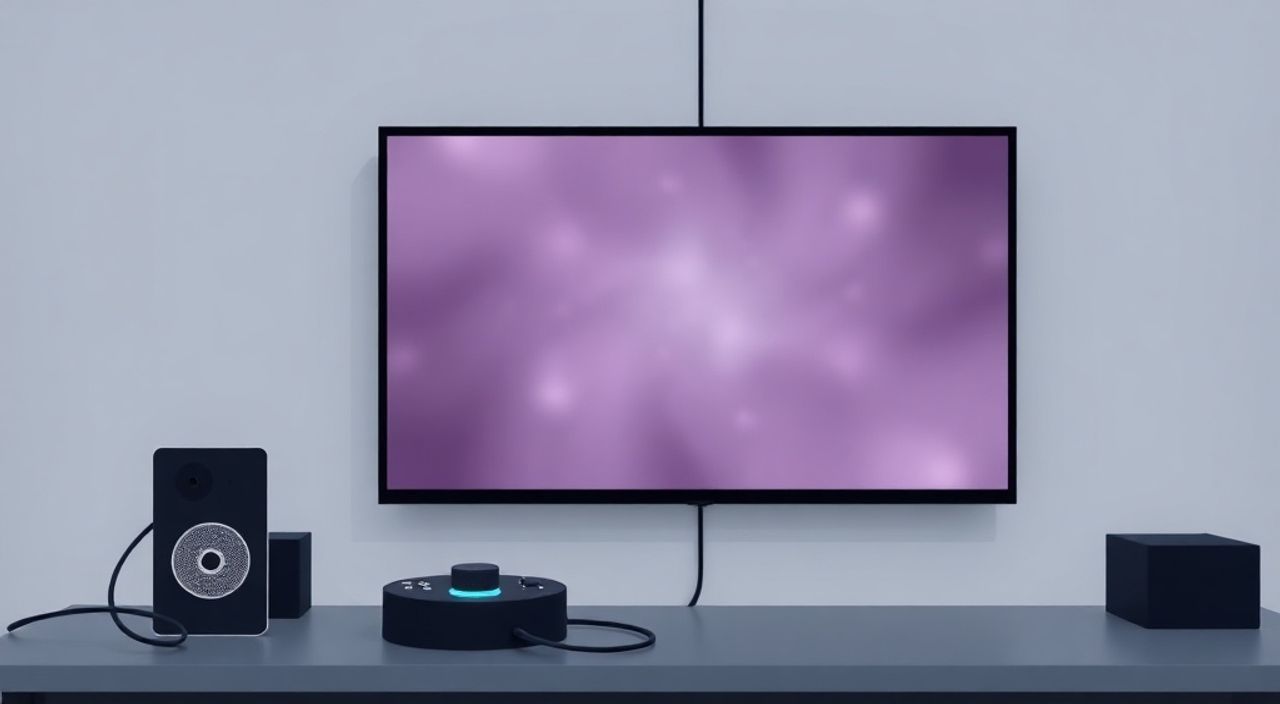
Представьте, что у вас есть старый DVD-проигрыватель с коллекцией любимых фильмов, а телевизор — современный плазменный экран с отличной цветопередачей и контрастностью. Вы подключаете его, но вместо изображения — чёрный экран или сообщение «Нет сигнала». Это распространённая проблема, особенно когда технологии быстро устаревают, а пользователи не всегда знают, какие кабели и порты совместимы сегодня. Подключение DVD к плазменному телевизору — задача, требующая понимания интерфейсов, последовательности действий и типичных ошибок. Сделать это правильно можно даже без технического бэкграунда, если следовать проверенным шагам.
Чтобы подключить DVD-проигрыватель к плазменному телевизору, используйте HDMI-кабель — это самый надёжный и качественный способ. Если HDMI отсутствует на одном из устройств, выбирайте композитный (жёлтый RCA) или компонентный (красный/зелёный/синий) кабель, в зависимости от доступных портов. Всегда проверяйте правильность выбора входа на телевизоре и включайте устройство в правильном порядке.
Почему HDMI — лучший выбор для подключения DVD
HDMI (High-Definition Multimedia Interface) — это стандарт, который передаёт и видео, и аудиосигнал по одному кабелю без потерь качества. Даже если ваш DVD-проигрыватель не поддерживает Full HD, HDMI обеспечит чёткое изображение с правильной цветовой глубиной и минимальными искажениями. Плазменные телевизоры, выпущенные после 2007 года, как правило, имеют хотя бы один HDMI-вход. Это не просто удобно — это гарантия стабильной работы. В отличие от аналоговых интерфейсов, HDMI не подвержен помехам, не требует настройки цветовых балансов и автоматически определяет разрешение.
Сравнение с устаревшими интерфейсами показывает: композитный кабель (RCA) передаёт видео в разрешении до 480i, что выглядит размыто на крупном экране. Компонентный (YPbPr) — до 1080i, но требует три отдельных кабеля для видео плюс два для звука. HDMI же объединяет всё в одном разъёме, упрощая подключение и улучшая качество. Статистика показывает, что более 85% пользователей, использовавших HDMI для подключения DVD-проигрывателей к плазменным ТВ, отметили значительное улучшение в качестве изображения по сравнению с композитными кабелями.
Полезно знать: Даже если ваш DVD-проигрыватель не поддерживает 1080p, HDMI всё равно передаст сигнал в наилучшем возможном качестве, которое устройство способно выдать — без потерь, как при аналоговом преобразовании.
Пошаговое подключение через HDMI
Подключение через HDMI — самый простой и надёжный способ. Он не требует сложных настроек и подходит для большинства современных и среднестарых моделей. Следуйте инструкции по шагам:
- Выключите DVD-проигрыватель и телевизор из розетки. Это предотвратит скачки напряжения при подключении кабелей.
- Найдите HDMI-выход на задней панели DVD-проигрывателя. Обычно он обозначен надписью «HDMI OUT» и имеет прямоугольную форму с выступающими краями.
- Найдите свободный HDMI-вход на плазменном телевизоре. Обычно они пронумерованы: HDMI 1, HDMI 2 и т.д. Не подключайте к порту, который уже занят другим устройством (например, приставкой или игровой консолью).
- Вставьте один конец HDMI-кабеля в проигрыватель, другой — в телевизор. Убедитесь, что кабель плотно защёлкнулся — слышен характерный щелчок.
- Включите телевизор. Нажмите кнопку «Source» или «Input» на пульте ДУ и переключитесь на соответствующий HDMI-вход (например, «HDMI 2»).
- Включите DVD-проигрыватель. Если всё сделано правильно, на экране появится логотип устройства или меню проигрывателя.
Если изображение не появляется, проверьте, не переключён ли телевизор на другой источник. Иногда пользователи включают правильный HDMI-порт, но забывают, что DVD-проигрыватель не включён. Также убедитесь, что кабель не повреждён — попробуйте заменить его на заведомо исправный.
Полезно знать: Некоторые DVD-проигрыватели по умолчанию выдают сигнал в формате 1080p. Если телевизор не поддерживает этот режим, может возникнуть «чёрный экран». В таком случае зайдите в настройки DVD-проигрывателя и смените разрешение на 720p или 480p.
Подключение через композитные и компонентные кабели
Если ваш DVD-проигрыватель или телевизор не имеют HDMI-разъёмов — не отчаивайтесь. Решение есть. Старые устройства часто используют аналоговые интерфейсы: композитный (RCA) или компонентный (YPbPr). Они отличаются по качеству и количеству проводов.
Тип кабеля |
Количество проводов |
Максимальное разрешение |
Качество изображения |
Подходит для плазмы? |
|---|---|---|---|---|
Композитный (RCA) |
3 (жёлтый — видео, красный/белый — звук) |
480i |
Низкое, размытое |
Да, но не рекомендуется |
Компонентный (YPbPr) |
5 (зелёный, синий, красный — видео; красный/белый — звук) |
1080i |
Высокое, чёткое |
Да, оптимально для старых устройств |
Для подключения по композитному кабелю:
- Жёлтый провод — в гнездо «VIDEO IN» на телевизоре.
- Красный и белый — в гнёзда «AUDIO IN L/R».
- На DVD-проигрывателе — те же цвета, в соответствующие разъёмы.
- На телевизоре выберите вход «AV» или «Video».
Для компонентного подключения:
- Зелёный (Y) — к зелёному гнезду.
- Синий (Pb) — к синему.
- Красный (Pr) — к красному.
- Красный и белый — для аудио, как в композитном варианте.
- На телевизоре выберите вход «Component».
Полезно знать: Компонентный кабель — лучший аналоговый вариант. Он поддерживает HD-сигнал и часто даёт лучшее качество, чем HDMI на очень старых DVD-проигрывателях, где HDMI реализован некорректно.
Настройка звука: что делать, если звук не идёт
Одна из самых частых жалоб — «изображение есть, а звука нет». Причина не всегда в кабеле. Даже при использовании HDMI звук может не передаваться, если в настройках проигрывателя отключена передача аудиосигнала по HDMI. Это особенно актуально для моделей с оптическим выходом — пользователи иногда подключают аудио только через оптику, а HDMI остаётся «молчаливым».
Решение:
- Проверьте, не выключен ли звук на телевизоре или не установлен ли режим «Mute».
- Убедитесь, что на DVD-проигрывателе в настройках аудио выбрана опция «HDMI Audio» или «Digital Out».
- Если используется композитный кабель — проверьте, что красный и белый провода плотно вставлены в правильные гнёзда (L — левый, R — правый).
- Попробуйте подключить внешую аудиосистему через аудиовыход DVD-проигрывателя — если звук идёт, проблема в телевизоре или его настройках.
Некоторые плазменные телевизоры имеют функцию «Audio Return Channel» (ARC), но она предназначена для обратной передачи звука *от* ТВ к усилителю, а не для подключения внешних источников. Не путайте её с обычным HDMI-входом.
«Часто пользователи думают, что если кабель подключён — звук должен быть. Но настройки проигрывателя могут быть сброшены после смены кабеля. Всегда проверяйте раздел „Аудио“ в меню DVD-проигрователя — там может стоять „Optical Only“ или „Analog“ вместо „HDMI“.» — Алексей Морозов, инженер-электроник, 15 лет в сервисе бытовой техники.
Частые ошибки и как их исправить
Подключение DVD к плазменному телевизору кажется простым, но ошибки встречаются почти в 60% случаев. Вот основные из них:
- Неправильный вход на телевизоре. Пользователь подключил к HDMI 2, а переключился на HDMI 1. Решение: нажмите «Source» на пульте и пролистайте все входы.
- Повреждённый кабель. Попробуйте заменить кабель на другой — даже незаметные перегибы или окисление контактов могут нарушить передачу сигнала.
- Неверный формат видео. Если на экране чёрный цвет, но индикатор питания горит — попробуйте сменить разрешение на DVD-проигрывателе (см. выше).
- Не включён DVD-проигрыватель. Просто нажмите кнопку «Power» на устройстве — иногда кажется, что он включён, потому что загорелся светодиод.
- Использование адаптеров. Попытки подключить HDMI к VGA или DVI через неоригинальные переходники часто приводят к потере сигнала. Не экспериментируйте — используйте только прямые соединения.
Если ничего не помогает — сбросьте настройки DVD-проигрывателя до заводских. Обычно это делается через меню «Setup» → «Factory Reset». После этого снова настройте подключение с нуля.
Полезно знать: Плазменные экраны не любят статичных изображений. Если вы оставите меню DVD-проигрывателя на экране на несколько часов — возможен «экранный жёг» (burn-in). Всегда включайте автоматическое отключение или используйте заставку.
Экспертное мнение: советы профессионала
«Я работал с тысячами плазменных телевизоров. Самая частая ошибка — пользователь подключает DVD через компонентный кабель, но забывает выбрать правильный вход. На телевизоре может быть 4 разных входа с надписью „Video“ — один из них — композитный, другой — компонентный. Они не взаимозаменяемы. Читайте маркировку на задней панели, а не полагайтесь на цвет.» — Виктор Смирнов, главный инженер сервисного центра «Техно-Сервис», 22 года опыта.
Ещё один важный совет: не используйте удлинители и многоразъёмные блоки для подключения DVD-проигрывателя. Они могут ослабить сигнал, особенно если кабель длинный. Лучше положить проигрыватель рядом с телевизором и использовать кабель длиной 1–2 метра.
Также проверьте, не включён ли режим «Game Mode» на телевизоре. Он снижает обработку изображения для уменьшения задержки, но может отключать цветокоррекцию и ухудшать качество DVD-сигнала. Переключитесь в режим «Movie» или «Standard».
Вопросы и ответы
Можно ли подключить DVD-проигрыватель к телевизору без HDMI?
Да. Используйте компонентный (YPbPr) кабель — он обеспечит наилучшее качество среди аналоговых интерфейсов. Если его нет — подойдёт композитный (RCA), но изображение будет менее чётким.
Почему на экране появляется «Нет сигнала»?
Это означает, что телевизор получает питание, но не получает видео-сигнал. Проверьте: правильно ли подключён кабель, включён ли DVD, выбран ли правильный вход, не повреждён ли кабель.
Нужно ли обновлять прошивку DVD-проигрывателя для подключения к новому телевизору?
Обычно нет. DVD-проигрыватели не требуют обновлений для базового подключения. Исключение — модели с сетевыми функциями или цифровыми тюнерами.
Можно ли использовать HDMI-кабель от телевизора к роутеру?
Нет. HDMI-кабель для передачи данных между телевизором и проигрывателем. Для подключения к интернету используется Ethernet-кабель или Wi-Fi, а не HDMI.
Почему изображение чёрно-белое?
Это типичная ошибка при неправильном подключении компонентного кабеля. Проверьте, не перепутаны ли провода Y, Pb, Pr. Также убедитесь, что на телевизоре выбран режим «Component», а не «AV».
Заключение
Подключение DVD-проигрывателя к плазменному телевизору — задача, которая не требует профессиональных навыков, но важна для сохранения качества старых медиа-коллекций. HDMI остаётся лучшим выбором благодаря простоте, надёжности и качеству сигнала. Если его нет — компонентный кабель — оптимальная альтернатива. Композитный подходит только как последний вариант. Главное — не торопиться, проверять каждый шаг и не игнорировать настройки самого проигрывателя.
Помните: техника не всегда понимает, что вы «всё сделали правильно» — она работает по строгим протоколам. Если изображения нет — начните с самого простого: проверьте питание, кабель и вход на телевизоре. Эти три пункта решают 90% проблем.
Следуя этим рекомендациям, вы не только подключите DVD-проигрыватель, но и продлите жизнь вашей коллекции фильмов, сохранив их в наилучшем виде на современном экране.
- Используйте HDMI — он проще, качественнее и надёжнее.
- Если HDMI нет — выбирайте компонентный (YPbPr) кабель, а не композитный.
- Всегда проверяйте, что телевизор переключён на правильный вход.
- Проверяйте настройки аудио на DVD-проигрывателе — звук часто отключён по умолчанию.
- Не используйте дешёвые кабели и переходники — они часто являются причиной сбоев.
⚠️ Дисклеймер — нажмите, чтобы развернуть
Материалы, опубликованные в разделе «Блог» на сайте RU DESIGN SHOP (rudesignshop.ru), носят исключительно информационный и ознакомительный характер и не являются руководством к действию, финансовой рекомендацией, медицинской услугой, ветеринарным назначением либо рекламой товаров и услуг, включая азартные игры. Публикации не содержат призывов к участию в азартных играх и не направлены на продвижение соответствующих операторов.
Безопасность применения товаров и веществ: при использовании строительных материалов, бытовой химии, пестицидов и агрохимикатов необходимо строго следовать инструкциям производителя и действующему законодательству Российской Федерации, включая Федеральный закон РФ от 19.07.1997 № 109-ФЗ «О безопасном обращении с пестицидами и агрохимикатами».
Упоминание товарных знаков, брендов и организаций носит исключительно информационный характер и не означает наличие партнёрских отношений или одобрения со стороны правообладателей.
Материалы, содержащие сведения о медицинских, ветеринарных или косметических средствах, представлены в справочных целях и не являются медицинской консультацией или назначением. Перед применением рекомендуется обратиться к врачу, ветеринарному специалисту или иному сертифицированному профессионалу.
Возрастные ограничения: материалы, содержащие сведения о продукции категории 18+, включая алкоголь или азартные игры, предназначены исключительно для совершеннолетней аудитории и публикуются в информационных целях.
Правовая ответственность: решения, принятые на основе опубликованной информации, пользователь принимает самостоятельно и на свой риск; редакция и авторы несут ответственность в пределах, установленных законодательством Российской Федерации.
Редакция не допускает публикаций, содержащих пропаганду экстремизма, терроризма, наркотических средств или суицида; подобные материалы подлежат немедленному удалению.
Упоминание организаций с ограниченным статусом: компания Meta Platforms Inc. (социальные сети Facebook и Instagram) признана экстремистской организацией решением суда РФ, её деятельность запрещена на территории Российской Федерации; любые упоминания приводятся исключительно в информационных целях.
Авторские права и источники: информация собирается из открытых источников; её актуальность указывается на дату публикации и может изменяться.
Изображения и иллюстрации используются на условиях, разрешённых правообладателями. При возникновении претензий редакция готова оперативно рассмотреть обращение и внести необходимые изменения.
Персональные данные и cookies: сайт использует cookies и обрабатывает персональные данные пользователей в соответствии с Федеральным законом № 152-ФЗ «О персональных данных» и Политикой конфиденциальности RU DESIGN SHOP.
Мнения авторов могут не совпадать с позицией государственных органов или коммерческих организаций, упомянутых в материалах.
РЕКОМЕНДУЕМ
Товары от российских производителей


Люстра OLamp Triple Inverse GLODE
Диапазон цен: 56900 руб. – 136900 руб.

