Скидка 5% на первый заказ — RDS5




Как подключить две камеры к одному телефону
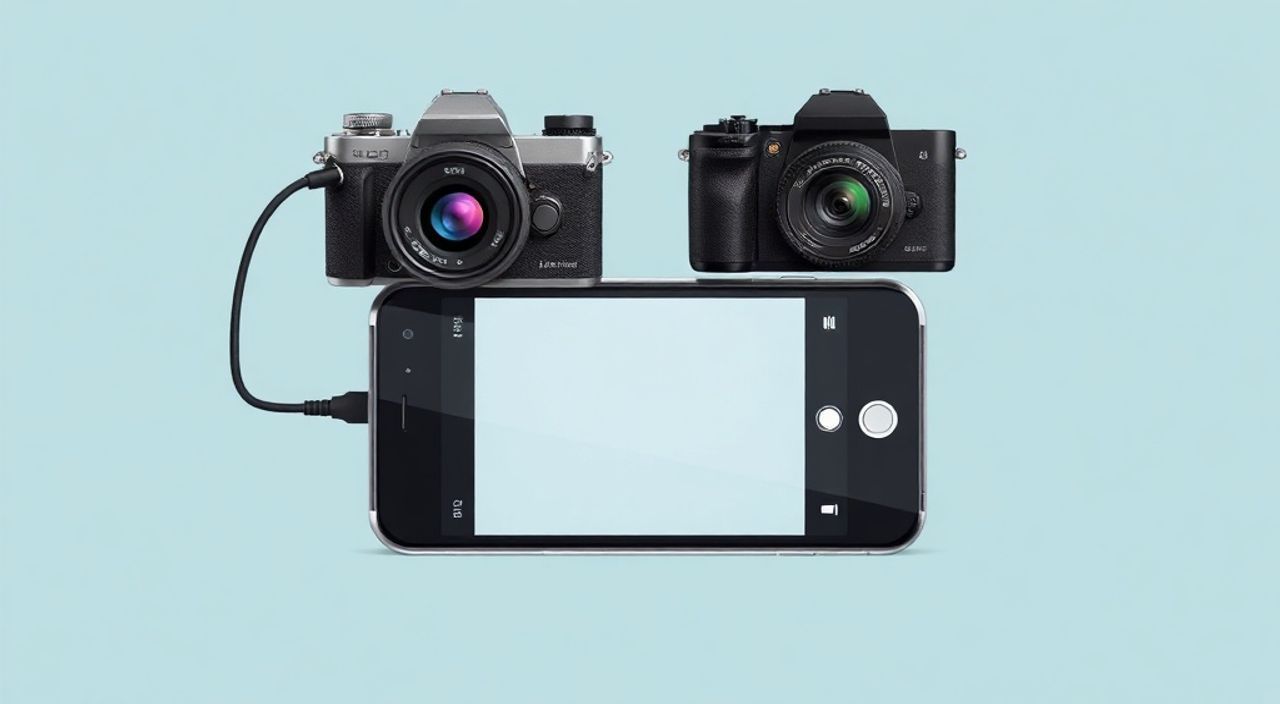
Сегодня смартфоны стали не просто средствами связи, а центрами управления умным домом, системами видеонаблюдения и даже мини-студиями для видеоконтента. Многие пользователи хотят подключить две камеры к одному телефону — будь то для наблюдения за двумя зонами дома, съёмки с двух ракурсов или организации видеоконференции с дополнительным источником изображения. Однако технически это не так просто, как кажется: смартфоны не имеют встроенной поддержки множественных камер одновременно через стандартные приложения. Тем не менее, с правильным подходом, подходящим оборудованием и программным обеспечением задача решаема — и мы подробно разберём все способы, от простых до профессиональных.
Подключить две камеры к одному телефону можно, используя внешние USB-камеры через OTG-адаптер и специализированные приложения, либо через Wi-Fi-камеры, синхронизированные в одном приложении. Главное — избегать стандартных камеро-приложений и выбирать решения, поддерживающие многоканальный захват изображения.
Содержание статьи:
Зачем подключать две камеры к одному телефону?
Представьте, что вы ведёте стрим с кухни и одновременно хотите показать, как готовится блюдо, и реакцию гостей за столом. Или вы установили камеры у входной двери и в гараже, и хотите видеть оба потока в реальном времени на одном экране. В профессиональной съёмке — например, при создании обзоров, уроков или тестов — два ракурса позволяют сделать контент более динамичным и визуально насыщенным. Даже в быту: мониторинг двух детских комнат с одного устройства экономит время и снижает необходимость в нескольких телефонах.
Но стандартные приложения Android и iOS не поддерживают одновременный захват с двух встроенных камер. Даже флагманские модели, такие как iPhone 15 Pro или Samsung Galaxy S24 Ultra, ограничены одним активным видеопотоком в обычном режиме. Поэтому решение лежит за пределами встроенного ПО — во внешнем оборудовании и специализированных приложениях. Это не дефект, а архитектурное ограничение, обусловленное потреблением ресурсов и тепловыми ограничениями процессора.
Полезно знать: Большинство пользователей ошибочно полагают, что достаточно подключить вторую камеру — но без правильного ПО это не сработает. Система не распознает второе устройство как источник видео, если приложение не поддерживает мультикамерный режим.
Подключение через USB-камеры и OTG-адаптер
Самый надёжный способ подключить две камеры — использовать внешние USB-камеры и OTG-адаптер. Этот метод подходит для Android-устройств с поддержкой USB OTG (On-The-Go). Проверить совместимость можно в настройках устройства или через приложение USB OTG Checker. Большинство смартфонов Xiaomi, Samsung, Realme и Google Pixel поддерживают эту функцию.
Для начала вам понадобятся:
— Две USB-камеры с совместимым драйвером UVC (USB Video Class);
— Два OTG-адаптера (лучше с поддержкой питания, если камеры не питаются от USB-порта);
— USB-хаб с внешним питанием (минимум 4 порта, 2.4 А);
— Кабели USB-A к USB-C или USB-A к Micro-USB (в зависимости от модели телефона).
Подключение происходит в несколько шагов:
- Подключите USB-хаб к телефону через OTG-адаптер.
- Подключите обе камеры к свободным портам хаба.
- Убедитесь, что хаб получает внешнее питание — иначе камеры не запустятся или будут отключаться.
- Запустите специализированное приложение, поддерживающее многоканальный захват (подробнее ниже).
Важно: не все USB-камеры работают на Android. Выбирайте модели с маркировкой UVC — например, Logitech C270, C920, Razer Kiyo или Anyin 1080P. Эти камеры не требуют установки драйверов и распознаются системой как стандартные видеовходы.
Полезно знать: Если камеры не определяются, проверьте, не отключён ли режим USB-отладки в настройках разработчика. Иногда он мешает распознаванию внешних устройств.
Подключение через Wi-Fi-камеры
Альтернативный, но не менее эффективный способ — использовать IP-камеры, подключённые к вашей домашней сети. Этот метод идеален, если вы хотите наблюдать за двумя точками в доме без проводов: например, входная дверь и детская комната. Все современные Wi-Fi-камеры (Xiaomi, TP-Link, Hikvision, Reolink) работают через облачные приложения, но большинство из них позволяют просматривать несколько камер одновременно в одном интерфейсе.
Чтобы подключить две камеры через Wi-Fi:
- Настройте каждую камеру по инструкции производителя — подключите к Wi-Fi, привяжите к аккаунту.
- Установите официальное приложение для этих камер (например, Mi Home, Reolink App, Hik-Connect).
- В приложении добавьте обе камеры в список устройств.
- Откройте режим «Мультипросмотр» или «Разделённый экран» — он есть в большинстве современных приложений.
Преимущество этого метода — отсутствие проводов и возможность удалённого доступа. Недостаток — зависимость от стабильности интернета и задержка в потоке (латентность). В среднем задержка составляет 1–3 секунды, что неприемлемо для реального времени, но идеально для наблюдения.
Параметр |
USB-камеры |
Wi-Fi-камеры |
|---|---|---|
Задержка |
Менее 0,5 сек |
1–5 сек |
Требуется интернет |
Нет |
Да |
Питание |
От хаба или USB-порта |
От розетки/батареи |
Качество видео |
До 1080p/60fps |
До 4K/30fps |
Совместимость с Android |
Только с поддержкой UVC |
Почти все модели |
Лучшие приложения для управления двумя камерами
Выбор приложения — ключевой этап. Ни одно стандартное приложение камеры не поддерживает одновременный захват. Вам нужны специализированные решения:
- ManyCam — популярный веб-камерный менеджер с поддержкой Android. Позволяет объединять до 4 источников видео, добавлять эффекты, переключать ракурсы. Работает с USB-камерами и Wi-Fi-источниками через RTSP-потоки.
- IP Cam Viewer Pro — идеален для Wi-Fi-камер. Поддерживает до 16 камер в одном интерфейсе с гибкой настройкой сетки. Есть режим «Плавное переключение» и запись на SD-карту.
- USB Camera от YSoft — простое, бесплатное приложение, которое распознаёт UVC-камеры и позволяет переключаться между ними. Для одновременного просмотра нужна платная версия или сторонний видеоредактор.
- CameraFi — приложение, превращающее USB-камеру в Wi-Fi-источник. Позволяет подключить две камеры, если использовать два телефона как ретрансляторы — сложный, но гибкий метод.
Для максимальной эффективности рекомендуем комбинировать: две USB-камеры через ManyCam на телефоне с OTG-хабом. Это даёт нулевую задержку, высокое качество и полный контроль. Если же вы используете IP-камеры — IP Cam Viewer Pro остаётся лучшим выбором.
«Многие клиенты думают, что нужно два телефона для двух камер. На практике один телефон с правильным ПО и хабом может заменить целую систему мониторинга. Главное — не экономить на хабе с питанием.» — Алексей Волков, инженер-электронщик, 12 лет в сфере IoT-решений.
Частые ошибки и как их избежать
Даже при наличии всех устройств пользователи сталкиваются с типичными проблемами:
- Камеры не определяются — чаще всего из-за отсутствия внешнего питания хаба. USB-камеры потребляют до 500 мА каждая. Если хаб не подключен к розетке — телефон не выдержит нагрузку.
- Приложение падает при запуске — проверьте, поддерживает ли оно мультикамерный режим. Некоторые приложения показывают только одну камеру, даже если подключено несколько.
- Задержка и лаги — возникают при использовании Wi-Fi-камер на перегруженной сети. Решение: выделите отдельную сеть 5 ГГц или используйте QoS-настройки роутера.
- Перегрев телефона — одновременный захват видео с двух источников нагружает процессор. Не используйте метод в жарком помещении и не оставляйте телефон на зарядке при активной съёмке.
- Нет звука — большинство USB-камер не передают аудио на Android. Для звука используйте внешний микрофон или настройте синхронизацию через приложение.
Если вы столкнулись с проблемой — начните с диагностики: подключите одну камеру, проверьте, работает ли она. Затем добавьте вторую. Так вы поймёте, где именно возникает сбой.
Экспертное мнение: что советуют профессионалы
Сергей Петров, видеопродюсер с 8-летним опытом работы в студиях онлайн-контента, регулярно использует двухкамерные системы на Android для съёмки обзоров:
> «Я использую два Logitech C920 через USB-хаб с питанием и ManyCam на OnePlus 9 Pro. Это дешевле, чем покупать два ноутбука. Главное — не забывать про освещение: две камеры требуют равномерного света с двух сторон. И всегда тестируйте систему за час до стрима. Одна неисправная камера — и весь контент теряет ценность.»
Сергей также советует использовать внешний аккумулятор на 10 000 мАч, подключённый к хабу — это гарантирует работу до 8 часов без подзарядки. Для профессиональной съёмки он рекомендует камеры с фиксированным фокусом и широким углом обзора (90°+), чтобы избежать «дребезжания» кадра.
Полезно знать: Если вы используете камеру с микрофоном — отключите звук с одного устройства в настройках приложения. Два микрофона в одном помещении создадут эхо и помехи.
Вопросы и ответы
Можно ли подключить две камеры к iPhone?
Да, но только через Wi-Fi-камеры с поддержкой HomeKit или сторонних приложений. USB-камеры на iOS не поддерживаются из-за закрытой архитектуры. Решение — использовать iPad как монитор, подключив камеры через Wi-Fi.
Какой хаб лучше выбрать для двух камер?
Выбирайте хаб с внешним питанием, с поддержкой USB 3.0 и хотя бы 4 портами. Рекомендации: Anker PowerExpand+ 7-in-1, UGREEN USB 3.0 Hub. Избегайте китайских неизвестных брендов — они перегреваются и отключают устройства.
Можно ли записывать видео с двух камер одновременно?
Да, но только в приложениях, поддерживающих мультиканальную запись. ManyCam и IP Cam Viewer Pro позволяют сохранять оба потока в отдельные файлы. Для синхронизации используйте таймер или звуковой сигнал в начале записи.
Будет ли работать это на старом телефоне?
На Android 8.0 и выше — да, но производительность может быть низкой. Для стабильной работы рекомендуется процессор Snapdragon 660 и выше, 4 ГБ ОЗУ и минимум 64 ГБ памяти.
Как подключить камеру, если телефон не имеет USB-C?
Если у вас старый телефон с Micro-USB — используйте OTG-адаптер с Micro-USB. Но учтите: большинство современных USB-камер требуют высокой пропускной способности, и на старых портах они могут работать нестабильно.
Заключение
Подключить две камеры к одному телефону — задача, которая требует не только технических знаний, но и правильного выбора оборудования и ПО. Вариант с USB-камерами и OTG-хабом идеален для локального мониторинга, стримов и съёмки с нулевой задержкой. Вариант с Wi-Fi-камерами — для удалённого наблюдения и домашней безопасности. Оба метода работают, но только если вы избегаете распространённых ошибок: слабого хаба, неподдерживаемого ПО и перегрузки устройства.
Не стоит надеяться на «всё встроено» — современные смартфоны не созданы для многоканального видеоввода без внешней поддержки. Но с правильным подходом вы получите профессиональную систему за минимальные деньги. Главное — начните с тестирования одной камеры, затем добавляйте вторую. Не спешите. И всегда проверяйте совместимость устройств заранее.
Система из двух камер на одном телефоне — это не фантастика, а реальное решение для домашнего мониторинга, контент-съёмки и безопасности. Выбрав правильные камеры, хаб и приложение, вы получите мощный инструмент, который заменит целый набор устройств.
- Используйте только UVC-совместимые USB-камеры и хаб с внешним питанием.
- Для Wi-Fi-камер выбирайте приложения с поддержкой мультипросмотра — IP Cam Viewer Pro или Mi Home.
- Избегайте стандартных камеро-приложений — они не поддерживают несколько источников.
- Тестируйте систему перед использованием — особенно если снимаете важный контент.
- На iPhone подключение возможно только через Wi-Fi-камеры, USB-камеры не работают.
⚠️ Дисклеймер — нажмите, чтобы развернуть
Материалы, опубликованные в разделе «Блог» на сайте RU DESIGN SHOP (rudesignshop.ru), носят исключительно информационный и ознакомительный характер и не являются руководством к действию, финансовой рекомендацией, медицинской услугой, ветеринарным назначением либо рекламой товаров и услуг, включая азартные игры. Публикации не содержат призывов к участию в азартных играх и не направлены на продвижение соответствующих операторов.
Безопасность применения товаров и веществ: при использовании строительных материалов, бытовой химии, пестицидов и агрохимикатов необходимо строго следовать инструкциям производителя и действующему законодательству Российской Федерации, включая Федеральный закон РФ от 19.07.1997 № 109-ФЗ «О безопасном обращении с пестицидами и агрохимикатами».
Упоминание товарных знаков, брендов и организаций носит исключительно информационный характер и не означает наличие партнёрских отношений или одобрения со стороны правообладателей.
Материалы, содержащие сведения о медицинских, ветеринарных или косметических средствах, представлены в справочных целях и не являются медицинской консультацией или назначением. Перед применением рекомендуется обратиться к врачу, ветеринарному специалисту или иному сертифицированному профессионалу.
Возрастные ограничения: материалы, содержащие сведения о продукции категории 18+, включая алкоголь или азартные игры, предназначены исключительно для совершеннолетней аудитории и публикуются в информационных целях.
Правовая ответственность: решения, принятые на основе опубликованной информации, пользователь принимает самостоятельно и на свой риск; редакция и авторы несут ответственность в пределах, установленных законодательством Российской Федерации.
Редакция не допускает публикаций, содержащих пропаганду экстремизма, терроризма, наркотических средств или суицида; подобные материалы подлежат немедленному удалению.
Упоминание организаций с ограниченным статусом: компания Meta Platforms Inc. (социальные сети Facebook и Instagram) признана экстремистской организацией решением суда РФ, её деятельность запрещена на территории Российской Федерации; любые упоминания приводятся исключительно в информационных целях.
Авторские права и источники: информация собирается из открытых источников; её актуальность указывается на дату публикации и может изменяться.
Изображения и иллюстрации используются на условиях, разрешённых правообладателями. При возникновении претензий редакция готова оперативно рассмотреть обращение и внести необходимые изменения.
Персональные данные и cookies: сайт использует cookies и обрабатывает персональные данные пользователей в соответствии с Федеральным законом № 152-ФЗ «О персональных данных» и Политикой конфиденциальности RU DESIGN SHOP.
Мнения авторов могут не совпадать с позицией государственных органов или коммерческих организаций, упомянутых в материалах.
РЕКОМЕНДУЕМ
Товары от российских производителей



Торшер ракета зеленый ARCHPOLE
30734 руб.
