Скидка 5% на первый заказ — RDS5




Как подключить экран андроида к телевизору
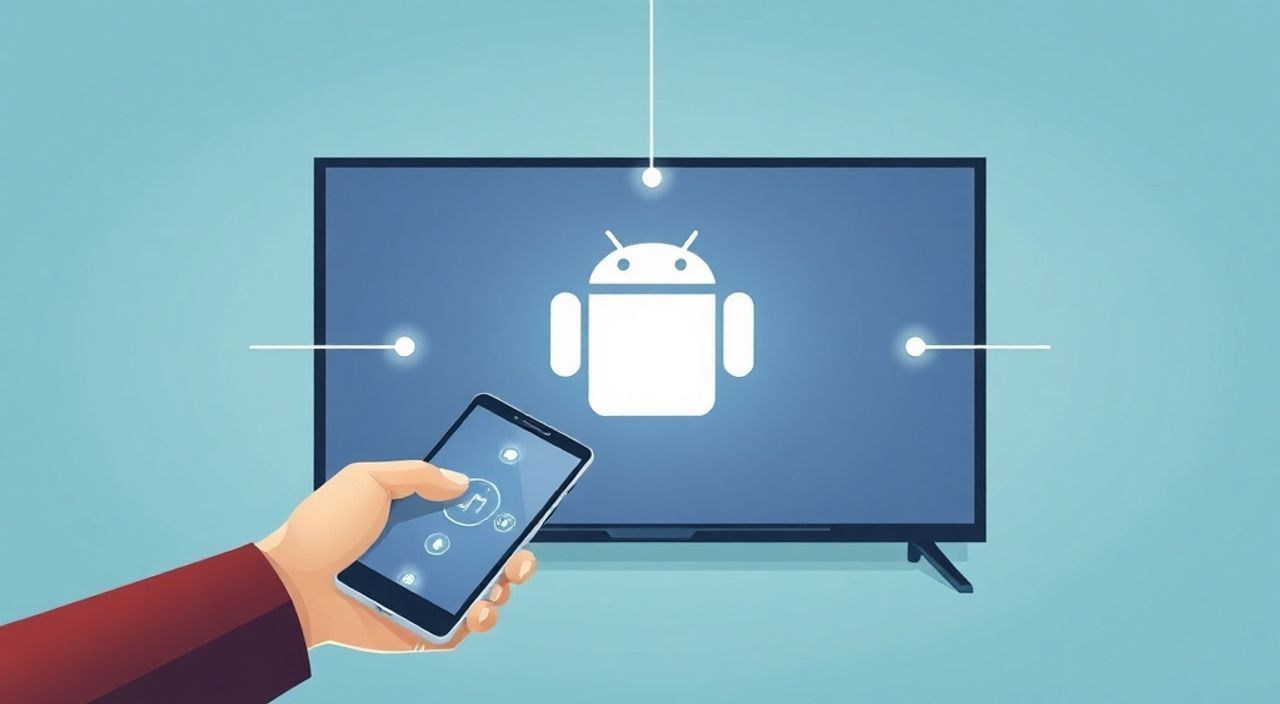
Подключить экран Android-устройства к телевизору — задача, которая сегодня решается несколькими способами: от простого HDMI-кабеля до беспроводной трансляции через Wi-Fi. Главное — выбрать метод, соответствующий вашему оборудованию, цели (просмотр видео, презентация, игры) и технической готовности. Для большинства пользователей оптимальным вариантом остаётся использование функций Miracast или Google Chromecast — они не требуют дополнительных проводов и работают с большинством современных телевизоров.
Лучший способ подключить Android к телевизору — использовать встроенную функцию Miracast, если ваш телевизор поддерживает Wireless Display. Если нет — подключите смартфон через Chromecast, HDMI-адаптер или приложение Samsung DeX (для устройств Samsung). Все методы работают без установки сторонних приложений.
Содержание статьи:
- Как подключить Android к телевизору через Miracast
- Проверка поддержки Miracast
- Подключение через Google Chromecast
- Альтернатива: встроенный Chromecast в телевизоре
- Подключение по HDMI: кабель и адаптеры
- Сравнение типов адаптеров
- Samsung DeX: превращаем телефон в ПК
- Беспроводные приложения: AirDroid, ApowerMirror
- Частые ошибки и как их исправить
- Экспертное мнение: что выбрать в 2025 году
- Часто задаваемые вопросы
- Заключение
Как подключить Android к телевизору через Miracast
Miracast — это стандарт беспроводной трансляции экрана, разработанный на основе Wi-Fi Direct. Он не требует роутера, серверов или дополнительных устройств — достаточно, чтобы телевизор и смартфон поддерживали эту технологию. Большинство телевизоров Samsung, LG, Sony и Philips с Android TV или webOS начиная с 2015 года поддерживают Miracast.
Чтобы подключиться, откройте на телефоне меню «Настройки» → «Подключения» → «Беспроводные дисплеи» (название может отличаться: «Wireless Display», «Screen Mirroring»). Включите функцию, и устройство начнёт сканировать доступные экраны. Через 5–10 секунд появится список совместимых телевизоров. Выберите нужный — и сразу начнётся трансляция.
Полезно знать: Если в настройках Android нет опции «Беспроводные дисплеи», возможно, ваша модель не поддерживает Miracast. Попробуйте установить приложение «Miracast Widget» — оно может восстановить доступ к функции на некоторых устройствах.
Одна из главных выгод Miracast — низкая задержка. Это делает его идеальным для игр, просмотра видео в реальном времени или демонстрации презентаций. Трансляция происходит в разрешении до 1080p, а звук передаётся одновременно. Недостаток — совместимость не гарантируется между устройствами разных брендов, особенно если телевизор старше 2018 года.
Проверка поддержки Miracast
- На телефоне: откройте «Настройки» → «О телефоне» → «Все спецификации» → найдите «Miracast» или «Wireless Display».
- На телевизоре: нажмите кнопку «Source» или «Input» на пульте → ищите «Screen Mirroring» или «Miracast» в списке источников.
- Используйте приложение «Wi-Fi Display Checker» из Google Play — оно точно определит поддержку на вашем устройстве.
Подключение через Google Chromecast
Google Chromecast — это небольшой адаптер, который вставляется в HDMI-порт телевизора. Он работает как «приёмник» потокового контента, управляемый через приложения на Android. В отличие от Miracast, Chromecast не транслирует весь экран — только медиафайлы и приложения, поддерживающие Cast (YouTube, Netflix, Spotify, Google Photos и др.).
Чтобы подключиться, установите приложение «Google Home» на телефон. Подключите Chromecast к телевизору и к розетке. Запустите приложение, следуйте инструкциям по настройке сети Wi-Fi. После завершения — откройте любое совместимое приложение (например, YouTube), нажмите значок «Cast» (в виде прямоугольника с Wi-Fi-сигналом) и выберите свой Chromecast.
Полезно знать: Chromecast с Google TV (4-го поколения) — лучший выбор в 2025 году. Он не только транслирует, но и работает как полноценная Smart-система с голосовым управлением и приложениями.
Преимущество Chromecast — стабильность и поддержка 4K HDR. Недостаток — вы не можете транслировать экран телефона целиком, если приложение не поддерживает Cast. Для этого нужно использовать функцию «Скриншот» в Google Home, но она работает нестабильно и с задержкой.
Альтернатива: встроенный Chromecast в телевизоре
Многие современные телевизоры имеют встроенный Chromecast. Проверить это можно в настройках телевизора: откройте «Настройки» → «Приложения» → «Системные приложения» → найдите «Google Cast Receiver». Если он есть — ваш телевизор поддерживает Cast без дополнительного устройства.
Подключение по HDMI: кабель и адаптеры
Самый надёжный и универсальный способ — физическое подключение через HDMI. Для этого вам понадобится адаптер USB-C → HDMI (для новых смартфонов) или Micro-USB → HDMI (для старых моделей). Адаптеры должны поддерживать MHL (Mobile High-Definition Link) или Alt Mode (DisplayPort over USB-C).
Подключите адаптер к телефону, затем HDMI-кабель от адаптера к телевизору. Включите телевизор, переключите источник на нужный HDMI-порт. На телефоне может появиться уведомление: «Подключён к дисплею» — подтвердите, и экран отобразится на телевизоре.
«Если телевизор не видит сигнал, проверьте, поддерживает ли ваш телефон MHL. Только 20% современных смартфонов (например, Samsung Galaxy S7–S9) поддерживают MHL. USB-C с Alt Mode — это стандарт 2020+ годов.» — Алексей Кузнецов, инженер по цифровым решениям, 12 лет в IT-инфраструктуре
Сравнение типов адаптеров
Тип адаптера |
Поддержка |
Разрешение |
Требует питания |
Подходит для |
|---|---|---|---|---|
MHL (Micro-USB) |
Устаревшие Samsung, HTC, Sony |
1080p |
Да (через USB-кабель) |
Старые устройства до 2017 года |
USB-C → HDMI (Alt Mode) |
Google Pixel, Samsung S10+, OnePlus, Xiaomi |
4K@60Hz |
Нет |
Современные флагманы |
USB-C → HDMI (пассивный) |
Только с поддержкой DP Alt Mode |
1080p–4K |
Нет |
Проверяйте спецификации модели |
Samsung DeX: превращаем телефон в ПК
Samsung DeX — это уникальная технология, которая превращает смартфон в полноценную рабочую станцию. При подключении к телевизору через HDMI-адаптер или беспроводной DeX (через Wi-Fi) вы получаете интерфейс, похожий на Windows: панель задач, оконные приложения, поддержка мыши и клавиатуры.
Для работы требуется: смартфон серии Galaxy S8 и выше, адаптер DeX (или кабель USB-C → HDMI) и телевизор с HDMI. Подключите устройство — на экране появится рабочий стол DeX. Вы можете открывать документы, браузеры, редактировать файлы — всё как на компьютере.
Полезно знать: Беспроводной DeX требует, чтобы телевизор и телефон были подключены к одной сети Wi-Fi. Производительность зависит от мощности процессора — на Galaxy S23 работает плавно, на A-series — с задержками.
DeX идеален для работы: можно писать отчёты, делать презентации, отвечать на письма. Поддерживает подключение внешней клавиатуры и мыши через Bluetooth. Это единственный способ превратить Android в полноценный ПК без покупки ноутбука.
Беспроводные приложения: AirDroid, ApowerMirror
Если стандартные методы не работают — используйте сторонние приложения. AirDroid, ApowerMirror, LetsView и Vysor позволяют транслировать экран через Wi-Fi, даже если телевизор не поддерживает Miracast или Chromecast.
Установите приложение на телефон и на ПК (если нужно). Подключите устройства к одной сети. Откройте приложение на телефоне — оно выдаст IP-адрес. Введите его в браузере ПК или на телевизоре (если есть встроенный браузер). После подключения вы увидите экран телефона на экране телевизора.
«AirDroid и ApowerMirror хороши для временного использования, но имеют задержку 1–2 секунды. Не подходят для игр или видео в реальном времени. Лучше использовать их для демонстрации фото или презентаций.» — Елена Морозова, специалист по цифровому обучению, 8 лет в корпоративных IT
Плюсы: работают на любом телевизоре с браузером. Минусы: требуют установки ПО, могут потребовать подписки, иногда блокируются антивирусами. Для ежедневного использования не рекомендуются.
Частые ошибки и как их исправить
- Телевизор не видит телефон — перезагрузите оба устройства, убедитесь, что Wi-Fi включён, и попробуйте другой источник на телевизоре.
- Задержка изображения — отключите все фоновые приложения на телефоне, смените канал Wi-Fi на 5 ГГц (если роутер поддерживает).
- Нет звука — проверьте, включён ли звук на телевизоре и в настройках Android. Иногда нужно вручную выбрать выходной аудио-устройство в разделе «Звук».
- Изображение чёрное или мигает — используйте оригинальный кабель или адаптер. Китайские аналоги часто не поддерживают полный сигнал HDMI.
- Ошибка «Не поддерживается» — ваш телефон или телевизор не совместимы. Проверьте спецификации на официальных сайтах производителей.
Экспертное мнение: что выбрать в 2025 году
«В 2025 году я рекомендую три сценария: если вы хотите просто смотреть Netflix — Chromecast. Если работаете с документами — Samsung DeX. Если вам нужна универсальность и низкая задержка — Miracast. Избегайте сторонних приложений для ежедневного использования — они нестабильны и потребляют заряд.» — Дмитрий Белов, директор отдела цифровых решений в компании «ТехноМаркет», 15 лет в сфере домашних медиасистем
Современные телевизоры всё чаще включают в себя поддержку AirPlay 2 и Google Cast, что делает их совместимыми с iOS и Android. Однако для Android-пользователей Miracast остаётся самым «чистым» решением — без подписок, без приложений, без зависимостей от экосистемы.
Часто задаваемые вопросы
Можно ли подключить Android к старому телевизору без HDMI?
Да, но только через Wi-Fi-адаптер с HDMI-выходом (например, Roku Express) или через USB-видеоадаптер с композитным выходом (RCA). Это снижает качество до 480p.
Почему при подключении по HDMI не работает звук?
Некоторые адаптеры не передают аудиосигнал. Убедитесь, что адаптер поддерживает MHL или Alt Mode. Также проверьте, не отключён ли звук в настройках Android: «Настройки» → «Звук» → «Выход» → выберите «Телевизор».
Можно ли транслировать экран с зарядкой?
Да, но только если адаптер имеет дополнительный порт USB для подключения зарядного устройства. В противном случае батарея будет разряжаться быстрее.
Как подключить Android к телевизору без Wi-Fi?
Используйте HDMI-кабель. Miracast работает через Wi-Fi Direct, но не требует роутера. Chromecast и сторонние приложения — требуют Wi-Fi.
Поддерживает ли Xiaomi Miracast?
Нет, большинство Xiaomi не поддерживают Miracast. Вместо этого используйте «Screen Mirroring» в настройках или приложение Mi Drop.
Заключение
Подключение Android-устройства к телевизору — это не просто удобство, а полноценный способ расширить функциональность смартфона. В 2025 году выбор метода зависит от ваших задач: для просмотра фильмов — Chromecast, для работы — Samsung DeX, для универсального отображения — Miracast, для старых телевизоров — HDMI-адаптер.
Выбирайте решение, которое соответствует вашему оборудованию и целям. Не тратьте деньги на дорогие адаптеры без проверки совместимости. Используйте встроенные функции — они надёжнее, быстрее и бесплатны.
- Лучший способ — Miracast для беспроводной трансляции всего экрана.
- Chromecast идеален для стриминга контента из приложений.
- HDMI-адаптер — самый надёжный, но требует провод.
- Samsung DeX превращает телефон в полноценный ПК — только для флагманов Samsung.
- Избегайте сторонних приложений для ежедневного использования — они нестабильны.
⚠️ Дисклеймер — нажмите, чтобы развернуть
Материалы, опубликованные в разделе «Блог» на сайте RU DESIGN SHOP (rudesignshop.ru), носят исключительно информационный и ознакомительный характер и не являются руководством к действию, финансовой рекомендацией, медицинской услугой, ветеринарным назначением либо рекламой товаров и услуг, включая азартные игры. Публикации не содержат призывов к участию в азартных играх и не направлены на продвижение соответствующих операторов.
Безопасность применения товаров и веществ: при использовании строительных материалов, бытовой химии, пестицидов и агрохимикатов необходимо строго следовать инструкциям производителя и действующему законодательству Российской Федерации, включая Федеральный закон РФ от 19.07.1997 № 109-ФЗ «О безопасном обращении с пестицидами и агрохимикатами».
Упоминание товарных знаков, брендов и организаций носит исключительно информационный характер и не означает наличие партнёрских отношений или одобрения со стороны правообладателей.
Материалы, содержащие сведения о медицинских, ветеринарных или косметических средствах, представлены в справочных целях и не являются медицинской консультацией или назначением. Перед применением рекомендуется обратиться к врачу, ветеринарному специалисту или иному сертифицированному профессионалу.
Возрастные ограничения: материалы, содержащие сведения о продукции категории 18+, включая алкоголь или азартные игры, предназначены исключительно для совершеннолетней аудитории и публикуются в информационных целях.
Правовая ответственность: решения, принятые на основе опубликованной информации, пользователь принимает самостоятельно и на свой риск; редакция и авторы несут ответственность в пределах, установленных законодательством Российской Федерации.
Редакция не допускает публикаций, содержащих пропаганду экстремизма, терроризма, наркотических средств или суицида; подобные материалы подлежат немедленному удалению.
Упоминание организаций с ограниченным статусом: компания Meta Platforms Inc. (социальные сети Facebook и Instagram) признана экстремистской организацией решением суда РФ, её деятельность запрещена на территории Российской Федерации; любые упоминания приводятся исключительно в информационных целях.
Авторские права и источники: информация собирается из открытых источников; её актуальность указывается на дату публикации и может изменяться.
Изображения и иллюстрации используются на условиях, разрешённых правообладателями. При возникновении претензий редакция готова оперативно рассмотреть обращение и внести необходимые изменения.
Персональные данные и cookies: сайт использует cookies и обрабатывает персональные данные пользователей в соответствии с Федеральным законом № 152-ФЗ «О персональных данных» и Политикой конфиденциальности RU DESIGN SHOP.
Мнения авторов могут не совпадать с позицией государственных органов или коммерческих организаций, упомянутых в материалах.
РЕКОМЕНДУЕМ
Товары от российских производителей




