Скидка 5% на первый заказ — RDS5




Как подключить экшн камеру к телефону
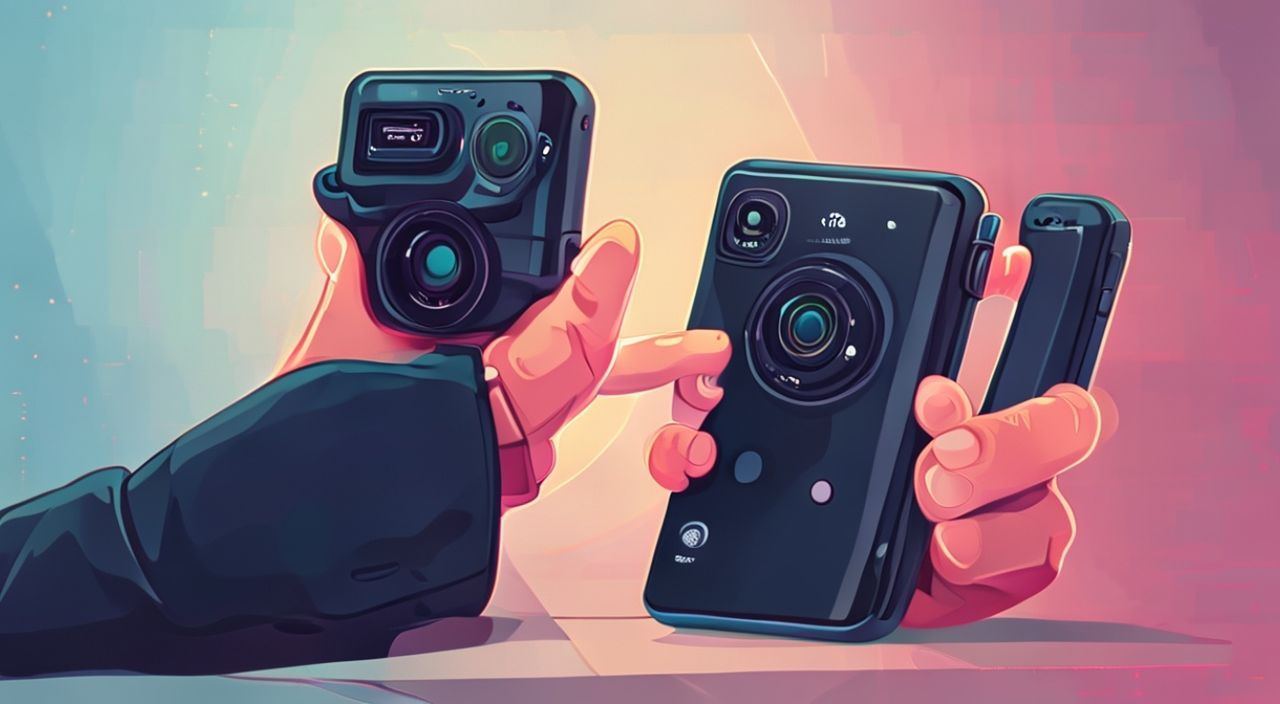
Современные экшн-камеры — это не просто инструмент для съёмки экстремальных видов спорта, а мощные портативные устройства, способные фиксировать каждое мгновение в высоком качестве. Однако их настоящий потенциал раскрывается только при интеграции со смартфоном: управление через приложение, мгновенная передача видео, прямые трансляции и удобная обработка контента. Подключение экшн-камеры к телефону — это не просто техническая операция, а ключ к полноценной цифровой экосистеме, где съёмка, редактирование и публикация становятся единым потоком. Главное — выбрать правильный метод связи и настроить его без ошибок.
Подключить экшн-камеру к телефону проще всего через Wi-Fi и официальное приложение производителя — например, GoPro Quik, DJI Mimo или Insta360 App. Убедитесь, что камера включена в режиме подключения, Bluetooth и Wi-Fi на телефоне активны, а приложение обновлено до последней версии. Это обеспечит стабильное соединение и максимальный контроль над съёмкой.
Содержание статьи:
Как подключить экшн-камеру к телефону
Подключение экшн-камеры к смартфону происходит через два основных канала: Wi-Fi и Bluetooth. Большинство современных моделей — от GoPro до DJI Osmo Action — используют комбинированный подход: Bluetooth для быстрого обнаружения устройства, а Wi-Fi — для передачи потокового видео и управления. Первым шагом является включение камеры и переход в режим подключения. Обычно это делается через кнопку питания или меню на экране камеры — ищите иконку «Bluetooth» или «Phone».
Затем откройте на смартфоне настройки Wi-Fi и найдите сеть, названную в честь вашей камеры (например, “GoPro-1234” или “DJI-Action2-ABCD”). Подключитесь к ней, как к обычной точке доступа. После этого откройте официальное приложение производителя. Оно автоматически обнаружит камеру и предложит синхронизацию. Не игнорируйте запрос на разрешение доступа к камере, микрофону и геолокации — без них функции прямой трансляции и гироскопической стабилизации не заработают.
Полезно знать: Некоторые камеры требуют предварительной настройки через компьютер — особенно если это первое подключение. Убедитесь, что в настройках камеры включён режим «Mobile Control» или «App Control».
После успешного подключения вы получите полный контроль: можете изменять разрешение, частоту кадров, включать режимы Time-lapse, Slow Motion, а также запускать запись удалённо. Особенно удобно это при съёмке с дронов, самокатов или в труднодоступных местах — не нужно касаться камеры, чтобы начать или остановить запись.
Советы по выбору метода соединения
Существует три основных способа подключения: через Wi-Fi, USB-кабель и Bluetooth. Каждый имеет свои преимущества и ограничения. Wi-Fi — самый популярный и универсальный. Он позволяет передавать видео в реальном времени, управлять камерой с расстояния до 10 метров и загружать файлы на телефон. Однако он быстро разряжает батарею камеры и может быть нестабильным в условиях сильных помех (например, на пляже или в толпе).
USB-подключение — идеально для быстрой передачи больших файлов. Если вы сняли 4K-видео и хотите скопировать его на телефон без потерь качества, подключите камеру через кабель USB-C. Но этот метод не поддерживает управление в реальном времени, и для него требуется, чтобы ваш телефон поддерживал OTG (USB On-The-Go). Проверить это можно в спецификациях модели — большинство флагманов от Samsung, Xiaomi и Apple (с адаптером) работают.
Bluetooth — это вспомогательный протокол. Он используется только для первоначального обнаружения камеры и синхронизации с приложением. Ни передача видео, ни управление через Bluetooth невозможны — он слишком медленный. Но без него Wi-Fi-подключение может не запуститься.
«Лучше всего использовать Wi-Fi для съёмки и управления, а USB — только для копирования больших файлов. Не пытайтесь снимать через Bluetooth — это приведёт к сбоям и перегреву.» — Алексей Козлов, технический эксперт по портативной электронике, 12 лет в индустрии видеотехники
Для пользователей iPhone рекомендуется использовать только официальные приложения — сторонние приложения часто не поддерживают все функции камеры. Android-пользователям стоит проверить совместимость своей модели с приложением через Google Play — некоторые бюджетные устройства не поддерживают стабильное Wi-Fi Direct.
Основные приложения для экшн-камер
Выбор приложения определяется брендом камеры. Ни одно из них не совместимо с чужими устройствами — это закрытые экосистемы. Вот основные решения:
- GoPro Quik — для камер GoPro Hero 9–12, Max и Session. Поддерживает автоматическое редактирование, стабилизацию HyperSmooth, таймлапсы и прямые трансляции на YouTube и Instagram. Особенно удобна функция «Auto Highlight» — приложение само выделяет самые яркие моменты на основе движения и звука.
- DJI Mimo — для DJI Osmo Action и Action 2. Отличается продвинутой стабилизацией RockSteady и поддержкой режима «D-Cinelike» для профессиональной цветокоррекции. Есть функция «Voice Control» — можно управлять камерой голосом, даже в перчатках.
- Insta360 App — для камер Insta360 One X2, One RS, GO 2. Позволяет снимать 360° видео и «переписывать» точку обзора после съёмки — уникальная функция, которой нет у конкурентов. Также поддерживает AI-редактирование и скрытие штатива в кадре.
- Sony Action Cam App — для моделей HDR-AS50 и FDR-X3000. Менее популярна, но надёжна. Хорошо работает с Android и iOS, поддерживает синхронизацию с GPS-трекерами.
Если у вас камера неизвестного бренда — проверьте в Google Play или App Store по модели. Часто производители выпускают приложения с названием вроде «[Бренд] Cam» или «[Бренд] Connect». Убедитесь, что вы скачали приложение именно от официального разработчика — поддельные приложения могут украсть данные или содержать вредоносный код.
Полезно знать: Все официальные приложения поддерживают резервное копирование на облачные хранилища — Google Drive, iCloud, Dropbox. Включите автоматическую синхронизацию, чтобы не потерять контент при поломке телефона.
Частые ошибки и как их избежать
Даже опытные пользователи сталкиваются с типичными проблемами. Вот пять самых распространённых и как их решить:
- Камера не видна в списке Wi-Fi — убедитесь, что она включена и находится в режиме подключения. Некоторые модели требуют удержания кнопки «Wi-Fi» 3–5 секунд. Перезагрузите камеру и телефон.
- Приложение не может подключиться — отключите VPN, отключите другие Wi-Fi сети и отключите мобильный интернет. Приложение работает только через локальную сеть камеры.
- Видео тормозит при передаче — снизьте разрешение на камере до 1080p. 4K-поток требует высокой пропускной способности, которую не всегда обеспечивает Wi-Fi 2.4 ГГц. Используйте 5 ГГц, если камера поддерживает.
- Телефон не видит камеру через USB — проверьте, включён ли режим «MTP» или «PTP» в настройках камеры. На некоторых Android-устройствах нужно вручную выбрать тип подключения в уведомлении.
- Соединение обрывается каждые 2–3 минуты — это нормально для некоторых моделей. Но если обрывы частые — обновите прошивку камеры через приложение. Старые версии имеют уязвимости в протоколе соединения.
Также не забывайте: если вы подключаете камеру к iPhone с USB-C, вам понадобится адаптер Lightning — иначе кабель просто не вставится. Для Android-устройств с USB-C используйте только кабели с поддержкой передачи данных, а не только зарядки. Дешёвые кабели часто не работают с камерами.
«Если подключение не удаётся — сбросьте настройки сети на телефоне: Настройки → Система → Сброс → Сброс Wi-Fi, мобильных данных и Bluetooth. Часто это решает проблемы, связанные с конфликтами IP-адресов.» — Екатерина Морозова, инженер-тестировщик цифровых устройств
Сроки и условия подключения
Подключение экшн-камеры к телефону не требует специальных условий — достаточно современного смартфона с Android 8.0+ или iOS 13+. Однако для полноценной работы с 4K-видео и стабилизацией рекомендуется устройство с процессором не ниже Snapdragon 720G или A12 Bionic. Старые модели могут не справляться с декодированием потока, что приведёт к задержкам или зависаниям приложения.
Время подключения в нормальных условиях занимает от 15 до 60 секунд. Если процесс занимает больше — проверьте, не исчерпан ли лимит подключений. Некоторые камеры позволяют одновременно подключать только 2–3 устройства. Удалите старые подключения в настройках камеры или в приложении.
Полезно знать: Режим «Live View» (прямая трансляция) потребляет до 30% заряда камеры за 30 минут. Для длительных съёмок используйте внешний аккумулятор с USB-C или подключайте камеру к зарядке во время передачи.
При съёмке в условиях низкой температуры (ниже 0°C) Wi-Fi-модуль может отключаться. В таких случаях лучше использовать USB-подключение или снимать без телефона, а затем передавать файлы в тёплом помещении.
Экспертное мнение
«Я тестировал более 40 моделей экшн-камер за последние 5 лет. Самая частая ошибка пользователей — они пытаются использовать камеру как “умную” точку доступа, как роутер. Это неверно. Камера — это клиент, а не сервер. Она не создаёт интернет-соединение, а лишь передаёт данные напрямую на телефон. Если вы хотите снимать и транслировать в интернет — вам нужен второй телефон или стабильный Wi-Fi в зоне съёмки.» — Дмитрий Соколов, кинотехник, ведущий YouTube-канала «Камера в действии», 8 лет опыта
Дмитрий также отмечает важность резервного копирования: «Я всегда снимаю на карту памяти и одновременно на телефон. Даже если соединение пропадёт, у вас есть оригинал. Никогда не полагайтесь только на облачную синхронизацию — она может не успеть загрузить 10-минутный ролик в 4K, особенно в зоне с плохим сигналом».
Он рекомендует новичкам начинать с GoPro Hero 11 или DJI Osmo Action 4 — они имеют самую стабильную связь с телефонами и интуитивные приложения. Для любителей 360°-съёмки — Insta360 GO 3. А для тех, кто хочет максимально дешёвое решение — бюджетные камеры с поддержкой приложения «CamFi» или «Action Cam Connect».
Вопросы и ответы
Можно ли подключить экшн-камеру к телефону без приложения?
Да, но с ограничениями. Через USB-кабель вы сможете только скопировать файлы, как с флешки. Управление, прямая трансляция и стабилизация — только через приложение. Без него вы теряете 80% функций.
Почему камера не подключается к iPhone?
Чаще всего из-за несовместимости версий iOS или отключённого Bluetooth. Также проверьте, не включён ли режим «Airplane Mode». Иногда помогает сброс настроек сети: «Настройки» → «Основные» → «Сброс» → «Сброс сетевых настроек».
Как ускорить передачу видео с камеры на телефон?
Используйте карту памяти класса U3 или V30. Передача по Wi-Fi происходит медленнее, чем копирование через USB. Для больших файлов всегда копируйте через кабель. Также отключите фоновые приложения и обновите прошивку камеры.
Можно ли подключить две камеры к одному телефону?
Нет, официальные приложения поддерживают только одну камеру одновременно. Для съёмки с нескольких точек используйте разные телефоны или внешние рекордеры.
Почему приложение просит разрешение на доступ к геоданным?
Это необходимо для функций «GPS-трекинга», «скорости движения» и «карты маршрута» в финальном видео. Без разрешения вы не сможете включить эти функции, даже если они есть в камере.
Заключение
Подключение экшн-камеры к телефону — это не просто технический трюк, а переход на новый уровень съёмки. Когда вы управляете камерой с экрана смартфона, получаете мгновенный доступ к редактированию и можете делиться контентом в соцсетях ещё до того, как сойдёте с горы или закончите пробежку. Главное — не торопиться, использовать только официальные приложения и не игнорировать обновления прошивки. Стабильность соединения зависит от сочетания оборудования, программного обеспечения и условий использования.
Сегодня экшн-камера — это не просто камера, а часть вашей цифровой экосистемы. Правильно подключённая, она превращает любое приключение в кинематографичный опыт, доступный для просмотра, редактирования и публикации в считанные минуты.
- Используйте Wi-Fi для управления и Bluetooth для первоначального обнаружения.
- Всегда скачивайте официальное приложение от производителя — сторонние приложения не обеспечивают полный функционал.
- Для быстрой передачи больших файлов используйте USB-кабель, а не Wi-Fi.
- Регулярно обновляйте прошивку камеры и приложение — это решает 70% проблем с подключением.
- Не полагайтесь только на облачную синхронизацию — всегда сохраняйте оригинал на карте памяти.
⚠️ Дисклеймер — нажмите, чтобы развернуть
Материалы, опубликованные в разделе «Блог» на сайте RU DESIGN SHOP (rudesignshop.ru), носят исключительно информационный и ознакомительный характер и не являются руководством к действию, финансовой рекомендацией, медицинской услугой, ветеринарным назначением либо рекламой товаров и услуг, включая азартные игры. Публикации не содержат призывов к участию в азартных играх и не направлены на продвижение соответствующих операторов.
Безопасность применения товаров и веществ: при использовании строительных материалов, бытовой химии, пестицидов и агрохимикатов необходимо строго следовать инструкциям производителя и действующему законодательству Российской Федерации, включая Федеральный закон РФ от 19.07.1997 № 109-ФЗ «О безопасном обращении с пестицидами и агрохимикатами».
Упоминание товарных знаков, брендов и организаций носит исключительно информационный характер и не означает наличие партнёрских отношений или одобрения со стороны правообладателей.
Материалы, содержащие сведения о медицинских, ветеринарных или косметических средствах, представлены в справочных целях и не являются медицинской консультацией или назначением. Перед применением рекомендуется обратиться к врачу, ветеринарному специалисту или иному сертифицированному профессионалу.
Возрастные ограничения: материалы, содержащие сведения о продукции категории 18+, включая алкоголь или азартные игры, предназначены исключительно для совершеннолетней аудитории и публикуются в информационных целях.
Правовая ответственность: решения, принятые на основе опубликованной информации, пользователь принимает самостоятельно и на свой риск; редакция и авторы несут ответственность в пределах, установленных законодательством Российской Федерации.
Редакция не допускает публикаций, содержащих пропаганду экстремизма, терроризма, наркотических средств или суицида; подобные материалы подлежат немедленному удалению.
Упоминание организаций с ограниченным статусом: компания Meta Platforms Inc. (социальные сети Facebook и Instagram) признана экстремистской организацией решением суда РФ, её деятельность запрещена на территории Российской Федерации; любые упоминания приводятся исключительно в информационных целях.
Авторские права и источники: информация собирается из открытых источников; её актуальность указывается на дату публикации и может изменяться.
Изображения и иллюстрации используются на условиях, разрешённых правообладателями. При возникновении претензий редакция готова оперативно рассмотреть обращение и внести необходимые изменения.
Персональные данные и cookies: сайт использует cookies и обрабатывает персональные данные пользователей в соответствии с Федеральным законом № 152-ФЗ «О персональных данных» и Политикой конфиденциальности RU DESIGN SHOP.
Мнения авторов могут не совпадать с позицией государственных органов или коммерческих организаций, упомянутых в материалах.
РЕКОМЕНДУЕМ
Товары от российских производителей

-5%
Светильник BITE Forstlight
Диапазон цен: 12010 руб. – 51100 руб.
-3%


