Скидка 5% на первый заказ — RDS5




Как подключить эпл тв к телевизору
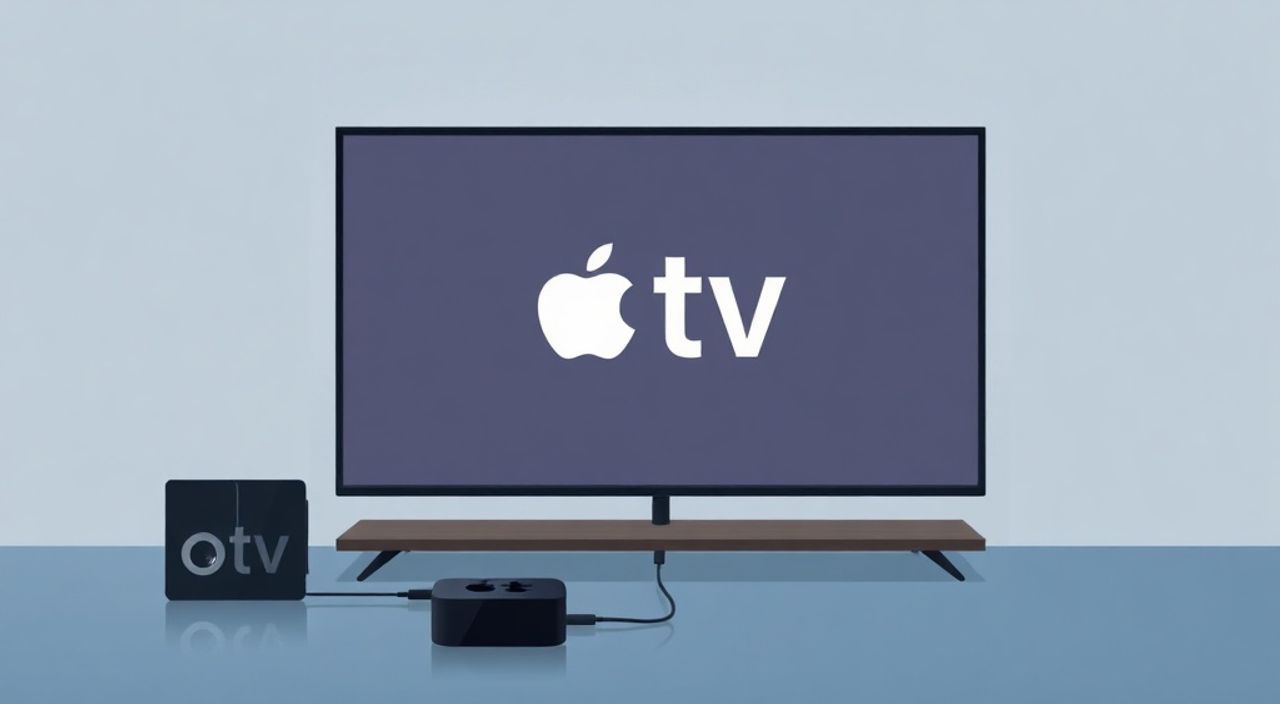
Ваш телевизор поддерживает Apple TV, но вы не знаете, как правильно подключить устройство, настроить его и получить максимальную отдачу от сервиса? Это распространённая проблема даже у тех, кто уже пользуется iPhone или iPad. Apple TV — это не просто приставка, а полноценная медиа-платформа, которая превращает обычный телевизор в умный центр развлечений. Подключение занимает всего несколько минут, но правильная настройка — ключ к бесперебойной работе, качественному звуку и удобному управлению. Главное — не торопиться, следовать пошаговой инструкции и учитывать особенности вашего телевизора и домашней сети.
Чтобы подключить Apple TV к телевизору, достаточно подсоединить устройство к HDMI-порту, включить питание и следовать инструкциям на экране. Для оптимальной работы используйте HDMI-кабель версии 2.0 или выше, подключите Apple TV к Wi-Fi и авторизуйтесь в iCloud — это гарантирует доступ ко всем сервисам, включая Apple TV+, iCloud Photos и AirPlay.
Содержание статьи:
- Что такое Apple TV и зачем он нужен
- Пошаговое подключение Apple TV к телевизору
- Первый запуск: что происходит после включения
- Какое оборудование нужно для подключения
- Сравнение моделей Apple TV
- Настройка Wi-Fi и аккаунта Apple
- Оптимизация видео и звука: 4 совета эксперта
- Частые ошибки и как их исправить
- Вопросы и ответы
- Заключение
Что такое Apple TV и зачем он нужен
Apple TV — это цифровая приставка, разработанная Apple для трансляции контента на телевизор. В отличие от стандартных смарт-ТВ, она работает на операционной системе tvOS, которая обеспечивает бесперебойную работу приложений, высокую скорость интерфейса и интеграцию с экосистемой Apple. С Apple TV вы получаете доступ к Apple TV+, Netflix, Disney+, YouTube, Spotify, а также к таким функциям, как AirPlay 2, HomeKit и голосовое управление через Siri.
Представьте, что вы хотите посмотреть фильм с iPhone прямо на большом экране — без проводов, без потерь качества, с синхронизацией закладок и субтитров. Это возможно только с Apple TV. Устройство поддерживает 4K HDR, Dolby Vision и Dolby Atmos, что делает его идеальным выбором для владельцев современных телевизоров. По данным Statista, в 2024 году более 45 миллионов пользователей по всему миру активно используют Apple TV как основной медиа-центр, что делает её одной из самых популярных приставок на рынке.
Полезно знать: Apple TV не заменяет смарт-ТВ — он его дополняет. Даже если ваш телевизор уже «умный», Apple TV обеспечивает более стабильную, быструю и безопасную работу с контентом.
Пошаговое подключение Apple TV к телевизору
Подключение Apple TV к телевизору — это простая процедура, требующая всего трёх действий. Главное — соблюдать последовательность и не пропускать этапы инициализации.
- Подключите питание. Вставьте кабель питания в порт на задней панели Apple TV и подключите его к розетке. Убедитесь, что розетка работает — индикатор на устройстве должен загореться тусклым белым светом.
- Подключите HDMI-кабель. Один конец кабеля вставьте в порт HDMI на Apple TV, второй — в свободный HDMI-порт на телевизоре. Если у вас телевизор с несколькими HDMI-портами, выберите тот, который помечен как «HDMI 2.0» или «HDMI ARC» — это обеспечит лучшую совместимость с аудиосистемами и передачу сигнала 4K.
- Включите телевизор и выберите источник. С помощью пульта телевизора переключитесь на тот HDMI-порт, к которому подключена Apple TV. На экране появится логотип Apple и инструкция по настройке.
Если на экране ничего не появляется — проверьте кабель: попробуйте подключить его к другому порту или к другому телевизору. Также убедитесь, что телевизор не находится в режиме энергосбережения или «спящем» режиме.
Первый запуск: что происходит после включения
После того как вы выбрали правильный HDMI-вход, на экране появится ассистент настройки. Он предложит выбрать язык, страну, подключиться к Wi-Fi и войти в iCloud. Не пропускайте этап «Настройка с iPhone или iPad» — это ускорит процесс вдвое. Просто поднесите iPhone к Apple TV, и устройство автоматически распознает ваш аккаунт и начнёт синхронизацию.
Если у вас нет iPhone, выберите «Настроить вручную» и следуйте инструкциям на экране. Важно: для входа в Apple ID требуется двухфакторная аутентификация. Если она не включена — включите её заранее через настройки iPhone, иначе процесс может быть заблокирован.
Какое оборудование нужно для подключения
Для корректной работы Apple TV вам понадобится минимальный набор устройств. Ниже — полный список с пояснениями.
- Apple TV (4K или HD) — выбирайте модель 4K, если ваш телевизор поддерживает разрешение 3840×2160. Модель HD (HD 1080p) подойдёт только для старых ТВ без 4K.
- HDMI-кабель — в комплекте идёт кабель HDMI 2.0. Если вы используете старый кабель, убедитесь, что он поддерживает HDMI 2.0 или выше. Кабели HDMI 1.4 не передают Dolby Vision и 4K при 60 Гц.
- Источник питания — оригинальный блок питания Apple. Не используйте сторонние адаптеры — они могут вызывать перегрев или нестабильную работу.
- Телевизор с HDMI-портом — любой современный телевизор с HDMI 2.0 и поддержкой HDR. Рекомендуется использовать порт с маркировкой HDMI ARC или eARC для передачи звука на внешнюю аудиосистему.
- Wi-Fi с поддержкой 5 ГГц — Apple TV работает оптимально только на частоте 5 ГГц. Сети 2.4 ГГц могут вызывать лаги при потоковой передаче.
«При подключении Apple TV к телевизору Sony, LG или Samsung с поддержкой HDMI-CEC — включите функцию «Управление через HDMI» в настройках ТВ. Это позволит управлять приставкой с пульта телевизора.» — Дмитрий Кузнецов, инженер по домашним медиасистемам, 12 лет опыта
Сравнение моделей Apple TV
Модель |
Поддержка видео |
Память |
Порт HDMI |
Особенности |
|---|---|---|---|---|
Apple TV 4K (3-го поколения, 2022) |
4K HDR, Dolby Vision, 60 Гц |
64 ГБ / 128 ГБ |
HDMI 2.1 |
Чип A15, поддержка AirPlay 3, Wi-Fi 6E |
Apple TV 4K (2-го поколения, 2021) |
4K HDR, Dolby Vision, 60 Гц |
64 ГБ / 128 ГБ |
HDMI 2.0 |
Чип A12, поддержка AirPlay 2, Wi-Fi 6 |
Apple TV HD (2021) |
1080p HD |
32 ГБ |
HDMI 1.4 |
Подходит только для старых ТВ, без поддержки HDR |
Настройка Wi-Fi и аккаунта Apple
После физического подключения начинается самая важная часть — настройка программного обеспечения. Без правильной авторизации вы не сможете пользоваться сервисами Apple, скачивать приложения или синхронизировать данные.
- Выберите сеть Wi-Fi. На экране появится список доступных сетей. Выберите свою. Если сеть не отображается — перезагрузите роутер и подождите 2 минуты.
- Введите пароль. Используйте клавиатуру на пульте Apple TV. Для удобства включите «Синхронизация клавиатуры» — тогда вы сможете вводить пароль с iPhone или iPad.
- Войдите в Apple ID. Используйте тот же аккаунт, что и на вашем iPhone. Если вы не помните пароль — восстановите его через appleid.apple.com.
- Включите двухфакторную аутентификацию. Это обязательное условие для доступа к Apple TV+ и iCloud. Проверьте настройки на iPhone: «Настройки» → [Ваше имя] → «Пароль и безопасность».
- Настройте Siri. Нажмите и удерживайте кнопку «Домой» на пульте — Siri готова к командам. Скажите: «Включи Apple TV+» или «Найди фильм “Титаник”».
Полезно знать: Если вы используете один Apple ID на нескольких устройствах — все закладки, покупки и плейлисты синхронизируются автоматически. Это особенно удобно для семейного использования.
Оптимизация видео и звука: 4 совета эксперта
Качество изображения и звука зависит не только от модели Apple TV, но и от настроек телевизора и аудиосистемы. Вот что нужно сделать, чтобы получить максимальное качество.
- Включите HDR и Dolby Vision. Перейдите в «Настройки» → «Видео и аудио» → «Формат видео». Выберите «4K HDR» или «4K HDR с Dolby Vision». Если телевизор не поддерживает Dolby Vision — отключите его, чтобы избежать артефактов.
- Настройте аудиовыход. Если вы подключили Apple TV к звуковой панели или домашнему кинотеатру через HDMI ARC — выберите в настройках «Аудио» → «Выход» → «HDMI» и включите «Dolby Digital» или «Dolby Atmos».
- Отключите «Динамический диапазон». В настройках телевизора найдите опцию «Динамический контраст» или «Энергосбережение». Эти функции искажают цвета в HDR-контенте — отключите их для точной цветопередачи.
- Используйте HDMI 2.1 для 4K/120 Гц. Если у вас телевизор с поддержкой 120 Гц (например, LG C3, Sony A80K) — подключите Apple TV к порту HDMI 2.1 и включите «Частота обновления» → «120 Гц».
«Многие пользователи жалуются на «запаздывание» звука. Это происходит, когда TV и звуковая система работают на разных частотах. Решение: в настройках Apple TV → «Видео и аудио» → «Синхронизация звука» → вручную установите задержку от 0 до 200 мс.» — Екатерина Морозова, аудиоинженер, эксперт по домашним кинотеатрам
Частые ошибки и как их исправить
Даже при правильном подключении возникают типичные проблемы. Вот самые распространённые и их решения.
- «Apple TV не видит Wi-Fi» — перезагрузите роутер, убедитесь, что сеть не скрыта. Попробуйте подключиться с iPhone — если там тоже не видно сети, проблема в роутере.
- «Чёрный экран после включения» — проверьте HDMI-кабель. Попробуйте другой кабель или другой порт. Иногда проблема в несовместимости HDMI-CEC — отключите его в настройках телевизора.
- «Не работает Siri» — убедитесь, что в настройках включена функция «Siri» и выбран правильный язык. Проверьте интернет-соединение — Siri требует стабильного интернета.
- «Приложение Apple TV+ не запускается» — обновите tvOS: «Настройки» → «Система» → «Обновление ПО». Удалите и переустановите приложение через App Store.
- «Качество видео низкое» — проверьте, включён ли HDR. Также убедитесь, что вы подписаны на Apple TV+ 4K — стандартная подписка даёт только 1080p.
Вопросы и ответы
Можно ли подключить Apple TV к старому телевизору без HDMI?
Нет. Apple TV требует HDMI-вход. Если у вас только композитный (RCA) или SCART — используйте HDMI-to-RCA конвертер, но качество будет ограничено 480p. Рекомендуем обновить телевизор.
Нужно ли платить за Apple TV, кроме подписки на Apple TV+?
Нет. Само устройство — это аппарат. Вы платите только за подписки (Apple TV+, Apple Music, iCloud+). Базовые функции, включая AirPlay и App Store, бесплатны.
Можно ли использовать Apple TV без аккаунта Apple?
Нет. Для активации устройства требуется Apple ID. Без него вы не сможете скачать приложения, синхронизировать данные или использовать Siri.
Как управлять Apple TV с телефона, если пульт сломался?
Скачайте приложение «Apple TV Remote» на iPhone или iPad. Убедитесь, что оба устройства подключены к одной сети Wi-Fi. Приложение работает как полноценный пульт.
Поддерживает ли Apple TV экранную клавиатуру?
Да. При вводе текста появляется виртуальная клавиатура. Можно использовать голосовой ввод через Siri или синхронизировать клавиатуру с iPhone для удобного ввода.
Заключение
Подключение Apple TV к телевизору — это не просто вставка кабеля в HDMI-порт. Это начало полноценного перехода на экосистему Apple, где контент, устройства и сервисы работают как единое целое. Правильно настроенная приставка обеспечивает бесперебойный поток 4K HDR-контента, мгновенное переключение между приложениями и интеграцию с iPhone, iPad и HomePod. Главное — не экономить на кабелях, не игнорировать настройки Wi-Fi и всегда использовать актуальную версию tvOS.
Apple TV — это не приставка, а мост между вашими устройствами. Подключив её правильно, вы получаете не просто телевизор, а умный медиацентр, который учится под вас, синхронизируется с вашими привычками и делает просмотр кино, сериалов и музыки настоящим удовольствием.
- Используйте HDMI 2.0 или выше для поддержки 4K и HDR.
- Подключайте Apple TV к сети 5 ГГц для стабильного потокового видео.
- Включайте двухфакторную аутентификацию для безопасности аккаунта.
- Синхронизируйте Apple TV с iPhone для быстрой настройки и управления.
- Регулярно обновляйте tvOS — новые версии улучшают производительность и добавляют функции.
⚠️ Дисклеймер — нажмите, чтобы развернуть
Материалы, опубликованные в разделе «Блог» на сайте RU DESIGN SHOP (rudesignshop.ru), носят исключительно информационный и ознакомительный характер и не являются руководством к действию, финансовой рекомендацией, медицинской услугой, ветеринарным назначением либо рекламой товаров и услуг, включая азартные игры. Публикации не содержат призывов к участию в азартных играх и не направлены на продвижение соответствующих операторов.
Безопасность применения товаров и веществ: при использовании строительных материалов, бытовой химии, пестицидов и агрохимикатов необходимо строго следовать инструкциям производителя и действующему законодательству Российской Федерации, включая Федеральный закон РФ от 19.07.1997 № 109-ФЗ «О безопасном обращении с пестицидами и агрохимикатами».
Упоминание товарных знаков, брендов и организаций носит исключительно информационный характер и не означает наличие партнёрских отношений или одобрения со стороны правообладателей.
Материалы, содержащие сведения о медицинских, ветеринарных или косметических средствах, представлены в справочных целях и не являются медицинской консультацией или назначением. Перед применением рекомендуется обратиться к врачу, ветеринарному специалисту или иному сертифицированному профессионалу.
Возрастные ограничения: материалы, содержащие сведения о продукции категории 18+, включая алкоголь или азартные игры, предназначены исключительно для совершеннолетней аудитории и публикуются в информационных целях.
Правовая ответственность: решения, принятые на основе опубликованной информации, пользователь принимает самостоятельно и на свой риск; редакция и авторы несут ответственность в пределах, установленных законодательством Российской Федерации.
Редакция не допускает публикаций, содержащих пропаганду экстремизма, терроризма, наркотических средств или суицида; подобные материалы подлежат немедленному удалению.
Упоминание организаций с ограниченным статусом: компания Meta Platforms Inc. (социальные сети Facebook и Instagram) признана экстремистской организацией решением суда РФ, её деятельность запрещена на территории Российской Федерации; любые упоминания приводятся исключительно в информационных целях.
Авторские права и источники: информация собирается из открытых источников; её актуальность указывается на дату публикации и может изменяться.
Изображения и иллюстрации используются на условиях, разрешённых правообладателями. При возникновении претензий редакция готова оперативно рассмотреть обращение и внести необходимые изменения.
Персональные данные и cookies: сайт использует cookies и обрабатывает персональные данные пользователей в соответствии с Федеральным законом № 152-ФЗ «О персональных данных» и Политикой конфиденциальности RU DESIGN SHOP.
Мнения авторов могут не совпадать с позицией государственных органов или коммерческих организаций, упомянутых в материалах.
РЕКОМЕНДУЕМ
Товары от российских производителей




