Скидка 5% на первый заказ — RDS5




Как подключить флешку к домашнему кинотеатру
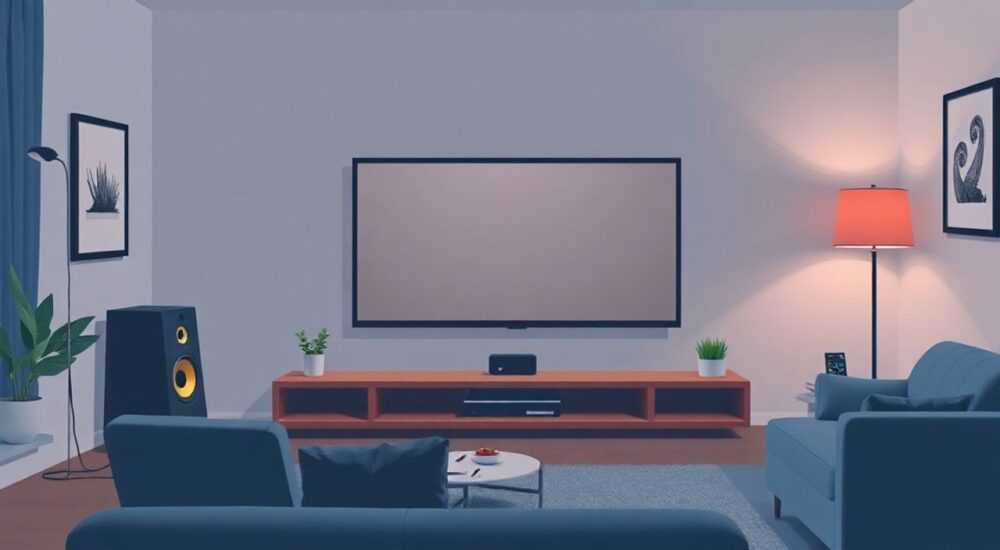
Подключение флешки к домашнему кинотеатру — распространённая задача, с которой сталкиваются владельцы современных аудиовизуальных систем. Это удобный способ воспроизведения любимых фильмов, музыки или фото без необходимости использования компьютера или стриминговых сервисов. Современные модели кинотеатров поддерживают USB-накопители напрямую, но успех подключения зависит от технической совместимости, формата файлов и настроек устройства.
Чтобы подключить флешку к домашнему кинотеатру, вставьте её в USB-порт системы и выберите источник «USB» в меню. Убедитесь, что флешка отформатирована в FAT32 или exFAT, а видеофайлы имеют поддерживаемые кодеки (например, H.264, MP4, MKV).
Содержание статьи:
- Совместимость: как проверить, поддерживает ли ваш кинотеатр USB
- Как определить порт на вашем устройстве
- Как правильно подключить флешку: пошаговая инструкция
- Что делать, если кинотеатр не видит флешку
- Поддерживаемые форматы видео, аудио и фото
- Оптимальные параметры для видеофайлов
- Распространённые ошибки и как их избежать
- Проверка питания и стабильности подключения
- Дополнительные настройки и советы по оптимизации
- Организация файлов на флешке
- Альтернативные способы просмотра с флешки
- Экспертное мнение
- Вопросы и ответы
- Заключение
Совместимость: как проверить, поддерживает ли ваш кинотеатр USB
Большинство современных домашних кинотеатров, выпущенных с 2015 года, оснащены хотя бы одним USB-портом. Однако наличие разъёма ещё не гарантирует полноценную поддержку всех типов флешек и медиафайлов. Первое, что нужно сделать — уточнить спецификации вашей модели. Информацию можно найти в руководстве пользователя или на официальном сайте производителя.
Обратите внимание на три ключевых параметра: максимальный объём поддерживаемого накопителя, файловые системы и версию USB. Например, старые модели могут работать только с USB 2.0 и флешками до 32 Гб, тогда как новые принимают до 2 Тб через USB 3.0. Также важно, чтобы устройство поддерживало чтение внешних носителей — некоторые бюджетные системы используют USB исключительно для обновления прошивки.
Если вы не уверены в характеристиках своей системы, попробуйте поискать модель по базе данных производителя. Такие бренды, как Sony, LG, Samsung, Yamaha и Denon, предоставляют подробные технические описания на своих сайтах. Введите точное название модели, например «Sony HT-S20R», и найдите раздел «Подключение» или «Технические характеристики».
Полезно знать: Даже если кинотеатр не поддерживает USB, можно использовать медиаплеер или Smart TV как промежуточное звено.
Как определить порт на вашем устройстве
На задней или передней панели кинотеатра ищите прямоугольный разъём с надписью «USB». Он может быть чёрного, синего (для USB 3.0) или белого цвета. Синий указывает на более высокую скорость передачи данных, что полезно при воспроизведении 4K-видео. Некоторые модели имеют два порта: один для подключения флешки, другой — для зарядки или служебных целей.
- Передний порт — удобен для частой смены носителей.
- Задний порт — чаще используется для постоянного подключения, например, к HDD.
- Не все порты активны одновременно — проверьте документацию.
«Всегда подключайте флешку к кинотеатру при выключенном питании, чтобы избежать сбоев. После включения выберите источник сигнала “USB” через пульт или интерфейс.» — Алексей, инженер по аудиовизуальному оборудованию
Как правильно подключить флешку: пошаговая инструкция
Процесс подключения прост, но требует внимания к деталям. Ошибки на этом этапе — частая причина того, что система не видит носитель. Ниже — пошаговый алгоритм, который работает с большинством моделей.
- Выключите домашний кинотеатр или переведите его в режим ожидания.
- Вставьте флешку в свободный USB-порт. Убедитесь, что она плотно вошла и не шатается.
- Включите систему и дождитесь полной загрузки интерфейса.
- С помощью пульта ДУ перейдите в меню выбора источника сигнала (Source/Input).
- Выберите опцию «USB», «External Device» или аналогичную.
- Дождитесь сканирования содержимого. Если всё в порядке, появится список файлов.
Если система не реагирует, проверьте, мигает ли индикатор на флешке. Его отсутствие может указывать на недостаточное питание или неисправность. Попробуйте подключить ту же флешку к другому устройству — например, к телевизору или компьютеру.
Что делать, если кинотеатр не видит флешку
- Перезагрузите систему с подключённой флешкой.
- Используйте другую флешку — возможно, проблема в носителе.
- Проверьте, не повреждена ли файловая система (через компьютер).
- Отформатируйте флешку в FAT32 — это самый универсальный формат.
Полезно знать: Некоторые кинотеатры не распознают флешки с разделами. Используйте одно разделение (single partition) без логических дисков.
Поддерживаемые форматы видео, аудио и фото
Даже при успешном подключении флешки система может не воспроизводить файлы. Причина — в несовместимости кодеков или контейнеров. Каждый производитель указывает поддерживаемые форматы в технической документации. Ниже — общепринятые стандарты.
Тип файла |
Формат / Кодек |
Комментарий |
|---|---|---|
Видео |
MP4 (H.264), AVI, MKV, MOV |
MKV поддерживается не всеми моделями; H.265/HEVC — только на новых системах |
Аудио |
MP3, WAV, FLAC, AAC |
FLAC — для высококачественного звука; WMA — редко поддерживается |
Фото |
JPEG, PNG, BMP |
JPEG — основной формат для слайд-шоу |
Если видео не воспроизводится, скорее всего, используется неподдерживаемый профиль кодирования. Например, H.265 с битрейтом выше 20 Мбит/с может не запуститься на старых системах. Решение — перекодировать файл с помощью бесплатных программ, таких как HandBrake или VLC.
Оптимальные параметры для видеофайлов
- Контейнер: MP4 или MKV (при наличии поддержки).
- Видео: H.264, до 1080p, битрейт до 15 Мбит/с.
- Аудио: AAC, стерео, 48 кГц.
- Разрешение: не выше 1920×1080 для надёжности.
«Прежде чем копировать большой фильм, протестируйте короткий фрагмент в MP4 с H.264. Если он работает — остальные файлы в том же формате тоже будут воспроизводиться.» — Марина, эксперт по цифровому медиа
Распространённые ошибки и как их избежать
Многие пользователи сталкиваются с типичными проблемами, которые легко решаются. Знание этих нюансов экономит время и нервы.
- Флешка не определяется: часто связано с неправильной файловой системой. NTFS не поддерживается большинством кинотеатров. Используйте FAT32 или exFAT.
- Видео зависает или не запускается: возможна высокая нагрузка на декодер. Убедитесь, что видео не в 4K, если система не поддерживает UHD.
- Нет звука: проверьте аудиокодек. AC3 и DTS могут не воспроизводиться напрямую. Конвертируйте в AAC.
- Файлы не отображаются: система может игнорировать скрытые файлы или папки. Удалите .DS_Store, thumbs.db и другие системные элементы.
Проверка питания и стабильности подключения
Некоторые мощные флешки или внешние жёсткие диски требуют больше энергии, чем может предоставить USB-порт кинотеатра. Признаки — мерцающий индикатор, самопроизвольное отключение. Решение:
- Используйте флешку с низким энергопотреблением.
- Подключите через USB-хаб с внешним питанием.
- Выбирайте компактные носители без светодиодов.
Полезно знать: Флешки объёмом более 128 Гб лучше форматировать в exFAT, так как FAT32 ограничен 32 Гб на раздел.
Дополнительные настройки и советы по оптимизации
После успешного подключения можно улучшить опыт воспроизведения. Настройки зависят от модели, но есть общие рекомендации.
В меню кинотеатра найдите раздел «USB» или «Media». Здесь можно:
- Включить автоматическое воспроизведение при подключении.
- Настроить порядок сортировки файлов (по имени, дате).
- Активировать слайд-шоу для фото с музыкой.
- Выбрать язык субтитров, если они встроены в MKV.
Для лучшего качества звука убедитесь, что аудиосистема находится в режиме «Direct» или «Pure Direct», чтобы минимизировать обработку сигнала. Это особенно важно при прослушивании FLAC-файлов.
Организация файлов на флешке
Логичная структура папок помогает быстро находить нужный контент:
- Фильмы/
- Музыка/
- Фото/
Избегайте длинных имён файлов и специальных символов (&, %, #). Используйте латиницу и цифры. Например: film_01.mp4, а не Мой любимый фильм!.mkv.
«Создайте тестовую папку с одним MP3 и одним MP4 файлом. Если они работают — копируйте остальное содержимое.» — Дмитрий, технический консультант
Альтернативные способы просмотра с флешки
Если кинотеатр не поддерживает USB, есть обходные пути. Самый простой — подключить флешку к Smart TV, а звук выводить на кинотеатр через HDMI ARC или оптический кабель.
- Вставьте флешку в USB-порт телевизора.
- Откройте медиаплеер TV и выберите файл.
- Настройте аудиовыход на «ARC» или «Оптика».
- Убедитесь, что кинотеатр принимает сигнал с соответствующего входа.
Ещё один вариант — использовать внешний медиаплеер (например, Xiaomi Mi Box, NVIDIA Shield) с USB-портом. Такие устройства поддерживают широкий спектр форматов и управляются с пульта.
Полезно знать: Через DLNA можно транслировать контент с компьютера на кинотеатр, если он поддерживает сетевые функции.
Экспертное мнение
При работе с USB-носителями на домашних кинотеатрах ключевое — соблюдение баланса между универсальностью и качеством. Лучше использовать немного устаревшие, но надёжные форматы, чем рисковать совместимостью. MP4 с H.264 остаётся «золотым стандартом» для воспроизведения без лишних хлопот.
Важно помнить, что домашний кинотеатр — это, прежде всего, аудиосистема. Его возможности по декодированию видео ограничены по сравнению с медиаплеерами или игровыми приставками. Поэтому приоритет — на стабильность, а не на максимальное разрешение.
Для долгосрочного использования рекомендуется иметь «дежурную» флешку, отформатированную в FAT32 и содержащую только проверенные файлы. Это сокращает время настройки и исключает сбои в гостях или при демонстрации.
Вопросы и ответы
Можно ли подключить SSD к домашнему кинотеатру?
Да, если он подключается через USB и отформатирован в FAT32 или exFAT. Однако SSD может потреблять больше энергии — используйте хаб с питанием.
Почему не воспроизводятся файлы MKV?
MKV — контейнер, а не кодек. Проблема в видео- или аудиопотоке внутри. Перекодируйте в MP4 с H.264 и AAC.
Поддерживает ли кинотеатр субтитры?
Некоторые модели показывают встроенные субтитры в MKV. Внешние (.srt) — редко. Проверяйте документацию.
Нужно ли извлекать флешку безопасно?
Да. Перед извлечением выберите «Отключить USB» в меню, чтобы избежать повреждения данных.
Работают ли флешки на 2 Тб?
Только если кинотеатр поддерживает exFAT и USB 3.0. Старые модели ограничены 32–128 Гб.
Заключение
Подключение флешки к домашнему кинотеатру — простая, но технически тонкая задача. Успех зависит от совместимости оборудования, правильного форматирования носителя и соответствия форматов медиафайлов. Главное — начинать с проверки спецификаций вашей модели и тестирования минимального набора файлов.
Современные системы становятся всё более гибкими, но универсальность достигается за счёт следования проверенным стандартам. FAT32, MP4, H.264, AAC — эти форматы обеспечивают стабильную работу на 95% устройств. Для сложных случаев стоит рассмотреть альтернативы: Smart TV, медиаплееры или сетевые решения.
Не бойтесь экспериментировать, но делайте это поэтапно. Проверяйте оборудование, тестируйте файлы, оптимизируйте структуру. Тогда ваш кинотеатр станет полноценным центром медиаразвлечений.
- Проверяйте поддержку USB в технических характеристиках вашей модели.
- Используйте FAT32 или exFAT для форматирования флешки.
- Отдавайте предпочтение MP4 с H.264 и AAC для максимальной совместимости.
- При ошибках — проверяйте питание, файловую систему и кодеки.
- Рассматривайте Smart TV или медиаплеер как альтернативу при отсутствии поддержки.
⚠️ Дисклеймер — нажмите, чтобы развернуть
Материалы, опубликованные в разделе «Блог» на сайте RU DESIGN SHOP (rudesignshop.ru), носят исключительно информационный и ознакомительный характер и не являются руководством к действию, финансовой рекомендацией, медицинской услугой, ветеринарным назначением либо рекламой товаров и услуг, включая азартные игры. Публикации не содержат призывов к участию в азартных играх и не направлены на продвижение соответствующих операторов.
Безопасность применения товаров и веществ: при использовании строительных материалов, бытовой химии, пестицидов и агрохимикатов необходимо строго следовать инструкциям производителя и действующему законодательству Российской Федерации, включая Федеральный закон РФ от 19.07.1997 № 109-ФЗ «О безопасном обращении с пестицидами и агрохимикатами».
Упоминание товарных знаков, брендов и организаций носит исключительно информационный характер и не означает наличие партнёрских отношений или одобрения со стороны правообладателей.
Материалы, содержащие сведения о медицинских, ветеринарных или косметических средствах, представлены в справочных целях и не являются медицинской консультацией или назначением. Перед применением рекомендуется обратиться к врачу, ветеринарному специалисту или иному сертифицированному профессионалу.
Возрастные ограничения: материалы, содержащие сведения о продукции категории 18+, включая алкоголь или азартные игры, предназначены исключительно для совершеннолетней аудитории и публикуются в информационных целях.
Правовая ответственность: решения, принятые на основе опубликованной информации, пользователь принимает самостоятельно и на свой риск; редакция и авторы несут ответственность в пределах, установленных законодательством Российской Федерации.
Редакция не допускает публикаций, содержащих пропаганду экстремизма, терроризма, наркотических средств или суицида; подобные материалы подлежат немедленному удалению.
Упоминание организаций с ограниченным статусом: компания Meta Platforms Inc. (социальные сети Facebook и Instagram) признана экстремистской организацией решением суда РФ, её деятельность запрещена на территории Российской Федерации; любые упоминания приводятся исключительно в информационных целях.
Авторские права и источники: информация собирается из открытых источников; её актуальность указывается на дату публикации и может изменяться.
Изображения и иллюстрации используются на условиях, разрешённых правообладателями. При возникновении претензий редакция готова оперативно рассмотреть обращение и внести необходимые изменения.
Персональные данные и cookies: сайт использует cookies и обрабатывает персональные данные пользователей в соответствии с Федеральным законом № 152-ФЗ «О персональных данных» и Политикой конфиденциальности RU DESIGN SHOP.
Мнения авторов могут не совпадать с позицией государственных органов или коммерческих организаций, упомянутых в материалах.
Читайте также

РЕКОМЕНДУЕМ
Товары от российских производителей
-3%
Встраиваемый светильник ATLANT SN010MRR
Первоначальная цена составляла 5150 руб..5000 руб.Текущая цена: 5000 руб..
Светильник BITE Forstlight
Диапазон цен: 12640 руб. – 53790 руб.
Торшер Tree Wood GLODE
167500 руб.
-40%
