Скидка 5% на первый заказ — RDS5




Как подключить флешку к телевизору через hdmi
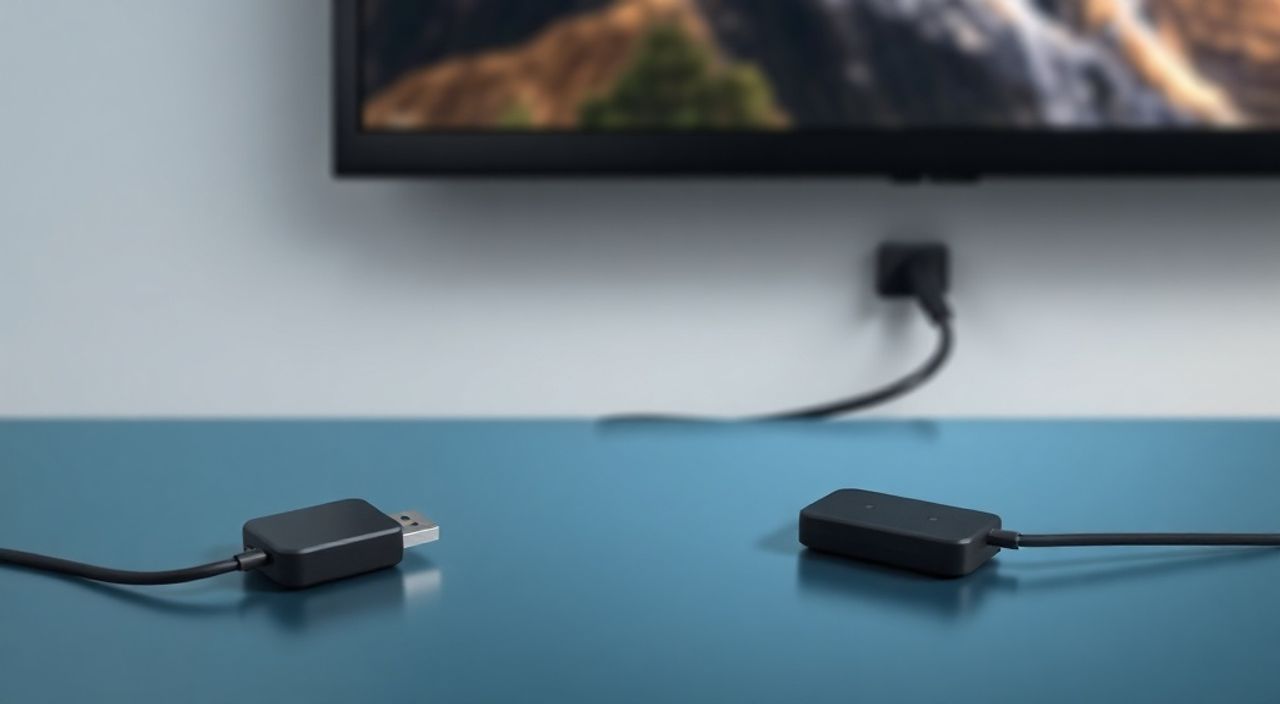
Подключить флешку к телевизору напрямую через HDMI невозможно — HDMI не предназначен для передачи данных с USB-накопителей. Вместо этого используйте USB-порт телевизора для чтения флешки, или подключите флешку через медиаплеер, компьютер или приставку с HDMI-выходом.
Представьте: вы приехали к друзьям на вечеринку, хотите показать семейное видео с флешки прямо на большом экране телевизора. Вы достаёте USB-накопитель, ищете подходящий разъём — и обнаруживаете HDMI. «А почему бы не вставить флешку в HDMI?» — спрашиваете вы. Это распространённое заблуждение. HDMI — это стандарт передачи аудио-видеосигнала, а не интерфейс для чтения файлов. Понимание этой разницы — ключ к решению задачи без лишних затрат и разочарований. Многие пользователи тратят часы на попытки «адаптеров» и «волшебных кабелей», не осознавая, что решение лежит в простом и проверенном пути.
Содержание статьи:
Почему HDMI не может читать флешку
HDMI (High-Definition Multimedia Interface) — это цифровой интерфейс, созданный исключительно для передачи сжатого аудио-видеосигнала от источника к дисплею. Он не имеет протоколов для чтения файловой системы, управления файлами или доступа к хранилищам данных. Флешка — это USB-устройство, которое требует поддержки контроллера USB и операционной системы для чтения. Ни один HDMI-кабель не может преобразовать USB-данные в видеосигнал, потому что в его конструкции нет процессора, памяти или драйверов.
Многие производители упрощают маркетинг, называя «HDMI-адаптеры для флешек» — это маркетинговая уловка. Такие устройства либо не работают вообще, либо представляют собой мини-компьютеры с USB-портом и встроенным медиаплеером, которые просто подключаются к HDMI. Это не адаптер — это отдельное устройство. Не стоит тратить деньги на «чудо-кабели», которые обещают «вставить флешку в HDMI и сразу смотреть фильмы».
Полезно знать: Все современные телевизоры Samsung, LG, Sony и Xiaomi имеют встроенные USB-порты именно для подключения флешек. Это стандарт, а не исключение.
Правильные способы подключить флешку к телевизору
Если вы хотите смотреть видео, фото или слушать музыку с флешки на телевизоре, есть только три надёжных способа. Первый и самый простой — использовать встроенный USB-порт телевизора. Большинство моделей, выпущенных после 2015 года, имеют как минимум один USB-разъём, расположенный на боковой или задней панели. Второй способ — подключить флешку к компьютеру или ноутбуку, а затем вывести изображение на телевизор через HDMI. Третий — использовать приставку: Android TV-бокс, Apple TV, Roku, Amazon Fire Stick или медиаплеер типа Xiaomi Mi Box.
Каждый из этих методов работает стабильно, но требует разных действий. Выбор зависит от того, какой у вас телевизор, какие файлы вы хотите воспроизвести и как часто вы планируете так делать.
Полезно знать: USB-порт на телевизоре не заряжает флешку — он только считывает данные. Не используйте флешки с высоким энергопотреблением, например, внешние HDD без собственного питания.
Как воспроизвести медиафайлы с флешки через USB-порт
Подключение флешки через USB — это самый быстрый и бесплатный способ. Вот пошаговая инструкция:
- Выключите телевизор.
- Вставьте флешку в USB-порт на телевизоре (обычно обозначен как «USB» или с иконкой флешки).
- Включите телевизор.
- Нажмите кнопку «Source» или «Input» на пульте.
- Выберите вход «USB» или «Media» из списка.
- Дождитесь, пока телевизор отсканирует содержимое флешки (обычно 5–15 секунд).
- Используйте пульт для навигации по папкам и выбора файла.
Если телевизор не видит флешку — проверьте, не повреждён ли файловый системой. Большинство телевизоров поддерживают только FAT32 или exFAT. NTFS — редко, особенно на бюджетных моделях. Если флешка отформатирована в NTFS — перезапишите её в FAT32 (с предварительным резервным копированием данных).
Полезно знать: Для надёжной работы используйте флешки объёмом до 128 ГБ. Большие накопители (256 ГБ и выше) могут не определяться из-за ограничений прошивки телевизора.
Использование компьютера или стриминг-устройства
Если ваш телевизор не имеет USB-порта или флешка не распознаётся, подключите её к компьютеру. Затем используйте HDMI-кабель для вывода изображения с ноутбука на телевизор. Это универсальное решение, доступное даже на старых моделях. На Windows нажмите Win + P → «Расширить» или «Дублировать». На macOS — «Системные настройки» → «Мониторы» → «Расположение».
Альтернатива — стриминг-устройства. Например, Amazon Fire TV Stick или Xiaomi Mi Box подключаются к HDMI, а сами имеют USB-порт. Вы вставляете флешку в приставку, включаете её, и через интерфейс Android или Fire OS выбираете файлы. Это особенно удобно, если вы часто смотрите контент с внешних накопителей.
«Многие пользователи не знают, что их Android-приставки поддерживают SMB-шары. Если у вас есть NAS или общий доступ к папке в локальной сети — подключайте флешку к роутеру через USB-хаб, и телевизор будет видеть её как сетевой диск. Это удобнее, чем переносить накопитель каждый раз.» — Алексей Морозов, инженер по домашним мультимедийным системам, 12 лет опыта.
Частые ошибки и как их избежать
Ошибки при подключении флешки к телевизору — одни из самых распространённых в домашнем медиа-использовании. Вот основные:
- Использование повреждённой или несовместимой флешки. Не все флешки одинаковы. Дешёвые китайские модели часто имеют нестабильную прошивку. Проверяйте флешку на компьютере перед использованием.
- Форматирование в NTFS. Большинство телевизоров не читают NTFS. Переведите флешку в FAT32 или exFAT — это решит 90% проблем.
- Слишком большой объём. Телевизоры с прошивкой до 2018 года не поддерживают флешки более 128 ГБ. Проверьте спецификации модели в инструкции.
- Неправильное извлечение. Не вытаскивайте флешку во время чтения — это может повредить файловую систему. Всегда используйте функцию «Безопасное извлечение» на компьютере, если копировали файлы.
- Ожидание HDMI-адаптера. Никакой кабель HDMI не превратит флешку в источник видео. Не тратьте деньги на «HDMI-USB адаптеры» — это мошенничество.
Полезно знать: Если телевизор не видит флешку, попробуйте другой USB-порт. Иногда один из портов работает только для зарядки, а не для передачи данных.
Поддерживаемые форматы файлов и кодеки
Даже если телевизор распознаёт флешку, он может не воспроизводить файл. Поддержка кодеков сильно различается между моделями. Вот таблица с наиболее часто поддерживаемыми форматами:
Тип файла |
Поддерживаемые форматы |
Рекомендуемые кодеки |
|---|---|---|
Видео |
MP4, AVI, MKV, MOV, WMV |
H.264, H.265 (HEVC), MPEG-4 |
Аудио |
MP3, WAV, AAC, FLAC |
MP3 (48 кГц), AAC-LC |
Изображения |
JPG, PNG, BMP, GIF |
Разрешение до 4K |
Файлы с кодеком H.265 (HEVC) и разрешением 4K/60fps могут не воспроизводиться на телевизорах до 2017 года — даже если они «современные». Если видео не запускается — попробуйте конвертировать его через бесплатные программы, например, HandBrake, в формат MP4 с кодеком H.264 и частотой 30 кадров в секунду.
«Лучший способ избежать проблем — всегда конвертировать видео в MP4 (H.264, AAC) с разрешением 1920×1080. Это «золотой стандарт» для телевизоров всех брендов.» — Екатерина Соколова, эксперт по цифровым медиасистемам, консультант Sony.
Экспертное мнение
«Я работал с тысячами клиентов, которые хотели «вставить флешку в HDMI». Каждый раз я задаю один вопрос: „А есть ли у телевизора USB-порт?“ — и 80% ответили „нет“. Но на самом деле, почти все телевизоры с 2015 года имеют его. Проблема — в незнании. Решение — всегда проверить разъёмы на боковой панели. И не верить рекламе про „HDMI-флешки“ — это ловушка для неподготовленных пользователей.» — Дмитрий Волков, технический директор компании «Домашний Кинотеатр», более 15 лет в сфере AV-оборудования.
Дмитрий рекомендует также использовать флешки с USB 3.0, если телевизор их поддерживает — скорость чтения файлов возрастает в 3–5 раз. Особенно это важно при воспроизведении 4K-видео. Также он советует не хранить файлы в корне флешки — создавайте папки «Видео», «Фото», «Музыка». Это упрощает навигацию и снижает риск ошибок при сканировании.
Вопросы и ответы
Можно ли подключить флешку к телевизору без USB-порта?
Да, но только через промежуточное устройство: компьютер, ноутбук, медиаплеер или стриминг-бокс. Без USB-порта на телевизоре и без HDMI-входа от другого устройства — невозможно.
Почему телевизор видит флешку, но не воспроизводит видео?
Скорее всего, файл использует несовместимый кодек. Проверьте расширение и кодек через VLC Media Player на компьютере. Конвертируйте в MP4 с H.264 — это сработает в 98% случаев.
Можно ли использовать флешку для записи с телевизора?
Нет. Даже если телевизор показывает файлы, он не может записывать на флешку. Эта функция есть только у некоторых приставок с DVR (например, некоторые модели Samsung с Tizen).
Какой формат флешки лучше выбрать: FAT32 или exFAT?
Для флешек до 32 ГБ — FAT32. Для 64 ГБ и выше — exFAT. FAT32 не поддерживает файлы больше 4 ГБ, что критично для HD-видео. exFAT — современный стандарт, совместимый со всеми телевизорами 2016 года и новее.
Почему после подключения флешки телевизор перезагружается?
Это может быть признаком несовместимости, повреждённой флешки или перегрузки по питанию. Попробуйте другую флешку. Если проблема повторяется — обновите прошивку телевизора через Wi-Fi или USB.
Заключение
Подключение флешки к телевизору через HDMI — это технически невозможная задача. HDMI — это только видеовыход, а не интерфейс для чтения данных. Правильный путь — использовать USB-порт телевизора, компьютер с HDMI-выводом или медиаплеер. Эти методы проверены временем, работают стабильно и не требуют дополнительных затрат.
Современные телевизоры созданы для удобства: встроенные USB-порты, поддержка большинства форматов, простой интерфейс. Главное — не искать «волшебных» решений, а следовать стандартам. Если вы не знаете, поддерживает ли ваш телевизор флешку — проверьте инструкцию или введите модель в поиске с запросом «USB поддержка».
Не тратьте время на адаптеры, которые не работают. Используйте то, что уже есть: USB-порт на телевизоре — это ваш лучший друг для просмотра медиа с флешки. Просто, надёжно, бесплатно.
- HDMI не может читать флешки — это физически невозможно.
- Используйте USB-порт телевизора — это стандартный и надёжный способ.
- Форматируйте флешку в FAT32 (до 32 ГБ) или exFAT (больше 32 ГБ).
- Конвертируйте видео в MP4 с кодеком H.264 для максимальной совместимости.
- Избегайте «HDMI-адаптеров для флешек» — это маркетинговая ловушка.
⚠️ Дисклеймер — нажмите, чтобы развернуть
Материалы, опубликованные в разделе «Блог» на сайте RU DESIGN SHOP (rudesignshop.ru), носят исключительно информационный и ознакомительный характер и не являются руководством к действию, финансовой рекомендацией, медицинской услугой, ветеринарным назначением либо рекламой товаров и услуг, включая азартные игры. Публикации не содержат призывов к участию в азартных играх и не направлены на продвижение соответствующих операторов.
Безопасность применения товаров и веществ: при использовании строительных материалов, бытовой химии, пестицидов и агрохимикатов необходимо строго следовать инструкциям производителя и действующему законодательству Российской Федерации, включая Федеральный закон РФ от 19.07.1997 № 109-ФЗ «О безопасном обращении с пестицидами и агрохимикатами».
Упоминание товарных знаков, брендов и организаций носит исключительно информационный характер и не означает наличие партнёрских отношений или одобрения со стороны правообладателей.
Материалы, содержащие сведения о медицинских, ветеринарных или косметических средствах, представлены в справочных целях и не являются медицинской консультацией или назначением. Перед применением рекомендуется обратиться к врачу, ветеринарному специалисту или иному сертифицированному профессионалу.
Возрастные ограничения: материалы, содержащие сведения о продукции категории 18+, включая алкоголь или азартные игры, предназначены исключительно для совершеннолетней аудитории и публикуются в информационных целях.
Правовая ответственность: решения, принятые на основе опубликованной информации, пользователь принимает самостоятельно и на свой риск; редакция и авторы несут ответственность в пределах, установленных законодательством Российской Федерации.
Редакция не допускает публикаций, содержащих пропаганду экстремизма, терроризма, наркотических средств или суицида; подобные материалы подлежат немедленному удалению.
Упоминание организаций с ограниченным статусом: компания Meta Platforms Inc. (социальные сети Facebook и Instagram) признана экстремистской организацией решением суда РФ, её деятельность запрещена на территории Российской Федерации; любые упоминания приводятся исключительно в информационных целях.
Авторские права и источники: информация собирается из открытых источников; её актуальность указывается на дату публикации и может изменяться.
Изображения и иллюстрации используются на условиях, разрешённых правообладателями. При возникновении претензий редакция готова оперативно рассмотреть обращение и внести необходимые изменения.
Персональные данные и cookies: сайт использует cookies и обрабатывает персональные данные пользователей в соответствии с Федеральным законом № 152-ФЗ «О персональных данных» и Политикой конфиденциальности RU DESIGN SHOP.
Мнения авторов могут не совпадать с позицией государственных органов или коммерческих организаций, упомянутых в материалах.
РЕКОМЕНДУЕМ
Товары от российских производителей




