Скидка 5% на первый заказ — RDS5




Как подключить флешку к телевизору самсунг
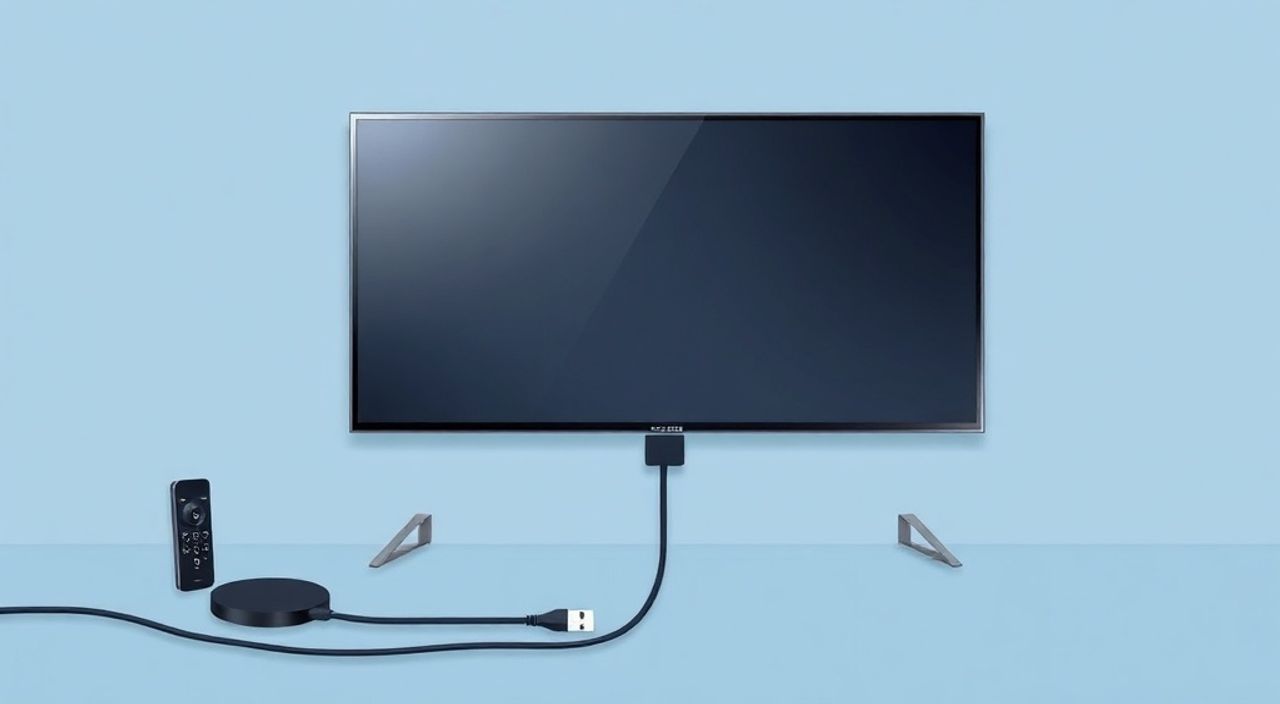
Современные телевизоры Samsung — это не просто экраны для просмотра ТВ, а полноценные мультимедийные центры, способные воспроизводить контент с внешних носителей. Подключение флешки к телевизору Samsung — простая и часто используемая операция, которая позволяет смотреть фильмы, слушать музыку или просматривать фотографии без подключения к интернету. Главное — правильно выбрать флешку, отформатировать её в совместимой файловой системе и подключить к подходящему USB-порту. Многие пользователи сталкиваются с тем, что телевизор не видит флешку, хотя на компьютере она работает идеально. Причина почти всегда кроется в несовместимости файловой системы или неправильном способе подключения.
Чтобы подключить флешку к телевизору Samsung, используйте USB-флешку с файловой системой FAT32 или exFAT, вставьте её в порт USB, расположенный на боковой или задней панели телевизора, и откройте меню «Мультимедиа» через пульт. Если телевизор не видит устройство — проверьте форматирование и убедитесь, что файлы не повреждены.
Содержание статьи:
- Какие USB-порты подходят для флешки?
- Как правильно отформатировать флешку для Samsung TV?
- Пошаговое подключение флешки к телевизору Samsung
- Частые ошибки и как их исправить
- Какие форматы видео, аудио и изображений поддерживаются?
- Альтернативные способы воспроизведения контента
- Экспертное мнение: советы от инженера по мультимедийным системам
- Вопросы и ответы
- Заключение
Какие USB-порты подходят для флешки?
Не все USB-порты на телевизоре Samsung предназначены для подключения флешек. Обычно устройства имеют 2–3 разъёма: один или два из них — для чтения данных, а третий — для питания внешних устройств (например, приставок или Wi-Fi-адаптеров). Чтобы не ошибиться, ищите порт с маркировкой USB или USB MEDIA. Он чаще всего расположен на боковой панели — так удобнее подключать и отключать флешку. На задней панели порты могут быть скрыты за панелью, и их не всегда легко заметить.
Если вы подключили флешку, но телевизор не реагирует — попробуйте переставить её в другой порт. Некоторые модели, особенно старше 2018 года, могут не распознавать устройства, подключённые к портам, предназначенным для зарядки. Также не рекомендуется использовать USB-хабы или удлинители — они могут не обеспечивать стабильное питание или передачу данных.
Полезно знать: На телевизорах Samsung серии QLED и Neo QLED USB-порты обычно расположены сбоку, а на моделях серии TU, RU и NU — чаще всего сзади. Проверьте инструкцию к вашей модели на официальном сайте Samsung.
Как правильно отформатировать флешку для Samsung TV?
Самая частая причина, почему телевизор не видит флешку — неподходящая файловая система. Большинство телевизоров Samsung поддерживают только три формата: FAT32, exFAT и NTFS (в некоторых новых моделях). Однако NTFS не всегда стабильно работает с мультимедийными файлами, а FAT32 имеет ограничение на размер отдельного файла — до 4 ГБ. Это критично для Full HD и 4K видео.
Для максимальной совместимости рекомендуется форматировать флешку в exFAT. Этот формат не имеет ограничений на размер файлов, поддерживает большие объёмы данных и работает с большинством современных устройств, включая телевизоры Samsung 2019–2025 годов.
Чтобы отформатировать флешку на Windows:
1. Вставьте флешку в компьютер.
2. Откройте «Этот компьютер».
3. Кликните правой кнопкой по устройству → «Форматировать».
4. В разделе «Файловая система» выберите exFAT.
5. Установите «Быстрое форматирование».
6. Нажмите «Начать» и дождитесь завершения.
На macOS:
1. Откройте «Дисковую утилиту».
2. Выберите флешку в левом списке.
3. Нажмите «Стереть».
4. В поле «Формат» выберите ExFAT.
5. Нажмите «Стереть».
Полезно знать: Если вы планируете использовать флешку только с телевизором, не сохраняйте на ней системные файлы Windows или Mac — они могут мешать чтению. Оставьте только медиафайлы: видео, фото, музыку.
Пошаговое подключение флешки к телевизору Samsung
Подключение — это простая процедура, но даже она требует соблюдения порядка. Неправильная последовательность может привести к ошибке «Устройство не поддерживается».
- Убедитесь, что флешка отформатирована в FAT32 или exFAT.
- Скопируйте на неё медиафайлы — видео в формате MP4, фото в JPEG, музыку в MP3 или AAC.
- Выключите телевизор (не в режиме ожидания).
- Вставьте флешку в подходящий USB-порт.
- Включите телевизор.
- Нажмите кнопку Source (Источник) на пульте.
- Выберите USB из списка доступных источников.
- Дождитесь сканирования содержимого — обычно это занимает 5–15 секунд.
- Используйте стрелки на пульте для навигации по папкам и файлам.
Если после подключения вы видите пустой экран или сообщение «Нет файлов», проверьте:
— не повреждены ли файлы;
— не находится ли флешка в защищённом от записи режиме;
— не слишком ли много файлов в корневой папке — телевизор может не справляться с более чем 1000 элементов.
«Если телевизор долго не распознаёт флешку, попробуйте перезагрузить его: выключите через кнопку на корпусе, подождите 30 секунд, включите снова. Это сбрасывает временные ошибки чтения.» — Алексей Кузнецов, технический специалист по телевизионным системам Samsung
Частые ошибки и как их исправить
Даже опытные пользователи допускают типичные ошибки при подключении флешки. Вот самые распространённые:
- Телевизор не видит флешку вообще. Проверьте порт — попробуйте другой. Убедитесь, что флешка не повреждена: подключите её к компьютеру. Если компьютер тоже не видит — флешка неисправна.
- Файлы есть, но телевизор не воспроизводит видео. Скорее всего, кодек не поддерживается. Проверьте формат видео — лучше всего работает H.264 в контейнере MP4.
- Файл слишком большой — не отображается. Если вы копировали файл больше 4 ГБ на флешку с FAT32 — переформатируйте в exFAT.
- Телевизор зависает при попытке открыть папку. Возможно, в корневой директории слишком много файлов. Создайте подпапки: например, «Фильмы», «Фото», «Музыка».
- Появляется ошибка «Не поддерживается». Это может означать, что флешка использует GPT-разметку. Переведите её в MBR через утилиту DiskPart на Windows или Disk Utility на Mac.
Для диагностики используйте простой тест: возьмите другую флешку, отформатированную в exFAT, с одним файлом MP4 (менее 1 ГБ). Если телевизор её видит — проблема в исходной флешке или её содержимом.
Какие форматы видео, аудио и изображений поддерживаются?
Samsung телевизоры поддерживают широкий спектр медиаформатов, но не все кодеки и контейнеры работают одинаково надёжно. Ниже — таблица рекомендуемых форматов для максимальной совместимости.
Тип файла |
Рекомендуемый формат |
Допустимые альтернативы |
Ограничения |
|---|---|---|---|
Видео |
MP4 (H.264) |
AVI, MKV, MOV |
MKV с H.265/HEVC может не воспроизводиться на старых моделях |
Аудио |
MP3, AAC |
WAV, FLAC, WMA |
FLAC поддерживается только на моделях 2020 и новее |
Изображения |
JPEG (.jpg, .jpeg) |
PNG, BMP, GIF |
GIF работает как статичное изображение — анимация не воспроизводится |
Если вы снимаете видео на смартфон — экспортируйте его в формате MP4 с кодеком H.264. Это стандарт, который поддерживается 98% современных телевизоров. Для музыки лучше использовать MP3 с битрейтом 128–320 кбит/с — он обеспечивает баланс между качеством и совместимостью.
Полезно знать: Файлы с кириллическими символами в названии могут не отображаться на некоторых моделях. Лучше использовать латиницу: «Film_2024.mp4», а не «Фильм_2024.mp4».
Альтернативные способы воспроизведения контента
Если флешка не работает, или вы хотите более удобный способ — есть альтернативы:
- Смарт-приложения: Samsung TV поддерживает приложения типа VLC, Plex, Kodi. Через них можно воспроизводить контент с NAS, компьютера или облачных хранилищ.
- USB-хаб с питанием: Если вы используете внешний жёсткий диск — подключайте его через хаб с внешним питанием. Сам телевизор не всегда выдаёт достаточный ток.
- Сервисы потокового вещания: YouTube, Netflix, Prime Video — если у вас есть интернет, они удобнее, чем флешка.
- Синхронизация через SmartThings: Можно передавать файлы с телефона на телевизор по Wi-Fi — но это требует настройки и не всегда надёжно.
Для тех, кто часто переносит фильмы — оптимальное решение: иметь две флешки. Одну — в exFAT для 4K-видео, вторую — в FAT32 для старых моделей. Это гарантирует универсальность.
Экспертное мнение: советы от инженера по мультимедийным системам
«Я работаю с телевизорами Samsung уже 12 лет. Самая частая жалоба — „телевизор не видит флешку“. В 85% случаев проблема в файловой системе. Пользователи копируют файлы с Mac или Windows, не проверяя формат. Рекомендую всегда форматировать флешку перед первым использованием в телевизоре. И никогда не вытаскивайте флешку, пока телевизор не завершит чтение — это приводит к повреждению данных.» — Дмитрий Романов, инженер-системотехник, Samsung Certified Service Partner
Дмитрий также отмечает, что для пользователей с коллекциями фильмов в 4K и выше лучше использовать флешки объёмом 128 ГБ и выше — с высокой скоростью чтения (U3 или A2). Флешки класса Class 10 могут не справляться с потоковым воспроизведением 4K HDR, вызывая лаги и прерывания.
Вопросы и ответы
Можно ли подключить внешний жёсткий диск вместо флешки?
Да, но только если он питается от внешнего источника. Телевизор не обеспечивает достаточный ток для вращения дисков. Используйте HDD с собственным блоком питания или через USB-хаб с питанием.
Почему телевизор не воспроизводит видео, хотя файл есть?
Вероятнее всего, кодек не поддерживается. Проверьте кодек видео: H.264 — идеален. H.265/HEVC поддерживается только на моделях 2020 года и новее. Используйте бесплатные конвертеры, например, HandBrake, чтобы перекодировать файл в MP4 с H.264.
Можно ли использовать флешку с системой Windows для загрузки на телевизор?
Нет. Флешка должна содержать только медиафайлы. Если на ней есть системные папки вроде $RECYCLE.BIN или System Volume Information — телевизор может не распознать устройство. Очистите флешку полностью перед копированием.
Почему некоторые файлы отображаются, а другие — нет?
Возможно, файлы находятся в глубокой вложенности. Samsung TV поддерживает не более 5 уровней папок. Также проверьте, нет ли в названии файлов символов: / : * ? » | — они запрещены.
Как обновить прошивку телевизора для лучшей совместимости?
Зайдите в меню «Поддержка» → «Обновление ПО» → «Обновить сейчас». Новые версии прошивки часто добавляют поддержку новых кодеков и улучшают работу с USB.
Заключение
Подключение флешки к телевизору Samsung — это не просто вставка USB-устройства, а комплексная задача, требующая внимания к форматированию, файловой системе, кодекам и физическому подключению. Соблюдение простых правил — форматирование в exFAT, использование MP4 с H.264, подключение к правильному порту — решает 95% всех проблем. Не стоит полагаться на «автоматику»: даже современные телевизоры остаются устройствами с жёсткими требованиями к совместимости.
Флешка — это надёжный, быстрый и недорогой способ просматривать личные видео и фото без интернета. С правильной подготовкой она станет вашим постоянным мультимедийным помощником.
- Используйте флешку с файловой системой exFAT — это лучший выбор для Samsung TV.
- Формат видео — MP4 с кодеком H.264; аудио — MP3 или AAC.
- Подключайте флешку только к портам с маркировкой USB, а не к зарядным.
- Избегайте кириллицы в названиях файлов и слишком глубоких папок.
- Обновляйте прошивку телевизора — это улучшает совместимость с новыми форматами.
⚠️ Дисклеймер — нажмите, чтобы развернуть
Материалы, опубликованные в разделе «Блог» на сайте RU DESIGN SHOP (rudesignshop.ru), носят исключительно информационный и ознакомительный характер и не являются руководством к действию, финансовой рекомендацией, медицинской услугой, ветеринарным назначением либо рекламой товаров и услуг, включая азартные игры. Публикации не содержат призывов к участию в азартных играх и не направлены на продвижение соответствующих операторов.
Безопасность применения товаров и веществ: при использовании строительных материалов, бытовой химии, пестицидов и агрохимикатов необходимо строго следовать инструкциям производителя и действующему законодательству Российской Федерации, включая Федеральный закон РФ от 19.07.1997 № 109-ФЗ «О безопасном обращении с пестицидами и агрохимикатами».
Упоминание товарных знаков, брендов и организаций носит исключительно информационный характер и не означает наличие партнёрских отношений или одобрения со стороны правообладателей.
Материалы, содержащие сведения о медицинских, ветеринарных или косметических средствах, представлены в справочных целях и не являются медицинской консультацией или назначением. Перед применением рекомендуется обратиться к врачу, ветеринарному специалисту или иному сертифицированному профессионалу.
Возрастные ограничения: материалы, содержащие сведения о продукции категории 18+, включая алкоголь или азартные игры, предназначены исключительно для совершеннолетней аудитории и публикуются в информационных целях.
Правовая ответственность: решения, принятые на основе опубликованной информации, пользователь принимает самостоятельно и на свой риск; редакция и авторы несут ответственность в пределах, установленных законодательством Российской Федерации.
Редакция не допускает публикаций, содержащих пропаганду экстремизма, терроризма, наркотических средств или суицида; подобные материалы подлежат немедленному удалению.
Упоминание организаций с ограниченным статусом: компания Meta Platforms Inc. (социальные сети Facebook и Instagram) признана экстремистской организацией решением суда РФ, её деятельность запрещена на территории Российской Федерации; любые упоминания приводятся исключительно в информационных целях.
Авторские права и источники: информация собирается из открытых источников; её актуальность указывается на дату публикации и может изменяться.
Изображения и иллюстрации используются на условиях, разрешённых правообладателями. При возникновении претензий редакция готова оперативно рассмотреть обращение и внести необходимые изменения.
Персональные данные и cookies: сайт использует cookies и обрабатывает персональные данные пользователей в соответствии с Федеральным законом № 152-ФЗ «О персональных данных» и Политикой конфиденциальности RU DESIGN SHOP.
Мнения авторов могут не совпадать с позицией государственных органов или коммерческих организаций, упомянутых в материалах.
РЕКОМЕНДУЕМ
Товары от российских производителей

Светильник ЛИВТРАСИЛ ОВАЛ ABSOLUT SKANDIC
42000 руб.
Люстра Anake Ring GLODE
33000 руб.

