Скидка 5% на первый заказ — RDS5




Как подключить фотоаппарат к телевизору
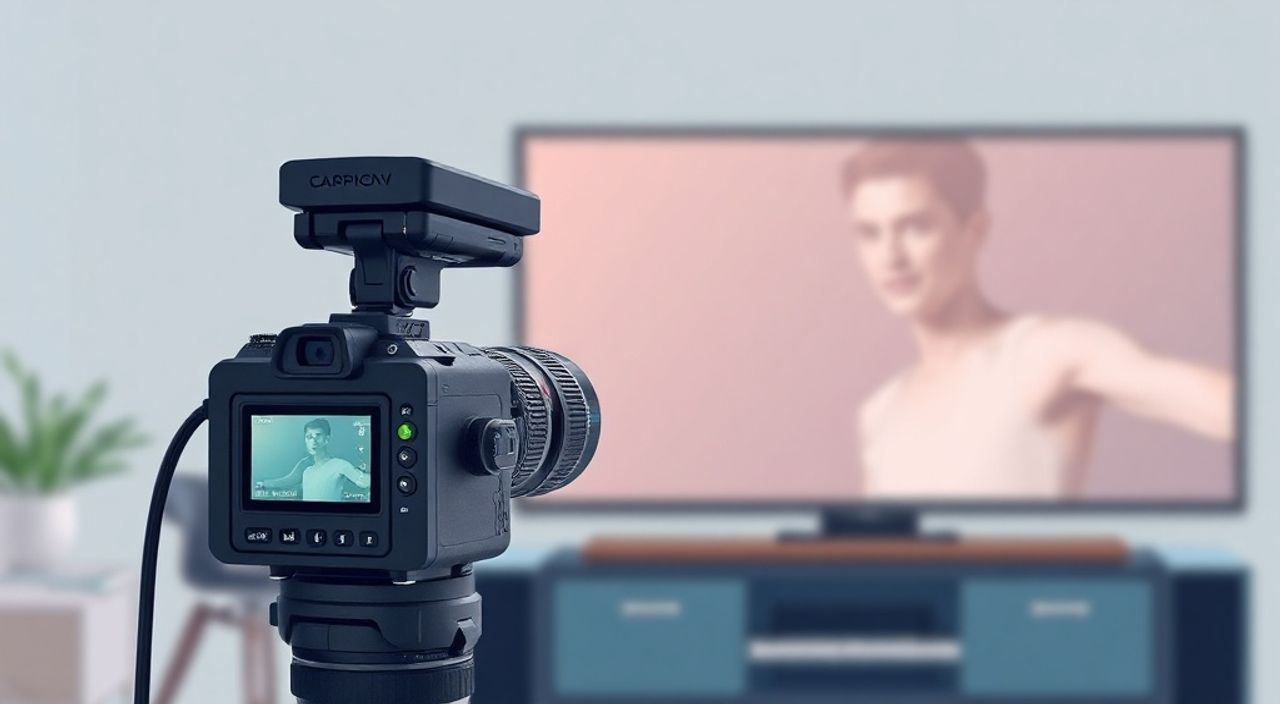
Подключение фотоаппарата к телевизору — это простой способ насладиться своими фотографиями в крупном масштабе, поделиться моментами с семьёй или продемонстрировать работу на презентации. Независимо от того, используете ли вы зеркальный аппарат, компактную камеру или современный беззеркальный фотоаппарат, большинство современных моделей поддерживают вывод изображений на ТВ. Главное — выбрать правильный способ подключения, совместимый с вашим оборудованием и телевизором.
Лучший способ подключить фотоаппарат к телевизору — через HDMI-кабель, если ваша камера имеет HDMI-выход. Альтернативы — беспроводная передача по Wi-Fi (через приложение производителя) или использование USB-адаптера с флешкой. Для большинства пользователей HDMI обеспечивает наилучшее качество и надёжность.
Содержание статьи:
Зачем подключать фотоаппарат к телевизору
Просмотр фотографий на большом экране — это не просто удобство, а полноценный опыт. На телевизоре с диагональю 55 дюймов и разрешением 4K каждая деталь — от текстуры кожи до оттенка неба — становится заметной, как в печатной галерее. Это особенно ценно при семейных вечерах, когда хочется перелистать архив вместе с близкими, или при презентациях — например, свадебному фотографу, который демонстрирует результаты клиенту.
Современные телевизоры поддерживают широкий спектр форматов изображений: JPEG, RAW, HEIF, PNG. Но не все модели могут читать файлы напрямую с камеры. Поэтому выбор метода подключения зависит не только от возможностей фотоаппарата, но и от входов на телевизоре, возраста оборудования и ваших технических предпочтений.
Полезно знать: Если ваш телевизор не имеет HDMI-входа (например, старая модель до 2010 года), рассмотрите альтернативы: медиаплеер, цифровую рамку или адаптер Miracast/Chromecast.
Подключение через HDMI: пошаговая инструкция
HDMI — это золотой стандарт для передачи изображения с высоким разрешением и без потерь. Большинство зеркальных и беззеркальных камер, выпущенных после 2015 года, оснащены mini-HDMI или micro-HDMI портом. Процесс подключения прост, но требует внимания к деталям.
- Убедитесь, что фотоаппарат выключен. Подключение при включённом устройстве может вызвать сбои.
- Найдите HDMI-порт на телевизоре. Обычно он обозначен как «HDMI 1», «HDMI 2» и т.д. Используйте порт с поддержкой CEC (Consumer Electronics Control) — он позволит управлять камерой через пульт ТВ.
- Подключите один конец HDMI-кабеля к фотоаппарату, второй — к телевизору. Используйте качественный кабель с поддержкой Full HD или 4K (не менее версии 1.4).
- Включите телевизор и переключите источник сигнала на соответствующий HDMI-вход.
- Включите фотоаппарат. На экране камеры должно появиться сообщение «HDMI Output» или «TV Out» — активируйте его через меню (часто в разделе «Настройки» → «Выход»).
- На телевизоре должен отобразиться интерфейс камеры: список фотографий, возможность пролистывания и воспроизведения слайд-шоу.
«Если изображение не появляется, проверьте, не находится ли камера в режиме записи или передачи по Wi-Fi. Некоторые модели блокируют HDMI-вывод при активных беспроводных соединениях.» — Алексей Козлов, технический эксперт по цифровой фототехнике, более 12 лет в сервисных центрах Canon и Sony.
После подключения вы можете использовать пульт камеры для навигации, но многие телевизоры позволяют управлять слайд-шоу через собственный пульт — это особенно удобно для семейного просмотра.
Беспроводное подключение: Wi-Fi и приложения
Если ваш фотоаппарат поддерживает Wi-Fi (например, модели Sony Alpha, Canon EOS R, Nikon Z, Fujifilm X-T5), вы можете передавать изображения без проводов. Этот способ идеален, если HDMI-порт отсутствует или вы хотите избежать кабелей.
Сначала активируйте Wi-Fi на камере через меню «Сеть» → «Wi-Fi». Затем:
- Запустите официальное приложение производителя: Canon Camera Connect, Sony Imaging Edge Mobile, Nikon SnapBridge.
- Подключите смартфон или планшет к сети, созданной камерой (она отображается как «CANON_XXXX» или аналогично).
- В приложении выберите «Просмотр на ТВ» или «Отправить на телевизор».
- Приложение найдёт совместимые устройства в сети — выберите ваш телевизор.
- На экране ТВ появится интерфейс приложения с возможностью просмотра и управления слайд-шоу.
Полезно знать: Для работы Wi-Fi-подключения телевизор должен поддерживать DLNA, Miracast или иметь встроенную функцию «Screen Mirroring». Убедитесь, что он подключён к тому же Wi-Fi, что и ваш смартфон.
Этот метод удобен, но имеет ограничения: передача происходит с задержкой, качество может сжиматься, а поддержка RAW-файлов — не всегда. Лучше использовать для JPEG-изображений и быстрых демонстраций.
Подключение через USB и внешние накопители
Если ваша камера не имеет HDMI и Wi-Fi, или вы хотите избежать сложных настроек, самый надёжный способ — использовать внешний накопитель. Это особенно актуально для старых моделей или при подключении к телевизорам без HDMI-входа.
- Извлеките карту памяти из фотоаппарата.
- Вставьте её в USB-кардридер (если у вас нет встроенного слота).
- Подключите кардридер или флешку с фотографиями к USB-порту телевизора.
- Включите телевизор и перейдите в раздел «Медиа» или «USB» в меню.
- Выберите папку с изображениями — обычно это DCIM.
- Запустите слайд-шоу или просмотр по файлам.
Тип накопителя |
Совместимость |
Преимущества |
Недостатки |
|---|---|---|---|
USB-флешка |
Почти все современные ТВ |
Надёжность, простота |
Требует извлечения карты |
SD-кардридер с USB |
ТВ с USB-входом |
Поддержка больших объёмов |
Нужен дополнительный адаптер |
Жёсткий диск (HDD/SSD) |
Только новые модели |
Хранение тысяч фото |
Требует внешнего питания |
«Не используйте карты памяти в формате exFAT, если ваш телевизор старше 2018 года — он может не распознать файловую систему. Формат FAT32 — универсальный и безопасный.» — Марина Петрова, инженер-электроник, специалист по мультимедийным системам.
Частые ошибки и как их избежать
Даже при правильной настройке подключение может не сработать. Вот основные ошибки и способы их устранения:
- Нет изображения на ТВ — проверьте, включён ли HDMI-вывод в меню камеры. Некоторые модели по умолчанию отключают его.
- Чёрный экран или «Нет сигнала» — убедитесь, что кабель исправен. Попробуйте другой HDMI-порт или кабель. Иногда помогает перезагрузка телевизора.
- Камера не видит телевизор при Wi-Fi подключении — отключите VPN, брандмауэр и другие сети на смартфоне. Убедитесь, что телевизор и телефон на одной подсети.
- Файлы не отображаются — проверьте папку DCIM. Некоторые ТВ не читают файлы в подпапках. Перенесите изображения в корень USB-накопителя.
- Слайд-шоу прерывается — убедитесь, что все файлы имеют одинаковое разрешение. Смешанные размеры (например, 1920×1080 и 4000×3000) могут вызывать зависания.
Если ничего не помогает — попробуйте подключить камеру к другому телевизору. Это поможет определить, проблема в оборудовании или в настройках.
Экспертное мнение: что советуют профессионалы
«Я работаю с клиентами, которые хотят показать свои фотографии на большом экране — будь то свадьба, выставка или семейный альбом. В 90% случаев я рекомендую HDMI-подключение. Почему? Потому что это единственный способ гарантировать 100% точность цветопередачи и разрешения. Беспроводные методы удобны, но они — компромисс. Если вы цените качество, не экономьте на кабеле», — говорит Дмитрий Белов, профессиональный фотограф с 15-летним стажем, преподаватель фотостудии «Свет и Тень».
Он также отмечает важность правильного выбора кабеля: «Не берите кабели за 200 рублей с AliExpress. Они часто не поддерживают полную пропускную способность. Лучше выбрать кабель с сертификатом HDMI Premium High Speed — он стоит 1500–2000 рублей, но гарантирует стабильность даже при 4K/60fps».
Для тех, кто использует старые камеры, Дмитрий советует: «Если у вас Canon EOS 5D Mark II или Nikon D700 — используйте USB-кардридер и флешку. Это надёжнее, чем пытаться подключить камеру через USB-кабель напрямую: большинство старых моделей не поддерживают массовый накопитель при подключении к ТВ».
Вопросы и ответы
Можно ли подключить фотоаппарат к телевизору без HDMI?
Да, если телевизор имеет USB-порт — используйте карту памяти через кардридер. Также подойдут адаптеры Miracast, Chromecast или Apple TV, если ваша камера поддерживает Wi-Fi.
Почему изображение на ТВ не такое яркое, как на камере?
Это связано с различиями в цветовых профилях. Камеры часто используют sRGB, а телевизоры — Rec.709. Включите на ТВ режим «Фото» или «Кино» в настройках изображения. Некоторые модели позволяют загрузить профиль ICC-файлов с USB.
Поддерживает ли мой телевизор RAW-файлы?
Почти все современные ТВ (2020 и новее) поддерживают только JPEG. RAW-файлы (CR2, NEF, ARW) читаются только специализированными медиаплеерами или через ПК. Для просмотра RAW-файлов лучше использовать компьютер и подключить его к ТВ через HDMI.
Как сделать слайд-шоу с музыкой?
На большинстве телевизоров слайд-шоу с музыкой работает только при использовании USB-накопителя. Поместите музыкальный файл (MP3, AAC) в ту же папку, что и фотографии. Запустите слайд-шоу — если поддерживается, музыка начнёт играть автоматически.
Можно ли использовать фотоаппарат как источник видео для телевизора?
Да, если камера поддерживает видеозапись и HDMI-вывод. Подключите камеру к ТВ, включите запись — изображение с объектива будет транслироваться в реальном времени. Это полезно для лайв-стриминга или съёмок с мониторингом.
Заключение
Подключение фотоаппарата к телевизору — это не технический трюк, а способ превратить цифровые воспоминания в живой опыт. Выбор метода зависит от вашего оборудования, но в большинстве случаев HDMI остаётся самым надёжным и качественным решением. Беспроводные способы удобны для повседневного использования, а подключение через USB — идеально для старых моделей или когда нужна максимальная простота.
Главное — не торопиться с настройками. Проверяйте совместимость, используйте качественные кабели и не забывайте обновлять прошивку камеры. Часто проблема кроется не в оборудовании, а в устаревшем ПО.
Правильно подключённый фотоаппарат превращает ваш телевизор в цифровую галерею — без лишних устройств, без сложных программ. Это простой, но мощный способ сохранить и делиться моментами, которые действительно важны.
- Лучший способ подключения — HDMI, если камера его поддерживает.
- Для старых камер используйте USB-кардридер и флешку с файловой системой FAT32.
- Беспроводные методы удобны, но могут снижать качество и вызывать задержки.
- Всегда проверяйте, включён ли HDMI-вывод в настройках камеры.
- Для слайд-шоу с музыкой используйте USB-накопитель и файлы в той же папке, что и фото.
⚠️ Дисклеймер — нажмите, чтобы развернуть
Материалы, опубликованные в разделе «Блог» на сайте RU DESIGN SHOP (rudesignshop.ru), носят исключительно информационный и ознакомительный характер и не являются руководством к действию, финансовой рекомендацией, медицинской услугой, ветеринарным назначением либо рекламой товаров и услуг, включая азартные игры. Публикации не содержат призывов к участию в азартных играх и не направлены на продвижение соответствующих операторов.
Безопасность применения товаров и веществ: при использовании строительных материалов, бытовой химии, пестицидов и агрохимикатов необходимо строго следовать инструкциям производителя и действующему законодательству Российской Федерации, включая Федеральный закон РФ от 19.07.1997 № 109-ФЗ «О безопасном обращении с пестицидами и агрохимикатами».
Упоминание товарных знаков, брендов и организаций носит исключительно информационный характер и не означает наличие партнёрских отношений или одобрения со стороны правообладателей.
Материалы, содержащие сведения о медицинских, ветеринарных или косметических средствах, представлены в справочных целях и не являются медицинской консультацией или назначением. Перед применением рекомендуется обратиться к врачу, ветеринарному специалисту или иному сертифицированному профессионалу.
Возрастные ограничения: материалы, содержащие сведения о продукции категории 18+, включая алкоголь или азартные игры, предназначены исключительно для совершеннолетней аудитории и публикуются в информационных целях.
Правовая ответственность: решения, принятые на основе опубликованной информации, пользователь принимает самостоятельно и на свой риск; редакция и авторы несут ответственность в пределах, установленных законодательством Российской Федерации.
Редакция не допускает публикаций, содержащих пропаганду экстремизма, терроризма, наркотических средств или суицида; подобные материалы подлежат немедленному удалению.
Упоминание организаций с ограниченным статусом: компания Meta Platforms Inc. (социальные сети Facebook и Instagram) признана экстремистской организацией решением суда РФ, её деятельность запрещена на территории Российской Федерации; любые упоминания приводятся исключительно в информационных целях.
Авторские права и источники: информация собирается из открытых источников; её актуальность указывается на дату публикации и может изменяться.
Изображения и иллюстрации используются на условиях, разрешённых правообладателями. При возникновении претензий редакция готова оперативно рассмотреть обращение и внести необходимые изменения.
Персональные данные и cookies: сайт использует cookies и обрабатывает персональные данные пользователей в соответствии с Федеральным законом № 152-ФЗ «О персональных данных» и Политикой конфиденциальности RU DESIGN SHOP.
Мнения авторов могут не совпадать с позицией государственных органов или коммерческих организаций, упомянутых в материалах.
РЕКОМЕНДУЕМ
Товары от российских производителей


Люстра Bell GLODE
67300 руб.

