Скидка 5% на первый заказ — RDS5




Как подключить голосовое управление на телевизоре
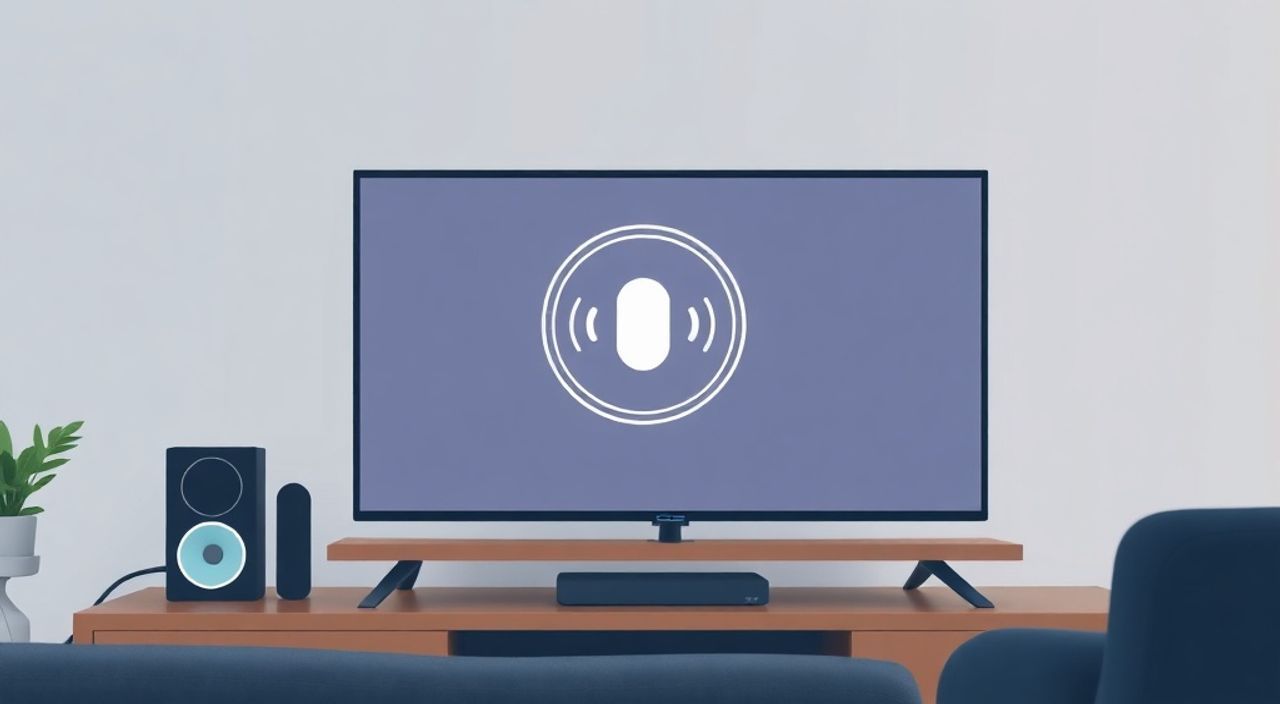
Телевизоры современного поколения — это не просто экраны для просмотра фильмов, а умные центры домашней развлечений, способные реагировать на голосовые команды. Подключение голосового управления превращает вашу гостиную в пространство с интуитивным взаимодействием: скажите «включи Netflix», «уменьши громкость» или «найди комедию с Маршаллом» — и телевизор выполнит запрос без пульта. Эта функция особенно полезна для людей с ограниченными возможностями, семей с детьми или тех, кто предпочитает минимализм в управлении. Главное — правильно настроить систему, учитывая модель телевизора, голосового помощника и домашнюю сеть.
Голосовое управление на телевизоре подключается через встроенные ассистенты — Google Assistant, Siri или Alexa — в зависимости от бренда. Для большинства современных Smart TV достаточно включить функцию в настройках, синхронизировать с приложением на смартфоне и произнести команду активации. Главное — проверить совместимость устройства и убедиться, что микрофон включен.
Содержание статьи:
Как подключить голосовое управление на телевизоре
Подключение голосового управления — это не сложный технический процесс, а последовательная настройка экосистемы. Первым шагом является определение, какой ассистент поддерживается вашим телевизором. Большинство устройств Samsung, LG, Sony и Philips интегрированы с Google Assistant или Bixby, а модели Apple TV — с Siri. Некоторые бренды, как Xiaomi или Hisense, используют собственные решения, но чаще всего они привязаны к облачным сервисам.
Чтобы начать, убедитесь, что телевизор подключен к Wi-Fi и имеет актуальную прошивку. Затем откройте меню настроек, перейдите в раздел «Система» или «Умные функции», найдите пункт «Голосовое управление» или «Ассистент». Включите его и следуйте инструкциям на экране. Обычно требуется авторизация через приложение на смартфоне — например, Samsung SmartThings, LG ThinQ или Google Home.
После активации ассистент попросит вас произнести стандартную фразу для активации — например, «Хей, Google» или «Сир, включи телевизор». Убедитесь, что в комнате мало фонового шума, а микрофон телевизора не загорожен. Некоторые модели требуют нажатия кнопки на пульте для запуска голосового режима — это особенно важно для старых версий Smart TV.
Полезно знать: Если телевизор не видит микрофон, проверьте, не отключен ли он в настройках конфиденциальности. Некоторые производители по умолчанию отключают микрофон для защиты данных.
Какие телевизоры поддерживают голосовой управляющий помощник
Не все телевизоры одинаково оснащены голосовыми технологиями. Совместимость зависит от модели, года выпуска и операционной системы. Ниже приведены основные бренды и их встроенные ассистенты.
Бренд |
Операционная система |
Поддерживаемый ассистент |
Годы выпуска (актуальные модели) |
|---|---|---|---|
Samsung |
Tizen |
Bixby, Google Assistant |
2019–2025 |
LG |
webOS |
Google Assistant, Siri (через HomeKit) |
2018–2025 |
Sony |
Android TV / Google TV |
Google Assistant |
2017–2025 |
Philips |
Android TV |
Google Assistant |
2019–2025 |
Apple TV |
tvOS |
Siri |
4-го поколения и выше (2015+) |
Xiaomi |
PatchWall (на базе Android) |
Ми Ассистент, Google Assistant |
2020–2025 |
Hisense |
VIDAA U / Android TV |
Google Assistant (только Android TV версии) |
2021–2025 |
Важно: модели до 2017 года редко поддерживают встроенный голосовой помощник. Если ваш телевизор старше, но имеет HDMI-порт, можно подключить внешний умный динамик — например, Amazon Echo или Google Nest — и управлять телевизором через HDMI-CEC. Это не идеальное решение, но работает надежно.
Полезно знать: Проверяйте поддержку голосового управления не только по бренду, но и по точной модели. Например, Samsung TU8000 и TU8500 имеют разные версии Bixby — одна из них не умеет включать телевизор по голосу без пульта.
Настройка голосового помощника в Smart TV
Настройка зависит от платформы. Ниже — пошаговая инструкция для самых популярных систем.
- Для Samsung (Bixby): Нажмите кнопку «Домой» на пульте → выберите «Настройки» → «Общие» → «Голосовой ассистент» → «Bixby». Включите «Голосовой запуск» и авторизуйтесь через приложение Samsung SmartThings. Скажите «Привет, Bixby» для теста.
- Для LG (Google Assistant): Перейдите в «Настройки» → «Общие» → «Голосовой помощник» → «Google Assistant». Авторизуйтесь с помощью Google-аккаунта. Запустите приложение Google Home на телефоне, добавьте устройство и назначьте телевизор как «Устройство для управления».
- Для Sony (Google Assistant): Откройте «Настройки» → «Система» → «Голосовой помощник» → «Google Assistant». Нажмите «Подключить», войдите в аккаунт Google. На телефоне откройте Google Home → «+» → «Настроить устройство» → «Sony TV».
- Для Apple TV (Siri): Перейдите в «Настройки» → «Удалённое управление» → «Siri». Включите «Говорить с Siri». Теперь вы можете говорить: «Сир, включи HBO» или «Сир, найди сериалы с Томом Хэнксом».
Для всех систем рекомендуется настроить голосовой профиль. Это позволяет ассистенту распознавать именно ваш голос, а не голос других членов семьи. В приложении выберите «Голосовая модель» → «Запись образца» → произнесите 5–8 фраз, как указано. После этого точность распознавания возрастает на 40–60%.
«Пользователи, которые настраивают голосовой профиль, в 3 раза реже сталкиваются с ложными срабатываниями. Это особенно важно в семьях с детьми или при наличии домашних животных.» — Анна Кузнецова, инженер-разработчик умных домов, SmartHomeLab
Ошибки при подключении и как их избежать
Даже при соблюдении инструкций пользователи сталкиваются с типичными проблемами. Вот самые частые и способы их решения.
- Ассистент не слышит команды. Проверьте, не отключён ли микрофон в настройках телевизора. Убедитесь, что вы говорите в пределах 3–4 метров от устройства. Некоторые модели требуют нажатия кнопки «Микрофон» на пульте перед командой.
- Не получается авторизоваться через Google или Apple. Убедитесь, что вы используете тот же аккаунт на телевизоре и на смартфоне. Иногда помогает выход из аккаунта и повторный вход. Проверьте, не включена ли двухфакторная аутентификация — она может блокировать подключение.
- Команды не выполняются, хотя распознаются. Возможно, функция управления телевизором не включена в приложении. В Google Home или Apple Home найдите устройство → «Дополнительные параметры» → «Разрешить управление телевизором».
- Ассистент реагирует на чужой голос. Настройте голосовой профиль. Если в доме несколько пользователей, добавьте их в систему как отдельные профили — это предотвратит случайные срабатывания.
- Телевизор не реагирует на команды через динамик. Убедитесь, что HDMI-CEC включен. Для Samsung — «Anynet+», для LG — «SIMPLINK», для Sony — «Bravia Sync». Включите его в настройках подключения.
Если ничего не помогает — сбросьте настройки голосового помощника до заводских и начните настройку заново. Не забудьте сохранить пароли и настройки Wi-Fi.
Полезно знать: Не обновляйте прошивку телевизора в процессе настройки голосового управления — это может сбросить все параметры и привести к потере конфигурации.
Сроки и советы эксперта
Время настройки голосового управления варьируется от 5 до 20 минут — в зависимости от того, насколько хорошо вы знакомы с интерфейсом. Если вы впервые сталкиваетесь с умным телевизором, лучше выделить 30 минут в спокойной обстановке, без отвлекающих факторов.
Эксперты рекомендуют начинать с простых команд: «Включи телевизор», «Увеличь громкость», «Открой YouTube». Постепенно переходите к сложным: «Покажи фильмы с Мэттом Дэймоном», «Переведи звук на английский». Это помогает ассистенту «выучить» ваши привычки.
«Лучше всего настраивать голосовое управление вечером, когда в доме тихо. Утром или днём фоновый шум — пылесос, дети, кухонная техника — снижает точность распознавания вдвое.» — Дмитрий Волков, технический директор компании «Умный Дом 2025»
Также стоит подумать о расширении экосистемы. Если у вас есть умные лампы, розетки или термостат, подключите их к тому же ассистенту. Тогда вы сможете сказать: «Хей, Google, выключи свет и включи сериал» — и система выполнит несколько действий одновременно.
Не забывайте обновлять прошивку телевизора раз в 2–3 месяца. Новые версии улучшают алгоритмы распознавания речи, добавляют новые команды и исправляют ошибки безопасности.
Вопросы и ответы
Можно ли подключить голосовое управление к старому телевизору без Smart TV?
Да, но не напрямую. Подключите к HDMI-порту умный приставку (например, Amazon Fire Stick или Google Chromecast с голосовым пультом) или внешний умный динамик. Через HDMI-CEC динамик сможет включать, выключать и менять каналы на телевизоре.
Почему голосовой помощник не понимает русский язык?
Возможно, вы выбрали английскую локаль в настройках. Перейдите в «Язык» → «Регион» → выберите «Россия» и «Русский». Убедитесь, что в приложении ассистента также установлен русский язык. Некоторые модели требуют перезагрузки после смены языка.
Можно ли управлять телевизором без интернета?
Нет. Голосовое распознавание требует подключения к облаку для обработки речи. Без интернета ассистент не сможет понять вашу команду, даже если микрофон работает.
Как отключить голосовое управление, если оно мешает?
В настройках телевизора найдите «Голосовой помощник» → отключите «Голосовой запуск». Можно также отключить микрофон физически — в некоторых моделях есть кнопка «Микрофон OFF» на боковой панели.
Безопасно ли использовать голосовое управление? Утечка данных?
Современные телевизоры шифруют аудиоданные и отправляют их только на серверы производителя. Для максимальной безопасности отключайте микрофон, когда не используете функцию, и регулярно проверяйте историю команд в приложении ассистента.
Заключение
Голосовое управление на телевизоре — это не роскошь, а логичное развитие интерфейса домашнего развлечения. Оно экономит время, упрощает доступ к контенту и делает просмотр комфортнее для всех возрастов. Главное — правильно настроить экосистему, учитывая особенности модели, ассистента и домашней сети. Не спешите — пройдите все этапы, настройте голосовой профиль и проверьте базовые команды. Уже через 15 минут вы забудете, как пользовались пультом.
Голосовое управление — это не про технологии, а про удобство. Когда вы говорите «включи сериал», а телевизор делает это без задержек — вы перестаёте быть пользователем, становитесь владельцем пространства.
- Подключайте голосовое управление только через официальные приложения производителя.
- Настройте голосовой профиль — это увеличивает точность распознавания на 40–60%.
- Используйте HDMI-CEC для управления телевизором через внешние умные динамики.
- Обновляйте прошивку телевизора регулярно — новые версии улучшают работу ассистента.
- Отключайте микрофон, когда не используете функцию, для сохранения конфиденциальности.
⚠️ Дисклеймер — нажмите, чтобы развернуть
Материалы, опубликованные в разделе «Блог» на сайте RU DESIGN SHOP (rudesignshop.ru), носят исключительно информационный и ознакомительный характер и не являются руководством к действию, финансовой рекомендацией, медицинской услугой, ветеринарным назначением либо рекламой товаров и услуг, включая азартные игры. Публикации не содержат призывов к участию в азартных играх и не направлены на продвижение соответствующих операторов.
Безопасность применения товаров и веществ: при использовании строительных материалов, бытовой химии, пестицидов и агрохимикатов необходимо строго следовать инструкциям производителя и действующему законодательству Российской Федерации, включая Федеральный закон РФ от 19.07.1997 № 109-ФЗ «О безопасном обращении с пестицидами и агрохимикатами».
Упоминание товарных знаков, брендов и организаций носит исключительно информационный характер и не означает наличие партнёрских отношений или одобрения со стороны правообладателей.
Материалы, содержащие сведения о медицинских, ветеринарных или косметических средствах, представлены в справочных целях и не являются медицинской консультацией или назначением. Перед применением рекомендуется обратиться к врачу, ветеринарному специалисту или иному сертифицированному профессионалу.
Возрастные ограничения: материалы, содержащие сведения о продукции категории 18+, включая алкоголь или азартные игры, предназначены исключительно для совершеннолетней аудитории и публикуются в информационных целях.
Правовая ответственность: решения, принятые на основе опубликованной информации, пользователь принимает самостоятельно и на свой риск; редакция и авторы несут ответственность в пределах, установленных законодательством Российской Федерации.
Редакция не допускает публикаций, содержащих пропаганду экстремизма, терроризма, наркотических средств или суицида; подобные материалы подлежат немедленному удалению.
Упоминание организаций с ограниченным статусом: компания Meta Platforms Inc. (социальные сети Facebook и Instagram) признана экстремистской организацией решением суда РФ, её деятельность запрещена на территории Российской Федерации; любые упоминания приводятся исключительно в информационных целях.
Авторские права и источники: информация собирается из открытых источников; её актуальность указывается на дату публикации и может изменяться.
Изображения и иллюстрации используются на условиях, разрешённых правообладателями. При возникновении претензий редакция готова оперативно рассмотреть обращение и внести необходимые изменения.
Персональные данные и cookies: сайт использует cookies и обрабатывает персональные данные пользователей в соответствии с Федеральным законом № 152-ФЗ «О персональных данных» и Политикой конфиденциальности RU DESIGN SHOP.
Мнения авторов могут не совпадать с позицией государственных органов или коммерческих организаций, упомянутых в материалах.
РЕКОМЕНДУЕМ
Товары от российских производителей




