Скидка 5% на первый заказ — RDS5




Как подключить голосовой помощник на андроид
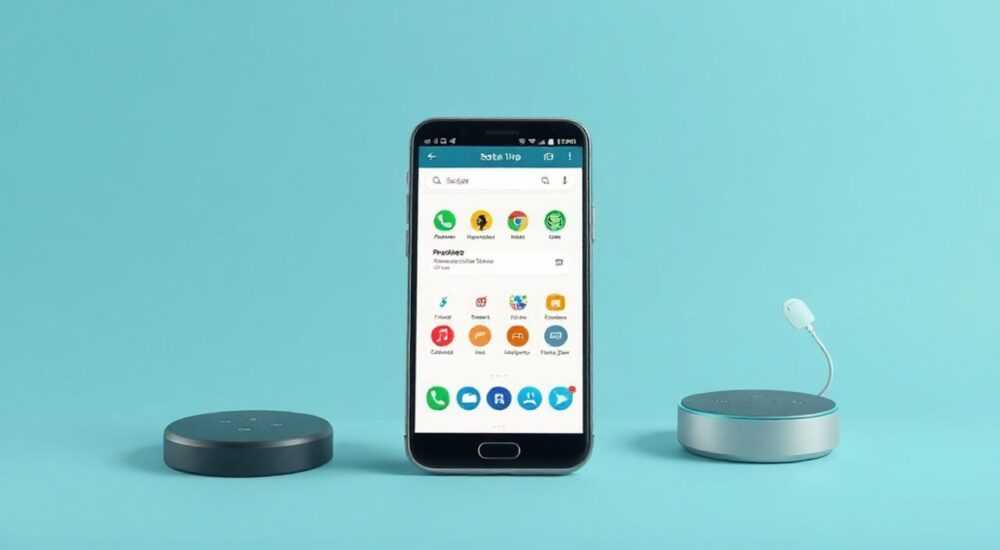
Современные смартфоны на базе Android давно превратились в персональные цифровые центры управления повседневной жизнью. Одной из ключевых функций, делающих использование устройства более удобным и безопасным, является голосовой помощник. Он позволяет управлять звонками, сообщениями, навигацией, музыкой и другими приложениями, не отрывая рук от руля или не прерывая текущее занятие. Подключение и настройка голосового помощника на Android — процесс, который может показаться сложным новичкам, но на практике требует всего нескольких шагов и минимальных технических знаний.
Чтобы подключить голосовой помощник на Android, достаточно активировать Google Ассистент через настройки или долгим нажатием на кнопку «Домой». Убедитесь, что включены микрофон и интернет-соединение, а язык установлен корректно.
Содержание статьи:
- Функции и возможности голосового помощника на Android
- Как включить голосового помощника: пошаговая инструкция
- Активация на разных производителях
- Настройка голосового помощника под себя
- Персонализация и интеграции
- Типичные ошибки и как их исправить
- Помощник не реагирует на «ОК, Google»
- Плохое распознавание речи
- Помощник не видит устройства умного дома
- Альтернативные голосовые помощники для Android
- Экспертное мнение
- Вопросы и ответы
- Заключение
Функции и возможности голосового помощника на Android
Голосовой помощник на Android — это не просто функция распознавания речи, а полноценный ИИ-ассистент, способный выполнять десятки задач. Основой большинства решений выступает Google Ассистент, встроенный в операционную систему с 2016 года. Он интегрирован с сервисами Google, такими как Календарь, Gmail, Google Maps, YouTube и другими, что делает его особенно полезным в экосистеме Android.
Помощник умеет запускать приложения, отправлять сообщения, устанавливать напоминания, искать информацию в интернете, управлять умным домом, включать музыку и даже вести диалог. Например, фраза «Напомни мне позвонить маме в 18:00» создаст событие в календаре и отправит уведомление. При этом система адаптируется к вашему стилю общения, запоминая предпочтения и часто используемые команды.
Полезно знать: Голосовой помощник работает не только на смартфонах, но и на планшетах, часах, колонках и в автомобилях с Android Auto.
Особенно ценна функция «ОК, Google» — возможность вызывать помощника без касания экрана. Это критично важно в дороге, когда нужно быстро задать вопрос или начать навигацию. Для её работы требуется включённый микрофон и режим постоянного прослушивания, который доступен на большинстве современных устройств.
Как включить голосового помощника: пошаговая инструкция
Подключение голосового помощника начинается с активации Google Ассистента. Ниже приведена универсальная инструкция, подходящая для большинства устройств на Android 8.0 и выше.
- Откройте приложение Google на вашем смартфоне (иконка с буквой «G»).
- Нажмите на значок профиля в правом верхнем углу и выберите пункт Настройки.
- Перейдите в раздел Голос → Личный помощник.
- Выберите Google Ассистент и нажмите Начать настройку.
- Следуйте инструкциям: разрешите доступ к микрофону, подтвердите язык (рекомендуется русский), произнесите несколько тестовых фраз для обучения системы.
- На последнем этапе включите опцию Говорите «ОК, Google», чтобы активировать помощника голосом.
После завершения настройки вы можете использовать один из трёх способов вызова:
- Долгое нажатие на кнопку «Домой»;
- Произнесение фразы «ОК, Google» или «Привет, Google»;
- Свай вверх с нижнего края экрана (на некоторых моделях Samsung и Pixel).
«Всегда проверяйте уровень громкости микрофона и наличие разрешений в настройках приложений. Без этого голосовые команды могут не распознаваться.» — Алексей Миронов, системный аналитик, 7 лет опыта в мобильной разработке
Активация на разных производителях
Хотя базовый принцип одинаков, интерфейс может отличаться в зависимости от производителя. Например:
- Samsung: используется Bixby, но Google Ассистент можно установить как основной помощник через «Настройки» → «Дополнительные функции» → «Кнопка Bixby» → «Назначить другую функцию».
- Xiaomi: Google Ассистент доступен, но по умолчанию может быть отключён. Требуется установить Google Play Services и активировать через приложение Google.
- Huawei: после ограничений Google требуется вручную загружать APK-файлы Google Ассистента, если устройство не поддерживает GMS.
Настройка голосового помощника под себя
После активации важно настроить помощника под личные предпочтения. Это повысит точность распознавания и сделает взаимодействие естественным.
Перейдите в Настройки Google → Голос → Голосовой помощник. Здесь доступны следующие параметры:
- Голосовые команды: добавьте свои шаблоны, например: «Я на работе» → включить режим «Не беспокоить».
- Устройства: подключите умные лампы, розетки, телевизоры и другие гаджеты для управления через голос.
- Режимы: настройте автопереход в «Вождение», «Сон» или «Работа» на основе времени или местоположения.
- Конфиденциальность: просмотр истории голосовых запросов, удаление данных, отключение сохранения аудиозаписей.
Особое внимание уделите языковым настройкам. Если помощник плохо понимает команды, попробуйте:
- Сменить язык интерфейса на русский (или тот, на котором вы говорите);
- Пройти повторное обучение голосу в разделе «Голосовые образцы»;
- Отключить фоновые шумы при записи образцов.
Персонализация и интеграции
Google Ассистент поддерживает интеграцию с тысячами сторонних приложений через App Actions. Например, вы можете сказать: «Закажи кофе через Старбакс» или «Запусти тренировку в Nike Run Club». Для этого нужно:
- Установить приложение из Google Play.
- Разрешить ему доступ к голосовым командам.
- Добавить команду в настройках Ассистента.
Функция |
Описание |
Где настроить |
|---|---|---|
Голосовая активация |
Вызов помощника фразой «ОК, Google» |
Настройки → Голос → Говорите «ОК, Google» |
Управление умным домом |
Включение света, термостата, замков |
Google Home → Устройства |
Автоматизация |
Создание сценариев (например, «Доброе утро») |
Google Ассистент → Рутины |
Конфиденциальность |
Удаление истории, отключение микрофона |
Google Аккаунт → Данные и конфиденциальность |
Полезно знать: Регулярно очищайте историю голосовых запросов — это улучшает производительность и защищает приватность.
Типичные ошибки и как их исправить
Даже при правильной настройке могут возникать проблемы. Ниже — самые частые и способы их решения.
Помощник не реагирует на «ОК, Google»
- Проверьте, включена ли функция в настройках («Говорите «ОК, Google»»).
- Убедитесь, что микрофон не заблокирован другим приложением.
- Перезагрузите устройство — это часто решает временные сбои.
- Обновите приложение Google до последней версии.
Плохое распознавание речи
- Произнесите фразы чётко, без пауз.
- Пройдите повторное обучение голосу в настройках.
- Отключите фоновую музыку или шум.
- Попробуйте использовать проводные или Bluetooth-наушники с хорошим микрофоном.
Помощник не видит устройства умного дома
- Убедитесь, что устройство подключено к той же сети Wi-Fi.
- Проверьте, добавлено ли оно в приложение Google Home.
- Переподключите устройство через Google Home.
- Обновите прошивку умного гаджета.
«Если голосовой помощник перестал работать после обновления системы — переустановите приложение Google или выполните сброс настроек Ассистента.» — Екатерина Лебедева, специалист по пользовательским инструкциям, 5 лет в tech-support
Альтернативные голосовые помощники для Android
Хотя Google Ассистент остаётся самым популярным, существуют и другие варианты.
- Bixby (Samsung): глубоко интегрирован с Galaxy-устройствами, управляет камерой, настройками и приложениями Samsung. Однако менее универсален вне экосистемы.
- Yandex.Alice: отлично понимает русскую речь, интегрирована с Яндекс.Услугами (Навигатор, Музыка, Такси). Доступна через приложение в Google Play.
- Amazon Alexa: подходит, если вы используете устройства Amazon. Поддерживает русский язык, но с ограниченной функциональностью.
Помощник |
Язык |
Интеграция |
Особенности |
|---|---|---|---|
Google Ассистент |
Русский, английский и др. |
Google, Android, Nest |
Лучшая универсальность, AI-диалоги |
Yandex.Alice |
Русский (отличное понимание) |
Яндекс, Кинопоиск, Такси |
Оптимальна для России |
Bixby |
Русский, частично |
Samsung, Galaxy |
Управление аппаратными функциями |
Alexa |
Русский (ограниченно) |
Amazon, Echo |
Для владельцев устройств Amazon |
Полезно знать: Вы можете использовать несколько помощников одновременно, назначив каждому свою кнопку или триггер.
Экспертное мнение
«Голосовые помощники — это не просто мода, а важный этап эволюции интерфейсов. Уже сегодня более 40% пользователей Android используют голосовые команды хотя бы раз в день. В будущем мы перейдём к полностью контекстным ассистентам, которые будут предугадывать наши потребности.» — Дмитрий Фролов, руководитель лаборатории UX-исследований, компания «Нейротех»
По его словам, ключевой тренд — персонализация и безопасность. Современные алгоритмы позволяют помощнику распознавать не только слова, но и эмоции, интонации и даже состояние здоровья пользователя по голосу. Однако важно соблюдать баланс между удобством и приватностью.
Вопросы и ответы
Можно ли использовать голосового помощника без интернета?
Частично — базовые команды (включение фонарика, будильника) работают в офлайне, но большинство функций требует подключения к сети.
Безопасно ли хранение голосовых записей?
Google шифрует данные и позволяет отключить сохранение. Рекомендуется регулярно очищать историю запросов в аккаунте.
Почему помощник иногда включается сам?
Это происходит из-за ложного срабатывания фразы «ОК, Google». Можно отключить активацию или изменить чувствительность в настройках.
Как сделать, чтобы помощник отвечал вслух?
В настройках Google Ассистента включите опцию «Говорить вслух» и установите громкость мультимедиа на достаточный уровень.
Поддерживает ли помощник русские имена и названия?
Да, Google Ассистент корректно обрабатывает имена типа «Андрей», «Екатерина», «Тверская улица».
Заключение
Подключение голосового помощника на Android — простой, но мощный шаг к более эффективному использованию смартфона. Благодаря ИИ-технологиям, вы можете управлять устройством, получать информацию, управлять домом и планировать день, просто говоря вслух. Главное — правильно активировать функцию, настроить под себя и устранить возможные ошибки.
Голосовой помощник уже стал неотъемлемой частью повседневной жизни миллионов людей. Его использование экономит время, повышает безопасность (особенно за рулём) и делает технологии доступнее для всех возрастов.
- Google Ассистент — самый универсальный и доступный помощник для Android.
- Активация занимает 2–3 минуты и не требует технических навыков.
- Настройка голоса, языка и приватности значительно улучшает опыт использования.
- При проблемах стоит проверить микрофон, интернет и разрешения.
- Альтернативы вроде Alice или Bixby могут быть полезны в конкретных экосистемах.
⚠️ Дисклеймер — нажмите, чтобы развернуть
Материалы, опубликованные в разделе «Блог» на сайте RU DESIGN SHOP (rudesignshop.ru), носят исключительно информационный и ознакомительный характер и не являются руководством к действию, финансовой рекомендацией, медицинской услугой, ветеринарным назначением либо рекламой товаров и услуг, включая азартные игры. Публикации не содержат призывов к участию в азартных играх и не направлены на продвижение соответствующих операторов.
Безопасность применения товаров и веществ: при использовании строительных материалов, бытовой химии, пестицидов и агрохимикатов необходимо строго следовать инструкциям производителя и действующему законодательству Российской Федерации, включая Федеральный закон РФ от 19.07.1997 № 109-ФЗ «О безопасном обращении с пестицидами и агрохимикатами».
Упоминание товарных знаков, брендов и организаций носит исключительно информационный характер и не означает наличие партнёрских отношений или одобрения со стороны правообладателей.
Материалы, содержащие сведения о медицинских, ветеринарных или косметических средствах, представлены в справочных целях и не являются медицинской консультацией или назначением. Перед применением рекомендуется обратиться к врачу, ветеринарному специалисту или иному сертифицированному профессионалу.
Возрастные ограничения: материалы, содержащие сведения о продукции категории 18+, включая алкоголь или азартные игры, предназначены исключительно для совершеннолетней аудитории и публикуются в информационных целях.
Правовая ответственность: решения, принятые на основе опубликованной информации, пользователь принимает самостоятельно и на свой риск; редакция и авторы несут ответственность в пределах, установленных законодательством Российской Федерации.
Редакция не допускает публикаций, содержащих пропаганду экстремизма, терроризма, наркотических средств или суицида; подобные материалы подлежат немедленному удалению.
Упоминание организаций с ограниченным статусом: компания Meta Platforms Inc. (социальные сети Facebook и Instagram) признана экстремистской организацией решением суда РФ, её деятельность запрещена на территории Российской Федерации; любые упоминания приводятся исключительно в информационных целях.
Авторские права и источники: информация собирается из открытых источников; её актуальность указывается на дату публикации и может изменяться.
Изображения и иллюстрации используются на условиях, разрешённых правообладателями. При возникновении претензий редакция готова оперативно рассмотреть обращение и внести необходимые изменения.
Персональные данные и cookies: сайт использует cookies и обрабатывает персональные данные пользователей в соответствии с Федеральным законом № 152-ФЗ «О персональных данных» и Политикой конфиденциальности RU DESIGN SHOP.
Мнения авторов могут не совпадать с позицией государственных органов или коммерческих организаций, упомянутых в материалах.
РЕКОМЕНДУЕМ
Товары от российских производителей




