Скидка 5% на первый заказ — RDS5




Как подключить голосовой помощник
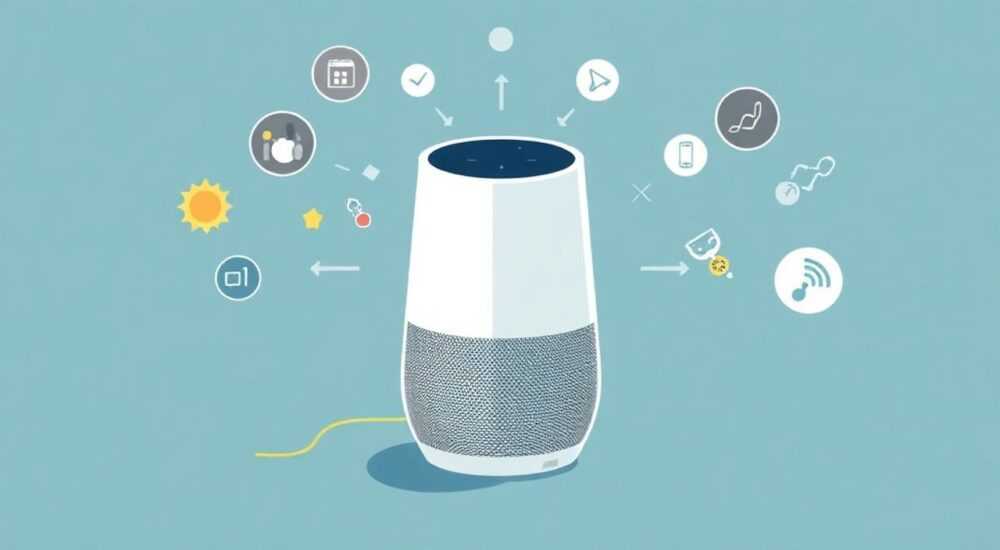
Современные голосовые помощники — это не просто технологическая мода, а реальный инструмент для повседневного удобства. Они помогают управлять умным домом, искать информацию, ставить напоминания и выполнять множество других задач без необходимости касаться устройства. Сегодня голосовой интерфейс доступен на смартфонах, колонках, телевизорах и даже в автомобилях.
Чтобы подключить голосового помощника, достаточно выбрать совместимое устройство, активировать функцию в настройках и пройти простую настройку через приложение. Главное — определиться с экосистемой (Google Assistant, Яндекс.Алиса, Siri или Alexa), чтобы обеспечить максимальную интеграцию с вашими гаджетами.
Содержание статьи:
- Как выбрать подходящего голосового помощника
- Факторы выбора
- Подключение на смартфоне: пошаговая инструкция
- Для Android (Google Assistant или Алиса)
- Для iOS (Siri или Алиса)
- Советы по безопасности
- Умные колонки: настройка и первые шаги
- Подготовка к подключению
- Пошаговая настройка
- Первые команды для проверки
- Интеграция с умным домом
- Как это работает
- Пример: подключение лампочки к Алисе
- Популярные сценарии
- Типичные ошибки и как их избежать
- Помощник не распознаёт команды
- Колонка не подключается к Wi-Fi
- Устройства не видят друг друга
- Будущее голосовых помощников: тренды 2026 года
- Экспертное мнение
- Вопросы и ответы
- Заключение
Как выбрать подходящего голосового помощника
Выбор голосового помощника зависит от используемой вами технической экосистемы, языковых предпочтений и функциональных целей. На российском рынке наиболее популярны четыре основных решения: Google Assistant, Яндекс.Алиса, Apple Siri и Amazon Alexa. Каждый из них имеет свои сильные стороны и ограничения.
Google Assistant отличается высокой точностью распознавания речи и глубокой интеграцией с сервисами Google: поиск, Gmail, Календарь, Google Maps. Он отлично работает на Android-устройствах и умных дисплеях Nest. Однако поддержка русского языка, хотя и улучшилась, всё ещё уступает Алисе в контекстном понимании.
Яндекс.Алиса — лидер среди пользователей в России. Она идеально адаптирована к русскому языку, понимает диалекты и разговорные формы. Интегрирована с Яндекс.Картами, Музыкой, Такси, Почтой и другими сервисами. Работает на умных колонках Яндекса, смартфонах и сторонних устройствах с поддержкой платформы Alice SDK.
Siri — выбор владельцев iPhone и Mac. Отличается высокой безопасностью и конфиденциальностью данных. Хорошо справляется с управлением устройствами Apple, но слабее в работе с локальными сервисами в России. Поддержка русского языка есть, но функционал ограничен по сравнению с англоязычной версией.
Amazon Alexa предлагает широкий выбор совместимых устройств и навыков, особенно в США. В России распространена слабо, но может использоваться на импортированных колонках. Для комфортной работы потребуется настройка региона и использование английского языка.
Факторы выбора
- Язык общения: если вы предпочитаете общаться на русском, Алиса или Google Assistant будут более естественными вариантами.
- Устройства: владелец iPhone вряд ли захочет глубоко интегрировать Алису, так же как пользователь Pixel — Siri.
- Цели использования: если нужна музыка — смотрите на Яндекс.Музыку или Spotify; если контроль умного дома — проверьте совместимость с вашими датчиками и розетками.
Полезно знать: многие современные устройства поддерживают несколько помощников одновременно. Например, колонка может работать с Алисой и Google Assistant — переключение происходит по команде.
Помощник |
Лучше всего подходит |
Язык |
Стоимость |
|---|---|---|---|
Яндекс.Алиса |
Российские пользователи, умный дом |
Русский, английский |
Бесплатно |
Google Assistant |
Android-пользователи, международные сервисы |
Русский, 30+ языков |
Бесплатно |
Siri |
Владельцы Apple |
Русский, 20+ языков |
Бесплатно (встроен) |
Alexa |
Пользователи IoT, англоязычные навыки |
Английский, частично русский |
Бесплатно |
Подключение на смартфоне: пошаговая инструкция
Смартфон — самый доступный способ начать использовать голосового помощника. Процесс подключения зависит от операционной системы и выбранного помощника.
Для Android (Google Assistant или Алиса)
- Откройте приложение «Google» или установите его из Play Маркета.
- Нажмите на значок микрофона или произнесите «Окей, Google», если активирована горячая фраза.
- Перейдите в настройки — «Голос» — «Персонализация голоса», чтобы обучить систему распознаванию вашего голоса.
- Для Алисы: скачайте приложение «Яндекс» или «Алиса», войдите в аккаунт и активируйте помощника.
- Настройте команды, музыку и интеграции с другими сервисами.
Для iOS (Siri или Алиса)
- Откройте «Настройки» → «Siri и Поиск».
- Включите функции: «Слушать “Привет, Siri”», «Разрешить с заблокированного экрана».
- Произнесите несколько фраз для обучения системы.
- Для Алисы: установите приложение «Яндекс», зайдите в профиль и включите голосовое управление.
- Настройте быстрые команды через «Ярлыки» (Shortcuts) для автоматизации.
«Настройка голоса — ключевой этап. Чем больше вы взаимодействуете с помощником, тем точнее он начинает понимать вас, особенно в шумной обстановке.» — Алексей, UX-аналитик голосовых интерфейсов
Советы по безопасности
- Не включайте голосовое управление с заблокированного экрана, если пользуетесь общим устройством.
- Регулярно просматривайте историю запросов и удаляйте чувствительные данные.
- Отключайте запись голоса, если не хотите, чтобы аудиофрагменты сохранялись в облаке.
Полезно знать: на многих смартфонах можно использовать комбинацию кнопок (например, двойное нажатие на боковую клавишу) для вызова помощника без слов.
Умные колонки: настройка и первые шаги
Умная колонка — центр голосового управления в доме. Она позволяет слушать музыку, получать новости, управлять светом и задавать вопросы, не доставая телефон.
Подготовка к подключению
- Убедитесь, что у вас есть стабильный Wi-Fi (2.4 ГГц, так как большинство колонок не поддерживают 5 ГГц).
- Скачайте официальное приложение: «Яндекс», «Google Home», «Apple Home» или «Amazon Alexa».
- Подключите колонку к питанию и дождитесь сигнала готовности (обычно мигающий свет).
Пошаговая настройка
- Откройте приложение и выберите «Добавить устройство».
- Найдите свою колонку в списке (например, «Яндекс.Станция» или «Echo Dot»).
- Подключитесь к временной сети колонки через Wi-Fi настройки телефона.
- Вернитесь в приложение, введите данные своей домашней сети.
- Дождитесь подключения, назовите устройство (например, «Кухня» или «Гостиная»).
- Настройте голос, музыку по умолчанию и интеграцию с умным домом.
Полезно знать: после настройки колонку можно перенести в другую комнату — она сохранит настройки и продолжит работать в той же сети.
Первые команды для проверки
- «Алиса, включи музыку»
- «Окей, Google, сколько сейчас времени?»
- «Привет, Siri, установи будильник на 7 утра»
- «Alexa, what’s the weather today?»
Если помощник не отвечает, проверьте уровень громкости, подключение к интернету и правильность произношения активационной фразы.
Интеграция с умным домом
Один из главных плюсов голосовых помощников — управление умными устройствами. Вы можете сказать: «Алиса, выключи свет на кухне» — и лампочка погаснет.
Как это работает
Голосовой помощник взаимодействует с устройствами через облачные протоколы: Wi-Fi, Zigbee, Z-Wave или Bluetooth. Колонка или смартфон отправляет команду в облако, которое передаёт её на устройство.
Для начала нужно:
- Приобрести совместимые устройства (розетки, лампы, термостаты).
- Добавить их в приложение умного дома (например, «Яндекс.Жизнь» или «Google Home»).
- Связать аккаунт с голосовым помощником.
Пример: подключение лампочки к Алисе
- Купите лампу с поддержкой Яндекса (например, модели от Xiaomi или LEDVANCE).
- Включите её в розетку и дождитесь, пока она мигнёт.
- Откройте приложение «Яндекс» → «Устройства» → «Добавить».
- Выберите тип устройства — «Лампа».
- Следуйте инструкциям: обычно требуется удерживать кнопку на лампе или розетке.
- Назовите устройство: «Лампа на столе».
- Проверьте: «Алиса, включи лампу на столе».
«Чем больше устройств вы подключите, тем мощнее становятся сценарии. Например: “Доброе утро” — включает свет, рассказывает прогноз и запускает кофе-машину.» — Анна, специалист по умным домам
Популярные сценарии
- “Я ухожу”: выключает все светильники, закрывает шторы, активирует сигнализацию.
- “Пора спать”: затемняет свет, включает белый шум, блокирует уведомления.
- “Пришли гости”: включает музыку, поднимает температуру, открывает входную дверь (при наличии смарт-замка).
Устройство |
Поддержка Алисы |
Поддержка Google |
Поддержка Siri |
|---|---|---|---|
Xiaomi Умная розетка |
Да |
Да |
Через HomeKit (с адаптером) |
LEDVANCE Smart+ |
Да |
Да |
Частично |
TP-Link Kasa |
Через IFTTT |
Да |
Да |
Apple HomePod |
Нет |
Нет |
Только Siri |
Типичные ошибки и как их избежать
Даже при правильной настройке могут возникнуть проблемы. Ниже — самые частые ошибки и пути их решения.
Помощник не распознаёт команды
- Причина: фоновый шум, неправильное произношение, плохой микрофон.
- Решение: говорите чётко, уменьшите громкость телевизора, переобучите голос в настройках.
Колонка не подключается к Wi-Fi
- Причина: сеть 5 ГГц, пароль с кириллицей, перегруженный роутер.
- Решение: используйте сеть 2.4 ГГц, убедитесь, что пароль содержит только латинские символы и цифры.
Устройства не видят друг друга
- Причина: разные аккаунты, отсутствие синхронизации, ошибка в приложении.
- Решение: проверьте, что все устройства добавлены в один аккаунт, перезагрузите приложение и роутер.
Полезно знать: если помощник перестал работать после обновления, попробуйте удалить и заново добавить устройство в приложении.
Будущее голосовых помощников: тренды 2026 года
Голосовые технологии стремительно развиваются. Уже сегодня они выходят за рамки простого выполнения команд.
Один из главных трендов — контекстное понимание. Помощник запоминает ваши предпочтения: любимую музыку утром, маршруты до работы, режим сна. Он начинает предлагать действия до того, как вы попросите.
Ещё одно направление — мультимодальность. Современные дисплеи (например, Яндекс.Станция Макс или Echo Show) показывают визуальную информацию: карты, рецепты, видеозвонки. Это делает взаимодействие богаче.
В медицине голосовые помощники используются для мониторинга состояния пожилых людей. Анализируя интонацию и частоту обращений, система может выявить признаки депрессии или усталости.
К 2026 году ожидается массовое внедрение локальной обработки голоса — без передачи данных в облако. Это повысит скорость реакции и защитит приватность.
«Следующий этап — ассистенты, которые не просто выполняют, а предугадывают. Представьте: вы только подумали “холодно”, а свет уже тёплый, а батареи — на максимуме.” — Иван, исследователь ИИ в Яндексе
Экспертное мнение
Голосовые помощники эффективны только тогда, когда встроены в повседневные процессы. Простое включение музыки — это хорошо, но настоящая ценность — в автоматизации.
Рекомендуется начинать с малого: одна команда в день, одно устройство в неделю. Это снижает порог вхождения и помогает избежать перегрузки.
Важно выбирать экосистему, а не отдельное устройство. Если вы используете Яндекс.Почту, Карты и Такси — логично выбрать Алису. Владельцам Apple стоит оставаться в рамках HomeKit.
Безопасность — не второстепенный вопрос. Разрешайте доступ к микрофону только доверенным приложениям. Отключайте автопрослушивание, когда это возможно.
Главное — помнить: голосовой помощник должен служить человеку, а не наоборот. Не стоит жертвовать приватностью ради удобства.
Вопросы и ответы
Можно ли подключить голосового помощника без смартфона?
Да, некоторые колонки позволяют настраиваться через веб-интерфейс или QR-код. Однако для полной функциональности смартфон желателен.
Как отключить прослушивание микрофона?
На большинстве устройств есть физическая кнопка отключения микрофона. Также можно отключить функцию в настройках приложения или через голосовую команду: «Алиса, отключи микрофон».
Работают ли помощники без интернета?
Практически все функции требуют подключения к интернету. Исключение — некоторые локальные команды (например, будильник), реализованные на уровне ОС.
Можно ли использовать нескольких помощников одновременно?
Да, на одном устройстве может быть установлено несколько приложений. На колонках — через смену активного ассистента. Но одновременная активация по фразам возможна не всегда.
Хранятся ли мои голосовые записи?
Да, большинство компаний хранят аудиозаписи для улучшения качества распознавания. Вы можете удалить их в настройках конфиденциальности или отключить сохранение.
Заключение
Подключение голосового помощника — простой процесс, который может кардинально изменить ваше взаимодействие с технологиями. Главное — выбрать подходящего помощника, правильно его настроить и постепенно интегрировать в повседневную жизнь.
Голосовые интерфейсы уже не являются нишевой технологией. Они становятся стандартом удобства, особенно в сочетании с умным домом и мобильными сервисами. Начните с малого, но начните сегодня — завтра вы удивитесь, как жили без этого раньше.
- Выбирайте помощника, ориентируясь на свою экосистему и язык.
- Настройка занимает 10–15 минут и не требует технических знаний.
- Интеграция с умным домом открывает возможности для автоматизации.
- Обращайте внимание на безопасность и конфиденциальность.
- Голосовые технологии продолжают развиваться — будущее уже здесь.
⚠️ Дисклеймер — нажмите, чтобы развернуть
Материалы, опубликованные в разделе «Блог» на сайте RU DESIGN SHOP (rudesignshop.ru), носят исключительно информационный и ознакомительный характер и не являются руководством к действию, финансовой рекомендацией, медицинской услугой, ветеринарным назначением либо рекламой товаров и услуг, включая азартные игры. Публикации не содержат призывов к участию в азартных играх и не направлены на продвижение соответствующих операторов.
Безопасность применения товаров и веществ: при использовании строительных материалов, бытовой химии, пестицидов и агрохимикатов необходимо строго следовать инструкциям производителя и действующему законодательству Российской Федерации, включая Федеральный закон РФ от 19.07.1997 № 109-ФЗ «О безопасном обращении с пестицидами и агрохимикатами».
Упоминание товарных знаков, брендов и организаций носит исключительно информационный характер и не означает наличие партнёрских отношений или одобрения со стороны правообладателей.
Материалы, содержащие сведения о медицинских, ветеринарных или косметических средствах, представлены в справочных целях и не являются медицинской консультацией или назначением. Перед применением рекомендуется обратиться к врачу, ветеринарному специалисту или иному сертифицированному профессионалу.
Возрастные ограничения: материалы, содержащие сведения о продукции категории 18+, включая алкоголь или азартные игры, предназначены исключительно для совершеннолетней аудитории и публикуются в информационных целях.
Правовая ответственность: решения, принятые на основе опубликованной информации, пользователь принимает самостоятельно и на свой риск; редакция и авторы несут ответственность в пределах, установленных законодательством Российской Федерации.
Редакция не допускает публикаций, содержащих пропаганду экстремизма, терроризма, наркотических средств или суицида; подобные материалы подлежат немедленному удалению.
Упоминание организаций с ограниченным статусом: компания Meta Platforms Inc. (социальные сети Facebook и Instagram) признана экстремистской организацией решением суда РФ, её деятельность запрещена на территории Российской Федерации; любые упоминания приводятся исключительно в информационных целях.
Авторские права и источники: информация собирается из открытых источников; её актуальность указывается на дату публикации и может изменяться.
Изображения и иллюстрации используются на условиях, разрешённых правообладателями. При возникновении претензий редакция готова оперативно рассмотреть обращение и внести необходимые изменения.
Персональные данные и cookies: сайт использует cookies и обрабатывает персональные данные пользователей в соответствии с Федеральным законом № 152-ФЗ «О персональных данных» и Политикой конфиденциальности RU DESIGN SHOP.
Мнения авторов могут не совпадать с позицией государственных органов или коммерческих организаций, упомянутых в материалах.
РЕКОМЕНДУЕМ
Товары от российских производителей




