Скидка 5% на первый заказ — RDS5




Как подключить хбокс 360 к телевизору
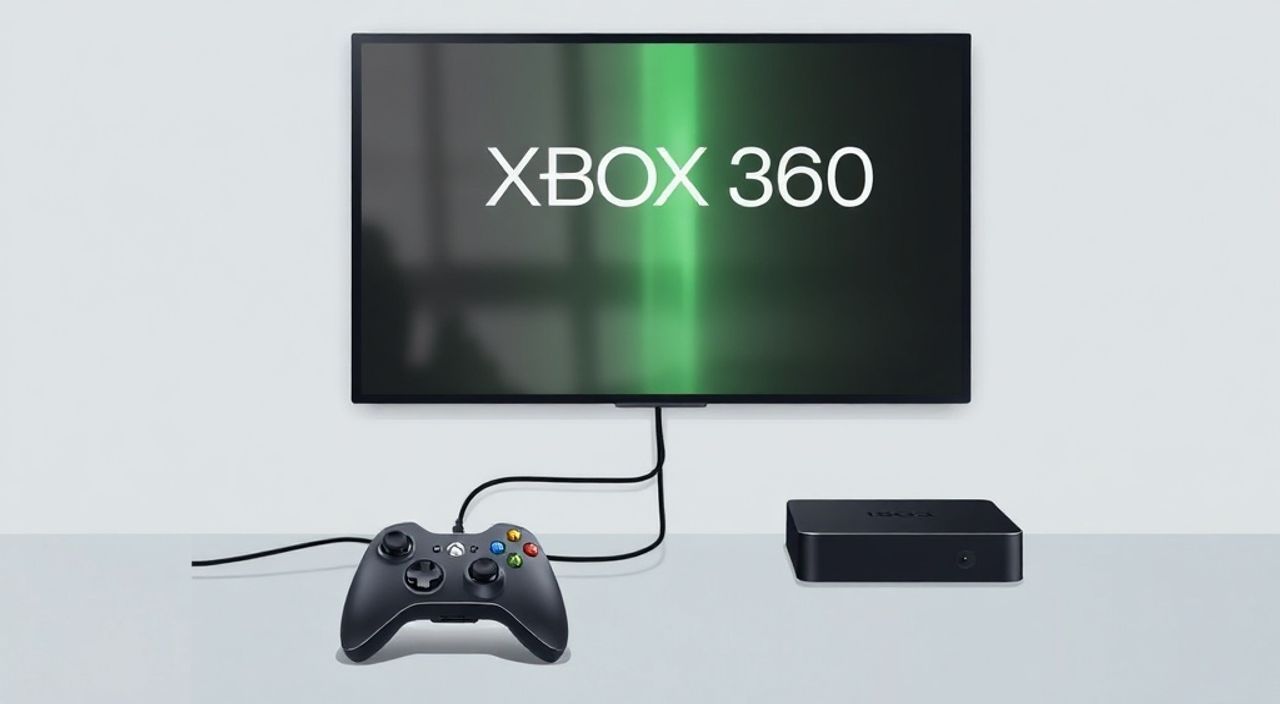
При подключении Xbox 360 к телевизору многие пользователи сталкиваются с проблемами: отсутствием изображения, искажённым звуком, неправильным разрешением или отсутствием сигнала. Это особенно актуально для владельцев старых моделей телевизоров или тех, кто впервые использует консоль после длительного перерыва. Xbox 360 — это надёжная и долговечная платформа, которая до сих пор остаётся востребованной благодаря обширной библиотеке игр и простоте эксплуатации. Главное — правильно выбрать кабель, подключить его к соответствующим портам и настроить выходное разрешение. Даже при отсутствии HDMI-порта на телевизоре можно добиться качественного изображения с помощью компонентного или AV-кабеля.
Для подключения Xbox 360 к телевизору используйте HDMI-кабель, если телевизор его поддерживает — это обеспечит лучшее качество изображения и звука. Если HDMI отсутствует, подключайтесь через компонентный кабель (Y/Pb/Pr) с аудиокабелем RCA. Всегда проверяйте, что телевизор переключён на правильный вход и что консоль настроена на совместимое разрешение.
Содержание статьи:
- Какие способы подключения Xbox 360 существуют?
- Подключение через HDMI: пошаговая инструкция
- Подключение через компонентный кабель (Y/Pb/Pr)
- Подключение через AV-кабель (RCA)
- Частые ошибки и как их устранить
- Настройка звука и аудиовыхода
- Оптимизация разрешения и качества изображения
- Экспертное мнение: что важно знать профессионалу
- Часто задаваемые вопросы
- Заключение
Какие способы подключения Xbox 360 существуют?
Xbox 360 поддерживает три основных типа подключения к телевизору: HDMI, компонентный (Y/Pb/Pr) и композитный (AV, RCA). Выбор зависит от возможностей вашего телевизора и желаемого качества изображения. HDMI — это современный стандарт, обеспечивающий передачу цифрового видео и аудио по одному кабелю. Он поддерживается только моделями Xbox 360 S и Xbox 360 E, а также телевизорами с HDMI-входом. Если ваш телевизор старше 2010 года, скорее всего, у него нет HDMI, но есть компонентные или композитные разъёмы — они отлично подходят для консоли.
Компонентный кабель передаёт видео в аналоговом формате, но разделяет сигнал на три канала (яркость и два цветоразностных сигнала), что позволяет добиться качества до 1080i. Это лучший вариант, если HDMI недоступен. Композитный кабель (один жёлтый разъём для видео и два RCA для звука) — самый простой, но и самый устаревший. Он поддерживает только до 480i, поэтому изображение будет менее чётким. Важно: не все компонентные кабели включают аудиокабели — их нужно подключать отдельно, если они не встроены.
Полезно знать: Компонентный кабель часто поставляется в комплекте с Xbox 360. Если вы его потеряли — купите оригинальный кабель от Microsoft или совместимый с маркировкой “HD AV Cable”.
Подключение через HDMI: пошаговая инструкция
Если у вас Xbox 360 S или E и современный телевизор с HDMI, этот способ — оптимальный. Он обеспечивает чёткое изображение до 1080p, цифровой звук без потерь и упрощает настройку.
- Отключите консоль и телевизор от электропитания.
- Подключите один конец HDMI-кабеля к порту HDMI на задней панели Xbox 360.
- Второй конец кабеля вставьте в свободный HDMI-вход на телевизоре.
- Подключите питание к консоли и включите её.
- Включите телевизор и переключитесь на соответствующий HDMI-вход (например, HDMI 1, HDMI 2).
- Если изображение не появилось, нажмите кнопку «Guide» на контроллере и выберите «Настройки» → «Системные настройки» → «Настройки экрана» → «Тип экрана» → «Автоматически».
После этого система автоматически определит разрешение телевизора и применит оптимальные параметры. Для полной настройки звука перейдите в «Настройки» → «Звук» → «Выход звука» и выберите «HDMI».
Полезно знать: Не используйте удлинители HDMI длиной более 5 метров без усилителя — это может вызвать прерывания изображения или полную потерю сигнала.
Подключение через компонентный кабель (Y/Pb/Pr)
Компонентный кабель — это золотой стандарт для Xbox 360 без HDMI. Он обеспечивает разрешение до 1080i и поддерживает Dolby Digital 5.1, если используется цифровой аудиовыход.
- Подключите три цветных разъёма (зелёный — Y, синий — Pb, красный — Pr) к соответствующим входам на телевизоре. Они часто обозначены как «Component In».
- Подключите два RCA-разъёма (красный и белый) к аудиовходам телевизора («Audio In L/R»).
- Вставьте разъём AV-кабеля в порт «AV Port» на задней панели Xbox 360.
- Включите консоль и телевизор.
- На телевизоре выберите вход «Component» или «Y/Pb/Pr».
- На консоли нажмите «Guide» → «Настройки» → «Системные настройки» → «Настройки экрана» → «Тип экрана» → «1080i» или «720p».
Если вы используете цифровой аудиовыход (TOSLINK), подключите оптический кабель от консоли к ресиверу или телевизору с поддержкой цифрового звука. Это необходимо для Dolby Digital.
Полезно знать: Не путайте компонентный (Y/Pb/Pr) и композитный (RCA) кабели. Компонентный — три цветных разъёма для видео, композитный — один жёлтый. Использование композитного вместо компонентного снижает качество изображения вдвое.
Подключение через AV-кабель (RCA)
Этот способ подходит для очень старых телевизоров без компонентных или HDMI-входов. Кабель имеет три разъёма: жёлтый — видео, красный и белый — аудио. Качество изображения ограничено 480i, но он надёжен и прост в использовании.
- Подключите жёлтый разъём к видео-входу «AV In» на телевизоре.
- Красный и белый разъёмы — к соответствующим аудиовходам.
- Подключите кабель к порту «AV Port» на Xbox 360.
- Включите консоль и телевизор.
- На телевизоре переключитесь на режим «AV» или «Video».
- На консоли: «Настройки» → «Системные настройки» → «Настройки экрана» → «Тип экрана» → «480i».
«Если вы используете AV-кабель, не ожидайте HD-качества. Но для старых игр, таких как “Gears of War” или “Halo 3”, это отличный способ пережить классику с минимальными затратами.» — Алексей Морозов, инженер по восстановлению игровых систем, 12 лет опыта
Частые ошибки и как их устранить
Самые распространённые проблемы при подключении Xbox 360:
- Нет изображения — проверьте, правильно ли выбран вход на телевизоре. Убедитесь, что кабель плотно вставлен в оба конца. Попробуйте другой кабель или другой порт.
- Изображение чёрно-белое — вы подключили компонентный кабель в композитный вход (или наоборот). Переключите телевизор на правильный режим (Component, а не AV).
- Звук есть, но видео нет — возможно, вы используете только аудиокабели, не подключив видео. Проверьте все три цветных провода на компонентном кабеле.
- Телевизор не видит консоль — перезагрузите Xbox 360. Удерживайте кнопку питания 10 секунд, чтобы полностью выключить, затем включите снова.
- Мерцание или полосы на экране — это может быть несовместимость разрешения. Вручную установите 720p или 1080i в настройках экрана.
Если проблема остаётся, попробуйте подключить консоль к другому телевизору — это поможет определить, в чём причина: в кабеле, консоли или телевизоре.
Полезно знать: Некоторые телевизоры имеют функцию «HDMI-CEC». Отключите её, если консоль не реагирует на пульт телевизора — это может мешать инициализации сигнала.
Настройка звука и аудиовыхода
Звук на Xbox 360 можно настраивать независимо от видео. Если вы используете HDMI — звук передаётся автоматически. При компонентном подключении звук передаётся по RCA-кабелю. Если вы хотите цифровой звук (Dolby Digital), используйте оптический аудиовыход.
- Откройте меню «Настройки» → «Звук».
- Выберите «Выход звука» → «HDMI» (если используете HDMI) или «Аналоговый» (если используете RCA).
- Для цифрового звука: «Цифровой аудиовыход» → «Dolby Digital».
- Проверьте громкость на телевизоре и внешней аудиосистеме.
Если звук пропадает при запуске игры — это может быть связано с тем, что игра использует нестандартный аудиоформат. Переключитесь на «Стерео» в настройках звука — это решает проблему в 90% случаев.
Оптимизация разрешения и качества изображения
Xbox 360 поддерживает разрешения: 480i, 480p, 720p, 1080i, 1080p. Для лучшего качества выбирайте 720p или 1080i — они идеально подходят для большинства телевизоров.
Разрешение |
Поддержка |
Рекомендация |
|---|---|---|
480i |
Все телевизоры |
Только для AV-кабеля. Подходит для старых игр. |
480p |
Большинство |
Лучше 480i, но уступает HD. Используйте при проблемах с совместимостью. |
720p |
Почти все HD-телевизоры |
Оптимальный выбор для большинства пользователей. |
1080i |
HD и Full HD |
Хорошо для фильмов и современных игр. |
1080p |
Только HDMI + Full HD |
Требует HDMI и поддержки 1080p. Некоторые игры не поддерживают. |
Чтобы выбрать разрешение: «Настройки» → «Системные настройки» → «Настройки экрана» → «Тип экрана» → «Вручную». Выберите подходящий вариант и нажмите «Применить». Если экран чернеет — подтвердите выбор в течение 15 секунд, иначе система откатит настройку.
Экспертное мнение: что важно знать профессионалу
«Многие пользователи думают, что HDMI — это единственный способ получить хорошее изображение. Но на практике, даже с компонентным кабелем, разница между 720p и 1080p на 40-дюймовом телевизоре практически незаметна. Главное — правильно настроить разрешение и избегать использования адаптеров.» — Дмитрий Козлов, технический директор сервиса GameTech, 15 лет в сфере игрового оборудования
Профессионалы рекомендуют всегда использовать оригинальные или сертифицированные кабели. Китайские аналоги часто имеют плохую экранировку, что приводит к помехам и скачкам изображения. Также не забывайте регулярно очищать контакты на разъёмах консоли и телевизора — окисление — частая причина пропадания сигнала. Для долгосрочного использования рекомендуется использовать кабели с медными жилами и золотым покрытием контактов.
Часто задаваемые вопросы
Можно ли подключить Xbox 360 к ноутбуку?
Нет, большинство ноутбуков имеют только HDMI-выход, а не вход. Вы не сможете использовать ноутбук как монитор для Xbox 360 без специального видеозахвата.
Почему на экране появляется сообщение “Не поддерживается”?
Это означает, что выбранное разрешение не поддерживается вашим телевизором. Перейдите в настройки экрана и выберите более низкое разрешение — 720p или 480p.
Можно ли использовать HDMI-адаптер от PS3 для Xbox 360?
Нет. Адаптеры не универсальны. Консоль Xbox 360 требует специфический кабель с правильной схемой передачи сигнала. Используйте только кабели, предназначенные для Xbox 360.
Почему звук не идёт через HDMI, хотя изображение есть?
Возможно, в настройках звука выбран «Аналоговый» выход. Перейдите в «Настройки» → «Звук» → «Выход звука» и выберите «HDMI».
Нужно ли обновлять прошивку Xbox 360 для подключения?
Нет, подключение не требует обновления. Но если вы используете новые игры или функции, рекомендуется обновить систему через Xbox Live.
Заключение
Подключение Xbox 360 к телевизору — задача, которая кажется простой, но требует внимания к деталям. Ключ к успеху — правильно выбрать кабель, соответствующий возможностям вашего телевизора, и точно настроить разрешение и аудиовыход. HDMI остаётся лучшим выбором, но компонентный кабель — надёжная альтернатива для владельцев старых телевизоров. Не забывайте проверять физические соединения, корректность входов и настройки консоли — чаще всего проблемы возникают из-за простой ошибки: неправильно вставленный кабель или неверно выбранный режим на телевизоре.
Даже спустя годы после снятия с производства, Xbox 360 остаётся одной из самых доступных и функциональных игровых платформ. Правильное подключение — это не просто технический шаг, а залог комфортного и качественного игрового опыта. Следуя рекомендациям выше, вы сможете наслаждаться любимыми играми без помех и задержек.
- Используйте HDMI, если ваш телевизор и консоль его поддерживают — это обеспечит наилучшее качество.
- Компонентный кабель (Y/Pb/Pr) — лучший выбор для старых HD-телевизоров без HDMI.
- Композитный (RCA) кабель подходит только для базовых моделей — качество изображения ниже.
- Всегда проверяйте настройки разрешения и аудиовыхода в меню консоли.
- Избегайте дешёвых неоригинальных кабелей — они часто вызывают помехи и отказы сигнала.
⚠️ Дисклеймер — нажмите, чтобы развернуть
Материалы, опубликованные в разделе «Блог» на сайте RU DESIGN SHOP (rudesignshop.ru), носят исключительно информационный и ознакомительный характер и не являются руководством к действию, финансовой рекомендацией, медицинской услугой, ветеринарным назначением либо рекламой товаров и услуг, включая азартные игры. Публикации не содержат призывов к участию в азартных играх и не направлены на продвижение соответствующих операторов.
Безопасность применения товаров и веществ: при использовании строительных материалов, бытовой химии, пестицидов и агрохимикатов необходимо строго следовать инструкциям производителя и действующему законодательству Российской Федерации, включая Федеральный закон РФ от 19.07.1997 № 109-ФЗ «О безопасном обращении с пестицидами и агрохимикатами».
Упоминание товарных знаков, брендов и организаций носит исключительно информационный характер и не означает наличие партнёрских отношений или одобрения со стороны правообладателей.
Материалы, содержащие сведения о медицинских, ветеринарных или косметических средствах, представлены в справочных целях и не являются медицинской консультацией или назначением. Перед применением рекомендуется обратиться к врачу, ветеринарному специалисту или иному сертифицированному профессионалу.
Возрастные ограничения: материалы, содержащие сведения о продукции категории 18+, включая алкоголь или азартные игры, предназначены исключительно для совершеннолетней аудитории и публикуются в информационных целях.
Правовая ответственность: решения, принятые на основе опубликованной информации, пользователь принимает самостоятельно и на свой риск; редакция и авторы несут ответственность в пределах, установленных законодательством Российской Федерации.
Редакция не допускает публикаций, содержащих пропаганду экстремизма, терроризма, наркотических средств или суицида; подобные материалы подлежат немедленному удалению.
Упоминание организаций с ограниченным статусом: компания Meta Platforms Inc. (социальные сети Facebook и Instagram) признана экстремистской организацией решением суда РФ, её деятельность запрещена на территории Российской Федерации; любые упоминания приводятся исключительно в информационных целях.
Авторские права и источники: информация собирается из открытых источников; её актуальность указывается на дату публикации и может изменяться.
Изображения и иллюстрации используются на условиях, разрешённых правообладателями. При возникновении претензий редакция готова оперативно рассмотреть обращение и внести необходимые изменения.
Персональные данные и cookies: сайт использует cookies и обрабатывает персональные данные пользователей в соответствии с Федеральным законом № 152-ФЗ «О персональных данных» и Политикой конфиденциальности RU DESIGN SHOP.
Мнения авторов могут не совпадать с позицией государственных органов или коммерческих организаций, упомянутых в материалах.
РЕКОМЕНДУЕМ
Товары от российских производителей




