Скидка 5% на первый заказ — RDS5




Как подключить холодильник lg к wifi через телефон
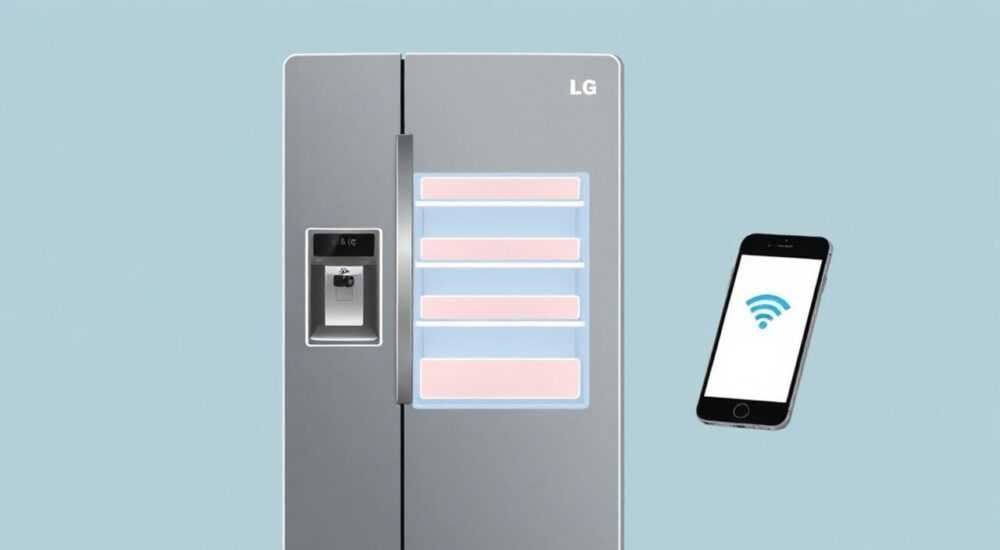
Подключение современного холодильника LG к Wi-Fi открывает доступ к расширенным функциям: удалённому управлению, мониторингу температуры, получению уведомлений и интеграции с умным домом. Это особенно актуально для моделей серии InstaView, которые поддерживают технологию SmartThinQ. Процесс подключения требует смартфона, приложения LG ThinQ и стабильного интернет-соединения.
Чтобы подключить холодильник LG к Wi-Fi, установите приложение LG ThinQ, включите режим настройки на холодильнике и следуйте инструкциям в приложении. Убедитесь, что устройство поддерживает SmartThinQ, а роутер работает в диапазоне 2,4 ГГц.
Содержание статьи:
- Требования к подключению: что нужно знать перед началом
- Подготовка холодильника и телефона к подключению
- Пошаговая инструкция: как подключить холодильник LG к Wi-Fi через телефон
- Пример: подключение LG Door-in-Door с InstaView
- Распространённые ошибки и как их исправить
- Когда обращаться в сервис?
- Возможности после подключения: что даёт Wi-Fi на холодильнике LG
- Экспертное мнение
- Вопросы и ответы
- Заключение
Требования к подключению: что нужно знать перед началом
Перед тем как приступить к подключению холодильника LG к Wi-Fi, важно убедиться, что ваша модель поддерживает технологию SmartThinQ. Эта функция доступна не во всех устройствах — она присутствует преимущественно в новых моделях, выпущенных с 2017 года и позже. Обычно маркировка «Smart» или «Wi-Fi» указана на коробке, в инструкции по эксплуатации или на официальном сайте LG.
Для успешного подключения требуется несколько ключевых компонентов. Во-первых, стабильный домашний Wi-Fi на частоте 2,4 ГГц. Большинство холодильников LG не поддерживают сеть 5 ГГц, поэтому если ваш роутер раздаёт только этот диапазон, подключение будет невозможно. Во-вторых, смартфон на базе Android или iOS с установленным приложением LG ThinQ. Приложение бесплатно и доступно в Google Play и App Store.
Также необходимо, чтобы холодильник был физически подключён к электросети и находился в рабочем состоянии. Рекомендуется выполнить подключение в течение первых часов после установки техники, чтобы избежать конфликтов с другими устройствами. Убедитесь, что пароль от Wi-Fi простой, без специальных символов, которые могут вызвать сбой при передаче данных.
Полезно знать: Если вы используете гостевую сеть или сеть с ограничениями (например, captive portal), подключение может не сработать. Используйте основную домашнюю сеть.
Подготовка холодильника и телефона к подключению
Начните с проверки модели вашего холодильника. Номер модели обычно указан на задней стенке или внутри дверцы. Введите его на сайте LG.com в разделе поддержки, чтобы уточнить наличие функции SmartThinQ. Также можно найти значок Wi-Fi на передней панели или в меню управления.
Далее подготовьте смартфон. Убедитесь, что на нём достаточно свободного места, обновлены операционная система и приложения. Зайдите в настройки Wi-Fi и подключитесь к той же сети, к которой планируете подключать холодильник. Отключите режим полёта и Bluetooth-адаптер, если он не используется — это предотвратит возможные помехи.
Установите и запустите приложение LG ThinQ. При первом запуске потребуется регистрация аккаунта. Используйте действующий email и надёжный пароль. После входа система предложит добавить новое устройство. На этом этапе не спешите — убедитесь, что холодильник находится в режиме настройки.
На самой технике активируйте режим подключения. Для большинства моделей это делается через комбинацию кнопок на дисплее. Например, одновременное нажатие кнопок «Лёд» и «Освещение» на панели управления на 3–5 секунд. Индикатор Wi-Fi начнёт мигать — это сигнал готовности к подключению.
- Проверьте модель холодильника на наличие SmartThinQ
- Убедитесь, что роутер работает в диапазоне 2,4 ГГц
- Установите приложение LG ThinQ и войдите в аккаунт
- Активируйте режим настройки на холодильнике
Пошаговая инструкция: как подключить холодильник LG к Wi-Fi через телефон
Процесс подключения занимает от 5 до 10 минут и состоит из нескольких чётких шагов. Следуйте им последовательно, чтобы избежать ошибок.
- Запустите приложение LG ThinQ и войдите в свой аккаунт. Если у вас его ещё нет — зарегистрируйтесь. Подтвердите email, если потребуется.
- Нажмите кнопку «Добавить устройство». Приложение предложит выбрать категорию — выберите «Холодильник».
- Выберите модель из списка или воспользуйтесь автоматическим поиском. Приложение попытается определить устройство в сети.
- Активируйте режим настройки на холодильнике. Как правило, это удержание двух кнопок (например, «Лёд» и «Фильтр») на панели управления. Дождитесь, пока индикатор Wi-Fi начнёт быстро мигать.
- Приложение запросит данные вашей Wi-Fi сети. Выберите нужную сеть из списка и введите пароль. Убедитесь, что он введён верно — ошибка здесь одна из самых частых причин сбоя.
- Дождитесь подключения. Холодильник перезагрузится и соединится с серверами LG. На экране телефона появится уведомление об успешной привязке.
- Настройте дополнительные функции: имя устройства, уведомления, интеграцию с голосовыми помощниками (Google Assistant, Alexa).
После завершения процесса холодильник появится в списке устройств в приложении. Вы сможете управлять температурой, включать режимы быстрого охлаждения, проверять состояние фильтров и получать оповещения о открытой дверце.
Пример: подключение LG Door-in-Door с InstaView
Рассмотрим конкретный пример — модель LG GC-B247SLAV. Это холодильник с двойными дверями и функцией InstaView. Подключение выполняется так:
- Нажмите и удерживайте кнопки «Ice Type» и «Water» на внешней панели 5 секунд.
- Индикатор Wi-Fi начнёт мигать зелёным цветом.
- В приложении ThinQ выберите «Холодильник» → «LG GC-B247SLAV».
- Подключитесь к сети 2,4 ГГц, введите пароль.
- Дождитесь подтверждения — обычно процесс занимает около 2 минут.
«Всегда проверяйте, чтобы холодильник и телефон были в одной комнате при подключении. Слабый сигнал может привести к разрыву соединения на этапе передачи данных.» — Анна Ковалёва, инженер по бытовой технике, 8 лет опыта
Распространённые ошибки и как их исправить
Несмотря на простоту процесса, пользователи часто сталкиваются с трудностями. Ниже — основные проблемы и решения.
Ошибка |
Причина |
Решение |
|---|---|---|
Устройство не найдено |
Холодильник не в режиме настройки |
Повторите комбинацию кнопок, дождитесь мигания индикатора |
Ошибка подключения к Wi-Fi |
Сеть 5 ГГц или сложный пароль |
Переключите роутер на 2,4 ГГц, упростите пароль |
Подключение прерывается |
Слабый сигнал или перезагрузка роутера |
Поднесите холодильник ближе к роутеру, перезагрузите роутер |
Не удаётся войти в аккаунт |
Ошибка авторизации в ThinQ |
Сбросьте пароль, проверьте интернет на телефоне |
Если приложение зависает на этапе «Поиск устройства», попробуйте перезагрузить холодильник — отключите его от сети на 1 минуту, затем включите снова. Также рекомендуется очистить кэш приложения LG ThinQ и переустановить его, если проблема сохраняется.
Особое внимание — безопасности. Не используйте публичные сети или Wi-Fi с портальной авторизацией (например, в кафе). Такие сети блокируют подключение IoT-устройств. Также избегайте WPS-подключения — оно нестабильно для холодильников.
Когда обращаться в сервис?
Если ни один из способов не помог, и индикатор Wi-Fi не реагирует на нажатия, возможно, повреждён модуль связи. В этом случае требуется диагностика в авторизованном сервисном центре LG. Не пытайтесь вскрывать панель управления самостоятельно — это аннулирует гарантию.
Полезно знать: После успешного подключения модуль Wi-Fi работает автономно. Переподключение требуется только при смене роутера, сбросе настроек или потере сигнала более чем на 24 часа.
Возможности после подключения: что даёт Wi-Fi на холодильнике LG
Подключение к Wi-Fi — это не просто «умная» фишка. Оно открывает реальные удобства в повседневной эксплуатации.
Вы можете управлять температурой камер удалённо. Например, если вы возвращаетесь с покупками в жаркий день, заранее включите режим «Быстрое охлаждение» через приложение. Это поможет продуктам быстрее остыть и сохранить свежесть.
Приложение отправляет уведомления о критических ситуациях: если дверца осталась открытой, если температура в камере поднялась выше нормы, или если требуется замена фильтра воды. Это особенно полезно для семей с детьми или пожилых людей.
Интеграция с голосовыми помощниками позволяет управлять холодильником через колонку. Скажите: «ОК, Google, включи режим отпуска на холодильнике», — и устройство перейдёт в энергосберегающий режим.
Функция |
Описание |
Доступность |
|---|---|---|
Удалённое управление |
Изменение температуры, включение режимов |
Все Smart-модели |
Уведомления |
О дверце, фильтрах, сбоях |
Все модели с ThinQ |
Голосовое управление |
Через Google Assistant, Alexa |
Модели 2019+ |
Диагностика |
Автоматическое определение неисправностей |
Премиум-сегмент |
Некоторые модели позволяют просматривать содержимое камер через встроенные камеры. Функция «View Inside» показывает, что лежит в холодильнике, даже если вы находитесь в магазине. Это помогает не покупать лишнее.
Экспертное мнение
«Подключение холодильника к Wi-Fi — это шаг к цифровому дому. Но важно понимать: технологии должны служить человеку, а не усложнять жизнь. Я рекомендую использовать Smart-функции осознанно: настройте только те уведомления, которые действительно важны. Например, контроль дверцы и фильтров. Остальное — по желанию.» — Дмитрий Миронов, руководитель лаборатории IoT-устройств, 12 лет в сфере бытовой электроники
По словам эксперта, около 60% пользователей отключают уведомления в течение месяца после подключения. Причина — информационная перегрузка. Лучше начать с минимального набора функций и постепенно адаптировать систему под свои нужды.
Также Дмитрий отмечает, что LG активно развивает экосистему ThinQ. В 2025 году компания представила функцию совместной работы техники: например, кондиционер снижает температуру, если холодильник работает в режиме быстрого охлаждения, чтобы снизить нагрузку на систему.
Вопросы и ответы
Можно ли подключить холодильник LG к Wi-Fi без телефона?
Нет, приложение LG ThinQ обязательно. Альтернатива — планшет с Android или iOS. ПК-версии приложения нет.
Почему мой холодильник не видит сеть 5 ГГц?
Модули Wi-Fi в большинстве холодильников LG работают только на 2,4 ГГц. Это сделано для стабильности сигнала и совместимости с устаревшими роутерами.
Безопасно ли подключение? Могут ли взломать холодильник?
Риск минимален. LG использует шифрование данных и двухфакторную аутентификацию. Главное — не использовать простые пароли и регулярно обновлять прошивку.
Что делать, если сменился Wi-Fi пароль?
Зайдите в приложение ThinQ, выберите холодильник, нажмите «Переподключить» и введите новые данные. Процедура занимает 2–3 минуты.
Работает ли приложение за границей?
Да, приложение доступно глобально. Однако некоторые функции могут быть ограничены в зависимости от региона.
Заключение
Подключение холодильника LG к Wi-Fi — это простой и полезный процесс, который значительно упрощает управление бытовой техникой. Главное — соблюдать последовательность шагов, использовать правильную сеть и своевременно обновлять приложение.
Современные холодильники становятся центром умного дома. Через приложение LG ThinQ вы получаете контроль, безопасность и комфорт. Главное — не бояться технологий, а использовать их разумно.
- Проверьте поддержку SmartThinQ в вашей модели
- Используйте сеть 2,4 ГГц и стабильный роутер
- Следуйте инструкции в приложении без отклонений
- Настройте только необходимые уведомления
- Регулярно обновляйте прошивку для безопасности
⚠️ Дисклеймер — нажмите, чтобы развернуть
Материалы, опубликованные в разделе «Блог» на сайте RU DESIGN SHOP (rudesignshop.ru), носят исключительно информационный и ознакомительный характер и не являются руководством к действию, финансовой рекомендацией, медицинской услугой, ветеринарным назначением либо рекламой товаров и услуг, включая азартные игры. Публикации не содержат призывов к участию в азартных играх и не направлены на продвижение соответствующих операторов.
Безопасность применения товаров и веществ: при использовании строительных материалов, бытовой химии, пестицидов и агрохимикатов необходимо строго следовать инструкциям производителя и действующему законодательству Российской Федерации, включая Федеральный закон РФ от 19.07.1997 № 109-ФЗ «О безопасном обращении с пестицидами и агрохимикатами».
Упоминание товарных знаков, брендов и организаций носит исключительно информационный характер и не означает наличие партнёрских отношений или одобрения со стороны правообладателей.
Материалы, содержащие сведения о медицинских, ветеринарных или косметических средствах, представлены в справочных целях и не являются медицинской консультацией или назначением. Перед применением рекомендуется обратиться к врачу, ветеринарному специалисту или иному сертифицированному профессионалу.
Возрастные ограничения: материалы, содержащие сведения о продукции категории 18+, включая алкоголь или азартные игры, предназначены исключительно для совершеннолетней аудитории и публикуются в информационных целях.
Правовая ответственность: решения, принятые на основе опубликованной информации, пользователь принимает самостоятельно и на свой риск; редакция и авторы несут ответственность в пределах, установленных законодательством Российской Федерации.
Редакция не допускает публикаций, содержащих пропаганду экстремизма, терроризма, наркотических средств или суицида; подобные материалы подлежат немедленному удалению.
Упоминание организаций с ограниченным статусом: компания Meta Platforms Inc. (социальные сети Facebook и Instagram) признана экстремистской организацией решением суда РФ, её деятельность запрещена на территории Российской Федерации; любые упоминания приводятся исключительно в информационных целях.
Авторские права и источники: информация собирается из открытых источников; её актуальность указывается на дату публикации и может изменяться.
Изображения и иллюстрации используются на условиях, разрешённых правообладателями. При возникновении претензий редакция готова оперативно рассмотреть обращение и внести необходимые изменения.
Персональные данные и cookies: сайт использует cookies и обрабатывает персональные данные пользователей в соответствии с Федеральным законом № 152-ФЗ «О персональных данных» и Политикой конфиденциальности RU DESIGN SHOP.
Мнения авторов могут не совпадать с позицией государственных органов или коммерческих организаций, упомянутых в материалах.
РЕКОМЕНДУЕМ
Товары от российских производителей



Люстра AcrilLine Tube GLODE
Диапазон цен: 48900 руб. – 50500 руб.
-5%
