Скидка 5% на первый заказ — RDS5




Как подключить холодильник lg к wifi
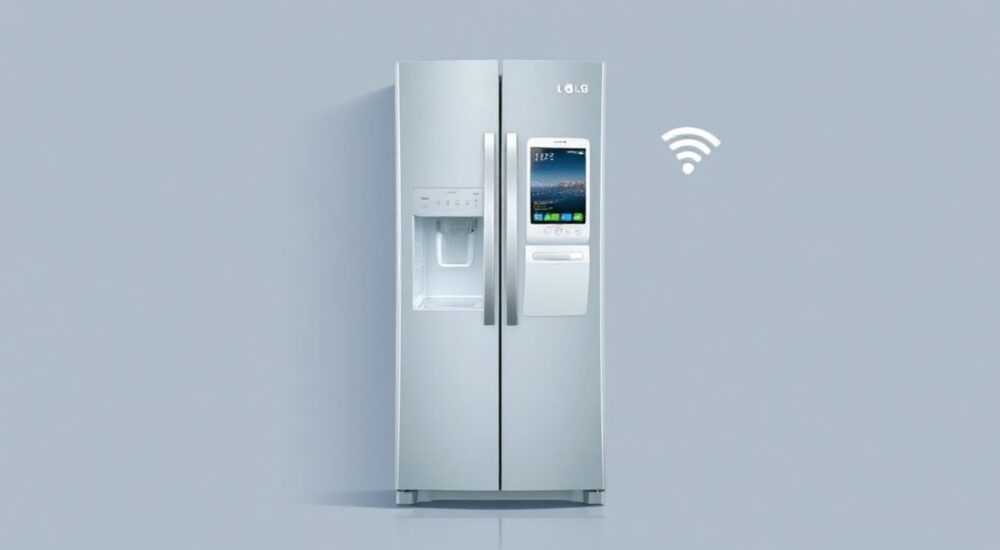
Подключение холодильника LG к Wi-Fi — это первый шаг к созданию умной кухни, где техника работает на вас. Современные модели серии InstaView и другие интеллектуальные холодильники от LG оснащены функцией SmartThinQ, позволяющей управлять устройством удалённо: контролировать температуру, получать уведомления о неисправностях, управлять режимами работы и даже видеть содержимое камерой через приложение. Однако процесс подключения может вызвать затруднения, особенно если вы сталкиваетесь с ним впервые.
Чтобы подключить холодильник LG к Wi-Fi, убедитесь, что он поддерживает SmartThinQ, скачайте приложение LG ThinQ, включите холодильник и выполните пошаговую привязку устройства через сопряжение с домашней сетью. Главное — стабильный интернет и корректные настройки роутера.
Содержание статьи:
- Требования для подключения холодильника LG к Wi-Fi
- Как определить, поддерживает ли ваш холодильник Wi-Fi
- Подготовка: что нужно сделать перед началом
- Проверка мобильного устройства
- Пошаговая инструкция: как подключить холодильник LG к Wi-Fi
- Альтернативный способ: ручное подключение через дисплей
- Типичные ошибки и как их исправить
- Ошибка: «Не удалось подключиться к сети»
- Ошибка: «Устройство не найдено»
- Ошибка: «Сбой регистрации»
- Возможности после подключения: что даёт Wi-Fi
- Экспертное мнение
- Вопросы и ответы
- Заключение
Требования для подключения холодильника LG к Wi-Fi
Прежде чем приступать к настройке, важно убедиться, что ваш холодильник физически способен работать с Wi-Fi. Не все модели LG поддерживают SmartThinQ — функцию, которая обеспечивает интеллектуальное управление через смартфон. Обычно такие холодильники имеют маркировку «Smart», «InstaView with Door-in-Door» или «Wi-Fi Enabled». Информацию можно найти в паспорте устройства, на задней стенке корпуса или в приложении LG ThinQ после сканирования QR-кода.
Для успешного подключения необходимо соблюдение нескольких условий. Во-первых, стабильное подключение к домашней сети Wi-Fi на частоте 2,4 ГГц. Большинство холодильников LG не поддерживают 5 ГГц, поэтому если ваш роутер разделяет каналы, убедитесь, что сеть 2,4 ГГц активна. Во-вторых, требуется мобильное устройство (смартфон или планшет) с установленным приложением LG ThinQ, доступным для Android и iOS.
Также стоит проверить версию прошивки холодильника. Некоторые старые модели требуют обновления ПО до определённой версии, чтобы активировать Wi-Fi-модуль. Это можно сделать через сервисное меню или автоматически при первом запуске, если устройство уже имеет временное соединение. Отсутствие обновлений — одна из частых причин, почему подключение не удаётся.
Полезно знать: Модели LG с функцией DoorCam (камера внутри дверцы) требуют обязательного подключения к Wi-Fi для полноценной работы всех функций.
Как определить, поддерживает ли ваш холодильник Wi-Fi
- Найдите модель устройства: она указана на наклейке внутри камеры или на задней панели.
- Перейдите на официальный сайт LG (lg.com/ru) и введите модель в поисковую строку.
- В характеристиках найдите раздел «Умные функции» — там должно быть указано «SmartThinQ», «Wi-Fi» или «Интернет».
- Если есть значок телефона или облачного соединения на экране холодильника — устройство точно поддерживает подключение.
Подготовка: что нужно сделать перед началом
Правильная подготовка — половина успеха. Подключение холодильника к Wi-Fi — процесс, который требует концентрации и последовательности. Начните с проверки основных компонентов: роутера, мобильного устройства и самого холодильника. Убедитесь, что все они находятся в рабочем состоянии и находятся в зоне действия сигнала.
Рекомендуется провести тест скорости интернета в месте установки холодильника. Слабый сигнал — частая причина сбоев при сопряжении. Для стабильной работы достаточно 1–2 Мбит/с, но лучше, если уровень сигнала будет выше -60 дБм. Используйте бесплатные приложения вроде Wi-Fi Analyzer (Android) или AirPort (iOS), чтобы проверить качество покрытия. Если сигнал слабый, рассмотрите использование Wi-Fi-репитера или Mesh-системы.
Подготовьте данные от своей домашней сети: имя (SSID) и пароль. Убедитесь, что используется стандарт шифрования WPA2-PSK (AES). Некоторые старые протоколы, например WEP, не поддерживаются устройствами LG. Также отключите временно гостевую сеть, MAC-фильтрацию и настройки скрытого SSID — они могут блокировать подключение нового устройства.
«Перед началом подключения перезагрузите роутер. Это помогает сбросить временные сбои и освобождает IP-адреса, что особенно важно при большом количестве подключённых устройств.» — Алексей Ковалёв, системный администратор, 12 лет опыта
Проверка мобильного устройства
- Установите последнюю версию приложения LG ThinQ из Google Play или App Store.
- Обновите операционную систему смартфона — некоторые функции ThinQ требуют Android 8.0+ или iOS 13.0+.
- Разрешите приложению доступ к местоположению (обязательно для Android 10 и выше при работе с Wi-Fi).
- Убедитесь, что Bluetooth включён — он используется для начального сопряжения холодильника со смартфоном.
Пошаговая инструкция: как подключить холодильник LG к Wi-Fi
Процесс подключения занимает от 5 до 15 минут и состоит из нескольких этапов. Важно следовать инструкции строго по порядку, не пропуская шаги. Ниже — детализированный алгоритм для большинства актуальных моделей LG 2021–2026 годов выпуска.
- Включите холодильник и дождитесь полной загрузки системы (до 3 минут). На дисплее должна появиться надпись «Wi-Fi Setup» или «Connect to Wi-Fi».
- Откройте приложение LG ThinQ на смартфоне и войдите в аккаунт. Если его нет — зарегистрируйтесь, используя действующую электронную почту.
- Нажмите кнопку «Добавить устройство» и выберите категорию «Холодильник».
- Приложение предложит включить Bluetooth. Согласитесь, чтобы начать поиск устройств поблизости.
- Когда холодильник появится в списке, нажмите на него. Приложение запросит подтверждение сопряжения — нажмите «ОК» на экране холодильника.
- Выберите свою домашнюю сеть Wi-Fi из списка и введите пароль. Убедитесь, что вы вводите правильные символы — регистр важен.
- Дождитесь завершения подключения. Холодильник может перезагрузиться. После этого в приложении появится сообщение об успешной привязке.
- Проверьте соединение: попробуйте изменить температуру в морозильной камере через приложение.
Полезно знать: Если холодильник не появляется в списке, попробуйте нажать кнопку «Обновить» в приложении или временно отключить другие умные устройства, которые могут создавать помехи.
Альтернативный способ: ручное подключение через дисплей
Некоторые модели позволяют подключаться без смартфона:
- На экране холодильника перейдите в «Настройки» → «Сеть» → «Wi-Fi».
- Выберите сеть и введите пароль с помощью виртуальной клавиатуры.
- Подтвердите подключение. Устройство само свяжется с серверами LG.
- После этого добавьте холодильник в приложение ThinQ вручную, указав модель и серийный номер.
Метод подключения |
Плюсы |
Минусы |
|---|---|---|
Через приложение LG ThinQ |
Автоматическое определение, простота, поддержка |
Требуется смартфон и Bluetooth |
Через дисплей холодильника |
Не нужен телефон, прямое управление |
Медленнее, возможны ошибки ввода |
Типичные ошибки и как их исправить
Даже при соблюдении всех условий могут возникнуть проблемы. Ниже — самые распространённые ошибки и способы их устранения.
Ошибка: «Не удалось подключиться к сети»
- Проверьте правильность пароля. Раскладка клавиатуры может быть английской, а ввод — кириллическим.
- Убедитесь, что роутер не использует диапазон 5 ГГц. Переключитесь на 2,4 ГГц.
- Попробуйте временно отключить брандмауэр или родительский контроль на роутере.
Ошибка: «Устройство не найдено»
- Перезагрузите холодильник и роутер.
- Убедитесь, что Bluetooth включён на смартфоне и разрешён в приложении.
- Проверьте, не исчерпан лимит подключённых устройств на роутере (обычно 255, но может быть меньше).
Ошибка: «Сбой регистрации»
- Очистите кэш приложения LG ThinQ и переустановите его.
- Убедитесь, что аккаунт LG активирован и привязан к email.
- Попробуйте подключиться с другого устройства (например, планшета).
«Если ни один метод не помогает — выполните сброс настроек сети на холодильнике. Обычно это делается через комбинацию кнопок: удерживайте «Охлаждение» и «Лёд» одновременно 5 секунд.» — Марина Петрова, инженер службы поддержки LG, 7 лет в компании
Возможности после подключения: что даёт Wi-Fi
После успешного подключения холодильник становится частью экосистемы умного дома. Вы получаете доступ к множеству функций, которые повышают комфорт и продлевают срок службы техники.
Одна из ключевых возможностей — дистанционное управление температурой. Например, если вы уезжаете в отпуск, можете повысить температуру в холодильной камере, чтобы сэкономить электроэнергию. По возвращении — снова понизить. Также можно включить режим «Отпуск» прямо из приложения.
Функция Door-in-Door с камерой позволяет видеть, что находится внутри, не открывая дверцу. Это особенно полезно, когда вы в магазине и хотите проверить, нужно ли покупать молоко. Изображение обновляется каждые 5–10 минут или по запросу.
Холодильник также отправляет уведомления о неисправностях: например, если дверца осталась открытой, если температура вышла за пределы нормы или если требуется замена фильтра воды. Некоторые модели умеют диагностировать поломки и предлагать решения через приложение.
Полезно знать: Через LG ThinQ можно интегрировать холодильник с Google Assistant и Amazon Alexa. Голосовые команды: «Алиса, покажи, что в холодильнике» или «Окей, Гугл, включи режим быстрого охлаждения».
Экспертное мнение
«Подключение холодильника к Wi-Fi — это не просто мода, а реальная экономия времени и ресурсов. По нашим данным, пользователи, использующие SmartThinQ, на 30% реже сталкиваются с порчей продуктов из-за перегрева. Кроме того, дистанционная диагностика сокращает время ремонта в среднем на 40%. Главное — не игнорировать обновления прошивки: они часто содержат исправления уязвимостей и новые функции.» — Дмитрий Смирнов, руководитель отдела инноваций LG Россия, 15 лет в сфере бытовой техники
Вопросы и ответы
Можно ли подключить холодильник LG к Wi-Fi без смартфона?
Да, если модель поддерживает ручной ввод сети через дисплей. Однако для полного функционала (камера, уведомления, интеграция с голосовыми помощниками) смартфон всё равно потребуется.
Безопасно ли подключение? Могут ли взломать холодильник?
LG использует многоуровневое шифрование данных и двухфакторную аутентификацию. Риск взлома крайне мал, особенно если вы используете надёжный пароль и не делитесь данными аккаунта.
Что делать, если Wi-Fi отключился сам по себе?
Первым делом проверьте работу роутера. Если интернет есть, переподключите холодильник через приложение. Частые отключения могут указывать на слабый сигнал — рассмотрите перемещение роутера ближе к кухне.
Нужно ли платить за использование приложения LG ThinQ?
Нет, приложение и все базовые функции полностью бесплатны. Платные услуги могут предлагаться только в рамках дополнительных сервисов, например, подписка на расширенную гарантию или умные рецепты.
Заключение
Подключение холодильника LG к Wi-Fi — это простой, но важный шаг к современному дому. Следуя пошаговой инструкции, проверяя совместимость и устраняя типичные ошибки, вы сможете быстро настроить устройство и начать использовать все преимущества умной техники. Главное — иметь стабильный интернет, актуальное приложение и немного терпения.
Современный холодильник — это не просто хранилище продуктов, а центр управления кухней. Через приложение вы контролируете климат, получаете уведомления и экономите энергию. А главное — больше не придётся возвращаться домой, чтобы проверить, закрыта ли дверца.
- Убедитесь, что модель поддерживает SmartThinQ и работает на 2,4 ГГц Wi-Fi.
- Используйте приложение LG ThinQ для быстрого и надёжного подключения.
- Проверяйте сигнал интернета и настройки роутера перед началом.
- После подключения настройте уведомления и интеграцию с голосовыми помощниками.
- Регулярно обновляйте прошивку для безопасности и новых функций.
⚠️ Дисклеймер — нажмите, чтобы развернуть
Материалы, опубликованные в разделе «Блог» на сайте RU DESIGN SHOP (rudesignshop.ru), носят исключительно информационный и ознакомительный характер и не являются руководством к действию, финансовой рекомендацией, медицинской услугой, ветеринарным назначением либо рекламой товаров и услуг, включая азартные игры. Публикации не содержат призывов к участию в азартных играх и не направлены на продвижение соответствующих операторов.
Безопасность применения товаров и веществ: при использовании строительных материалов, бытовой химии, пестицидов и агрохимикатов необходимо строго следовать инструкциям производителя и действующему законодательству Российской Федерации, включая Федеральный закон РФ от 19.07.1997 № 109-ФЗ «О безопасном обращении с пестицидами и агрохимикатами».
Упоминание товарных знаков, брендов и организаций носит исключительно информационный характер и не означает наличие партнёрских отношений или одобрения со стороны правообладателей.
Материалы, содержащие сведения о медицинских, ветеринарных или косметических средствах, представлены в справочных целях и не являются медицинской консультацией или назначением. Перед применением рекомендуется обратиться к врачу, ветеринарному специалисту или иному сертифицированному профессионалу.
Возрастные ограничения: материалы, содержащие сведения о продукции категории 18+, включая алкоголь или азартные игры, предназначены исключительно для совершеннолетней аудитории и публикуются в информационных целях.
Правовая ответственность: решения, принятые на основе опубликованной информации, пользователь принимает самостоятельно и на свой риск; редакция и авторы несут ответственность в пределах, установленных законодательством Российской Федерации.
Редакция не допускает публикаций, содержащих пропаганду экстремизма, терроризма, наркотических средств или суицида; подобные материалы подлежат немедленному удалению.
Упоминание организаций с ограниченным статусом: компания Meta Platforms Inc. (социальные сети Facebook и Instagram) признана экстремистской организацией решением суда РФ, её деятельность запрещена на территории Российской Федерации; любые упоминания приводятся исключительно в информационных целях.
Авторские права и источники: информация собирается из открытых источников; её актуальность указывается на дату публикации и может изменяться.
Изображения и иллюстрации используются на условиях, разрешённых правообладателями. При возникновении претензий редакция готова оперативно рассмотреть обращение и внести необходимые изменения.
Персональные данные и cookies: сайт использует cookies и обрабатывает персональные данные пользователей в соответствии с Федеральным законом № 152-ФЗ «О персональных данных» и Политикой конфиденциальности RU DESIGN SHOP.
Мнения авторов могут не совпадать с позицией государственных органов или коммерческих организаций, упомянутых в материалах.
РЕКОМЕНДУЕМ
Товары от российских производителей