Скидка 5% на первый заказ — RDS5




Как подключить и настроить вай фай роутер
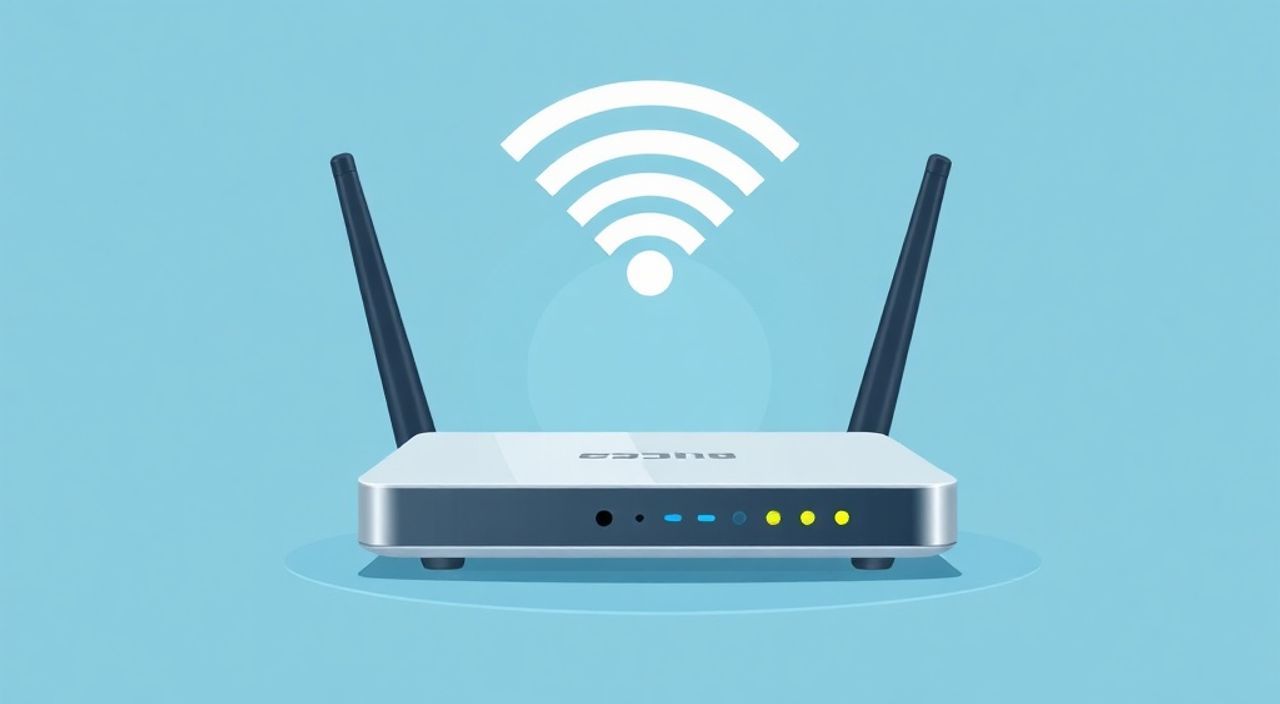
Подключение и настройка Wi-Fi роутера — это процесс, который позволяет объединить все ваши устройства в единую сеть и обеспечить им доступ к интернету. Он включает физическое подключение оборудования, базовую настройку через веб-интерфейс, выбор безопасных параметров сети и оптимизацию сигнала. При правильном подходе даже пользователь без технического опыта справится за 15–20 минут.
Чтобы быстро подключить роутер, подайте питание, соедините его с модемом или кабелем провайдера, зайдите в настройки по IP-адресу (часто 192.168.1.1), укажите данные от интернета и задайте имя и пароль Wi-Fi. Главное — не забудьте изменить стандартный пароль администратора.
Содержание статьи:
- Выбор и подготовка оборудования
- Физическое подключение роутера
- Доступ к административной панели роутера
- Типичные проблемы при входе
- Основная настройка интернета
- Как узнать тип подключения?
- Настройка Wi-Fi сети
- Дополнительные параметры Wi-Fi
- Безопасность и защита сети
- Скрытие SSID — стоит ли?
- Проверка работы и оптимизация сигнала
- Как улучшить покрытие Wi-Fi?
- Экспертное мнение
- Вопросы и ответы
- Заключение
Выбор и подготовка оборудования
Перед тем как приступить к подключению, важно убедиться, что вы используете подходящий роутер. Современные модели поддерживают стандарты Wi-Fi 5 (802.11ac) и Wi-Fi 6 (802.11ax), обеспечивающие высокую скорость и стабильность соединения. Если ваш интернет тариф — более 100 Мбит/с, выбирайте роутер с гигабитными портами и поддержкой 5 ГГц диапазона.
Обратите внимание на количество антенн: внешние антенны обычно усиливают сигнал, но важнее технология MIMO (Multiple Input Multiple Output), которая позволяет передавать данные сразу по нескольким каналам. Также стоит проверить, поддерживает ли роутер режим моста или повторителя — это пригодится, если площадь квартиры большая.
Перед началом подготовьте следующее:
- Роутер и блок питания;
- LAN-кабель (чаще идет в комплекте);
- Данные от интернет-провайдера (логин, пароль, тип подключения);
- Устройство для настройки (ноутбук, смартфон или планшет).
Полезно знать: Некоторые провайдеры предоставляют роутеры бесплатно или по аренде. Уточните у вашего провайдера, можно ли использовать свой роутер, чтобы избежать ограничений настройки.
Физическое подключение роутера
Правильное подключение кабелей — основа стабильной работы сети. Сначала установите роутер в подходящем месте: центральной точке квартиры, подальше от металлических предметов, микроволновок и толстых стен. Избегайте размещения в шкафах или за телевизором.
Процесс подключения:
- Подключите блок питания к роутеру и вставьте в розетку. Дождитесь полной загрузки (индикаторы перестанут мигать).
- Если используется отдельный модем (например, от GPON или xDSL), подключите LAN-кабель от модема в WAN-порт роутера (обычно он выделен цветом — жёлтый или синий).
- Если интернет приходит по кабелю напрямую (коаксиальный или Ethernet), подключите его в WAN-порт.
- Для проверки или настройки с компьютера подключите второй LAN-кабель от одного из LAN-портов роутера к сетевой карте ПК.
Если вы используете Wi-Fi для настройки, дождитесь появления сети роутера в списке доступных. Имя (SSID) и пароль указаны на наклейке снизу устройства.
«Лучше всего подключать роутер кабелем при первоначальной настройке. Это исключает проблемы с потерей связи и даёт более стабильное соединение с интерфейсом.» — Алексей Петров, сетевой инженер, 12 лет опыта
Доступ к административной панели роутера
После подключения оборудования необходимо войти в настройки роутера. Это делается через веб-интерфейс, доступный по специальному IP-адресу. Самые распространённые адреса: 192.168.1.1, 192.168.0.1 или 192.168.10.1. Адрес указан на корпусе роутера или в инструкции.
Откройте браузер (Chrome, Firefox, Edge) и введите IP-адрес в адресную строку. Вам предложат ввести логин и пароль. Стандартные данные:
- Логин: admin
- Пароль: admin (или пустое поле)
Если вход не удался, попробуйте другие комбинации: admin/password, admin/1234, или найдите модель роутера на сайте производителя. В крайнем случае — сделайте сброс настроек кнопкой Reset (удерживать 10 секунд).
Типичные проблемы при входе
Проблема |
Причина |
Решение |
|---|---|---|
Страница не открывается |
Неправильный IP или нет подключения |
Проверьте кабель, перезагрузите роутер, уточните IP |
Ошибка авторизации |
Неверный логин/пароль |
Попробуйте стандартные данные или сбросьте настройки |
Интерфейс на иностранном языке |
Язык по умолчанию — английский |
Найдите пункт Language и выберите Русский |
Полезно знать: После первого входа немедленно измените пароль администратора. Это защитит роутер от взлома и несанкционированного доступа.
Основная настройка интернета
После входа в панель управления начнётся мастер настройки (если он не запустился автоматически — найдите раздел «Настройка», «WAN» или «Интернет»). Система предложит выбрать тип подключения. Наиболее распространённые варианты:
- PPPoE — используется у многих провайдеров (например, Ростелеком, Дом.ру). Требует ввода логина и пароля.
- DHCP — автоматическое получение IP (часто в офисных сетях или при прямом подключении).
- Статический IP — редкий случай, когда IP-адрес выдаётся вручную (указывается провайдером).
Для PPPoE введите данные, предоставленные провайдером. Их можно найти в договоре или в личном кабинете. Убедитесь, что режим MTU установлен корректно (обычно 1492 для PPPoE).
Как узнать тип подключения?
Если вы не знаете, какой тип использовать, попробуйте:
- Автоматический поиск (Auto-detect) — есть в прошивках TP-Link, Zyxel, Keenetic.
- Связаться с поддержкой провайдера.
- Проверить настройки старого роутера, если он был.
После сохранения настроек роутер перезагрузится и попытается установить соединение. Индикатор интернета (Internet, WAN) должен перестать мигать и загореться стабильно.
Полезно знать: Если интернет не появился, проверьте кабель, перезагрузите роутер и убедитесь, что данные введены без пробелов и опечаток.
Настройка Wi-Fi сети
Теперь нужно настроить беспроводную сеть. Перейдите в раздел «Беспроводная сеть» (Wireless) или «Wi-Fi». Здесь вы зададите имя сети (SSID) и пароль.
Рекомендации:
- Выберите уникальное имя, не связанное с моделью роутера (чтобы усложнить взлом).
- Используйте смешанное имя: например, HomeNet_2G и HomeNet_5G для разных диапазонов.
- Пароль — минимум 12 символов, с цифрами, буквами и знаками. Избегайте простых слов (12345678, password).
Роутеры с поддержкой двух диапазонов позволяют включить оба:
- 2.4 ГГц — дальше распространяется, но медленнее и подвержен помехам.
- 5 ГГц — быстрее, меньше помех, но хуже проходит сквозь стены.
Включите оба, если у вас современные устройства (смартфоны, ноутбуки). Для старых гаджетов оставьте 2.4 ГГц.
Дополнительные параметры Wi-Fi
- Режим работы: выберите 802.11n/ac/ax mixed — для совместимости.
- Ширина канала: 20/40 МГц для 2.4 ГГц, 80 МГц для 5 ГГц.
- Канал: Auto — чтобы роутер сам выбирал наименее загруженный.
«Не используйте одинаковые SSID для 2.4 и 5 ГГц, если ваш телефон не поддерживает band steering. Иначе устройство может «застревать» на медленной частоте.» — Марина Соколова, системный администратор, эксперт по домашним сетям
Безопасность и защита сети
Многие пользователи оставляют роутер с заводскими настройками, что делает сеть уязвимой. Чтобы защитить себя, выполните несколько шагов:
- Измените пароль администратора на сложный.
- Включите шифрование WPA2-PSK (AES) или WPA3, если поддерживается.
- Отключите WPS — у него есть уязвимости.
- Обновите прошивку роутера — производители выпускают исправления безопасности.
- Активируйте фаервол (брандмауэр) в настройках.
Также рекомендуется включить фильтрацию MAC-адресов, если вы хотите ограничить доступ только своим устройствам. Однако этот метод не является надёжным, так как MAC-адреса можно подделать.
Скрытие SSID — стоит ли?
Скрытие имени сети (Disable SSID Broadcast) не повышает реальную безопасность. Современные инструменты легко обнаруживают такие сети. Лучше потратьте время на настройку сильного пароля и регулярное обновление прошивки.
Полезно знать: Проверить, кто подключён к вашей сети, можно в разделе «Статус» или «Connected Devices». Если видите незнакомые устройства — смените пароль Wi-Fi.
Проверка работы и оптимизация сигнала
После завершения настройки подключите к сети свои устройства: телефон, ноутбук, телевизор. Убедитесь, что интернет работает стабильно.
Проверьте скорость:
- Зайдите на сайты вроде speedtest.net, fast.com или nperf.com.
- Сравните результат с заявленной скоростью провайдера.
- Проведите тест по кабелю и по Wi-Fi — разница покажет эффективность роутера.
Если сигнал слабый в дальних комнатах:
- Переместите роутер в более центральное место.
- Используйте Wi-Fi репитер (усилитель сигнала).
- Настройте Mesh-систему, если площадь более 70 м².
- Проверьте уровень помех: соседские сети, Bluetooth-устройства, микроволновки.
Как улучшить покрытие Wi-Fi?
Метод |
Эффективность |
Стоимость |
|---|---|---|
Оптимизация места установки |
★★★☆☆ |
Бесплатно |
Обновление прошивки |
★★☆☆☆ |
Бесплатно |
Wi-Fi репитер |
★★★☆☆ |
от 2000 руб. |
MESH-система |
★★★★★ |
от 8000 руб. |
Точка доступа по кабелю |
★★★★☆ |
от 3000 руб. |
«Если у вас двухэтажный дом, лучше поставить роутер на втором этаже. Сигнал лучше распространяется вниз, чем вверх.» — Дмитрий Ковалёв, эксперт по домашней автоматизации
Экспертное мнение
Мы поговорили с Ириной Волковой, инженером по сетевой безопасности с 15-летним стажем, чтобы получить профессиональные рекомендации.
«Главная ошибка пользователей — игнорирование обновлений прошивки. Производители регулярно выпускают патчи для устранения уязвимостей. Например, в 2023 году была массовая угроза для роутеров TP-Link с устаревшей прошивкой. Обновляйтесь хотя бы раз в полгода.
Также настоятельно советую использовать гостевую сеть. Она изолирует IoT-устройства (умные лампы, колонки) от основной сети. Если умная чайник будет взломан, злоумышленник не получит доступ к вашему ноутбуку.
И, конечно, не используйте один пароль для всего. Пусть Wi-Fi, админка и аккаунты будут защищены разными надёжными паролями. Храните их в менеджере паролей.»
Вопросы и ответы
Что делать, если после настройки интернет не работает?
Проверьте тип подключения, правильность логина и пароля. Перезагрузите роутер и модем. Убедитесь, что кабель подключён в WAN-порт. Если проблема остаётся — свяжитесь с провайдером.
Можно ли подключить два роутера в одной сети?
Да. Второй роутер можно настроить в режиме точки доступа (AP) или репитера. Это расширит зону покрытия. Подключайте LAN-LAN или используйте Wi-Fi мост.
Почему пропадает Wi-Fi через некоторое время?
Возможные причины: перегрев роутера, устаревшая прошивка, конфликт каналов. Попробуйте перезагрузить устройство, обновить ПО или сменить канал на 1, 6 или 11 (для 2.4 ГГц).
Как переустановить роутер с нуля?
Нажмите кнопку Reset, держите 10 секунд. После перезагрузки подключитесь к сети по умолчанию и начните настройку заново через мастер.
Нужно ли отключать роутер на ночь?
Не обязательно. Современные роутеры потребляют мало энергии и рассчитаны на круглосуточную работу. Но периодическая перезагрузка (раз в неделю) помогает поддерживать стабильность.
Заключение
Подключение и настройка Wi-Fi роутера — это простой, но важный процесс, от которого зависит качество интернета в доме. Следуя пошаговой инструкции, любой пользователь может самостоятельно настроить сеть за 20 минут. Ключевые моменты — правильное подключение кабелей, выбор типа интернета, настройка безопасного Wi-Fi и обновление прошивки.
Главное — не оставлять роутер с заводскими настройками. Защитите сеть сильным паролем, включите шифрование и регулярно проверяйте подключённые устройства. Это снизит риски взлома и повысит стабильность соединения.
- Всегда меняйте пароль администратора и Wi-Fi после настройки.
- Используйте кабельное подключение для первоначальной настройки.
- Выбирайте WPA2/WPA3 шифрование и избегайте WPS.
- Оптимизируйте расположение роутера для лучшего покрытия.
- Регулярно обновляйте прошивку для безопасности и производительности.
⚠️ Дисклеймер — нажмите, чтобы развернуть
Материалы, опубликованные в разделе «Блог» на сайте RU DESIGN SHOP (rudesignshop.ru), носят исключительно информационный и ознакомительный характер и не являются руководством к действию, финансовой рекомендацией, медицинской услугой, ветеринарным назначением либо рекламой товаров и услуг, включая азартные игры. Публикации не содержат призывов к участию в азартных играх и не направлены на продвижение соответствующих операторов.
Безопасность применения товаров и веществ: при использовании строительных материалов, бытовой химии, пестицидов и агрохимикатов необходимо строго следовать инструкциям производителя и действующему законодательству Российской Федерации, включая Федеральный закон РФ от 19.07.1997 № 109-ФЗ «О безопасном обращении с пестицидами и агрохимикатами».
Упоминание товарных знаков, брендов и организаций носит исключительно информационный характер и не означает наличие партнёрских отношений или одобрения со стороны правообладателей.
Материалы, содержащие сведения о медицинских, ветеринарных или косметических средствах, представлены в справочных целях и не являются медицинской консультацией или назначением. Перед применением рекомендуется обратиться к врачу, ветеринарному специалисту или иному сертифицированному профессионалу.
Возрастные ограничения: материалы, содержащие сведения о продукции категории 18+, включая алкоголь или азартные игры, предназначены исключительно для совершеннолетней аудитории и публикуются в информационных целях.
Правовая ответственность: решения, принятые на основе опубликованной информации, пользователь принимает самостоятельно и на свой риск; редакция и авторы несут ответственность в пределах, установленных законодательством Российской Федерации.
Редакция не допускает публикаций, содержащих пропаганду экстремизма, терроризма, наркотических средств или суицида; подобные материалы подлежат немедленному удалению.
Упоминание организаций с ограниченным статусом: компания Meta Platforms Inc. (социальные сети Facebook и Instagram) признана экстремистской организацией решением суда РФ, её деятельность запрещена на территории Российской Федерации; любые упоминания приводятся исключительно в информационных целях.
Авторские права и источники: информация собирается из открытых источников; её актуальность указывается на дату публикации и может изменяться.
Изображения и иллюстрации используются на условиях, разрешённых правообладателями. При возникновении претензий редакция готова оперативно рассмотреть обращение и внести необходимые изменения.
Персональные данные и cookies: сайт использует cookies и обрабатывает персональные данные пользователей в соответствии с Федеральным законом № 152-ФЗ «О персональных данных» и Политикой конфиденциальности RU DESIGN SHOP.
Мнения авторов могут не совпадать с позицией государственных органов или коммерческих организаций, упомянутых в материалах.
Читайте также

РЕКОМЕНДУЕМ
Товары от российских производителей