Скидка 5% на первый заказ — RDS5




Как подключить игровой джойстик к телевизору
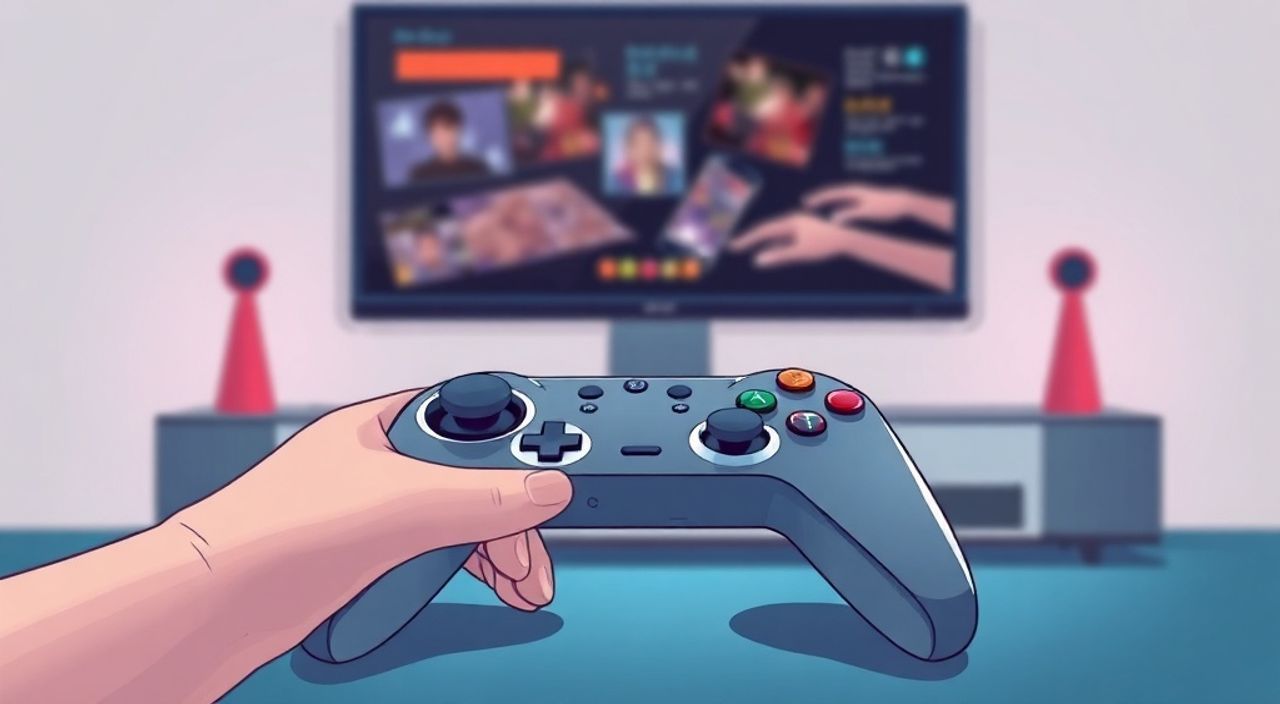
Современные телевизоры стали не просто экранами для просмотра фильмов — они превратились в центры развлечений, способные работать как игровые консоли. Подключение игрового джойстика к телевизору открывает доступ к сотням игр, включая популярные экшены, гонки и приключения, которые раньше были доступны только на ПК или приставках. Многие пользователи сталкиваются с трудностями: не знают, поддерживает ли их телевизор Bluetooth, какой тип контроллера выбрать, или почему джойстик не реагирует после подключения. На самом деле, процесс подключения может быть простым — если знать, как правильно настроить соединение, совместимость оборудования и минимальные системные требования. Главное — не пытаться подключить контроллер, не проверив поддержку протоколов и не убедившись, что телевизор работает на актуальной версии прошивки.
Подключить игровой джойстик к телевизору можно через Bluetooth, USB-кабель или беспроводной адаптер. Лучший результат даёт использование официальных контроллеров, совместимых с вашей платформой (Android TV, Tizen, webOS), и обновлённой прошивкой телевизора. Если телевизор не поддерживает Bluetooth — используйте USB-приёмник или конвертер.
Содержание статьи:
Зачем подключать джойстик к телевизору?
Современные Smart-телевизоры на базе Android TV, Tizen (Samsung), webOS (LG) и других операционных систем поддерживают установку игровых приложений из официальных магазинов — Google Play, Galaxy Store, LG Content Store. Это значит, что вы можете играть в такие игры, как «Genshin Impact», «Minecraft», «Asphalt 9» или «Call of Duty: Mobile» на большом экране с комфортом, недоступным на смартфоне. Джойстик обеспечивает точное управление, уменьшает нагрузку на пальцы и позволяет играть часами без усталости. Особенно это актуально для семейного досуга: дети и взрослые могут по очереди участвовать в гонках, стрелялках или квестах, не переключаясь между устройствами.
Представьте, как удобно сесть на диван, взять в руки настоящий геймпад, а не тыкать пальцем в экран. Это не просто вопрос комфорта — это вопрос погружения. По данным Statista, в 2024 году более 42% владельцев Smart-TV использовали игровые контроллеры для развлечений на телевизоре, и эта цифра растёт на 18% в год. Уже не нужно покупать приставку, если ваш телевизор поддерживает Bluetooth и имеет достаточную мощность процессора.
Полезно знать: Даже если ваш телевизор не поддерживает Bluetooth, можно использовать USB-приёмник или адаптер типа «USB-Bluetooth», которые стоят от 800 рублей и работают с большинством моделей 2018–2025 годов.
Как проверить совместимость телевизора и джойстика?
Перед тем как покупать или подключать контроллер, важно убедиться, что ваш телевизор его «понимает». Не все джойстики работают со всеми телевизорами — совместимость зависит от ОС, версии прошивки и типа интерфейса. Первым делом проверьте, какая операционная система установлена на вашем телевизоре. Для этого зайдите в «Настройки» → «О телевизоре» → «Версия программного обеспечения».
Совместимость по ОС:
— Android TV (Sony, Xiaomi, Philips) — поддерживает большинство Bluetooth-контроллеров, включая Xbox, PlayStation, Nintendo Switch Pro и универсальные модели.
— webOS (LG) — отлично работает с контроллерами Xbox и Nintendo, но требует обновления до webOS 6.0+.
— Tizen (Samsung) — поддерживает только контроллеры, сертифицированные Samsung, включая DualShock 4 и Xbox One.
— Fire TV (Amazon) — работает с большинством контроллеров через Bluetooth, но не поддерживает некоторые функции вибрации или оси.
Также проверьте, поддерживает ли ваш джойстик стандарт HID (Human Interface Device). Большинство современных контроллеров (Xbox, DualShock, Switch Pro) его поддерживают. Если вы используете бюджетный китайский геймпад — уточните в инструкции, поддерживает ли он Bluetooth HID.
Полезно знать: Некоторые контроллеры, например, Logitech F710, требуют установки драйверов — но их не будет на телевизоре. Такие устройства лучше не использовать без USB-адаптера с ПК.
Подключение через Bluetooth
Это самый популярный и удобный способ. Большинство телевизоров 2019–2025 годов имеют встроенный Bluetooth 4.2 или выше. Алгоритм подключения прост:
- Включите телевизор и перейдите в меню «Настройки» → «Сеть» → «Bluetooth».
- Активируйте режим сопряжения на джойстике. Обычно это удержание кнопок «PlayStation» + «Share» (DualShock 4), «Xbox» + «Sync» (Xbox One) или «Home» + «L1» (Switch Pro).
- На телевизоре нажмите «Добавить устройство» и дождитесь появления имени контроллера в списке.
- Выберите его и дождитесь подтверждения подключения — на экране появится надпись «Устройство подключено».
После успешного подключения откройте любое приложение с поддержкой геймпада — например, «NVIDIA GeForce NOW» или «Xbox Game Pass». Если игра не распознаёт контроллер, перезагрузите телевизор и повторите подключение.
Полезно знать: Некоторые контроллеры, например, DualShock 4, не работают с Android TV без стороннего приложения вроде «Sixaxis Controller». Убедитесь, что вы не используете старую прошивку.
Если телевизор не видит контроллер — проверьте, не исчерпан ли лимит подключённых Bluetooth-устройств (обычно 7–8). Отключите ненужные наушники, клавиатуры или мыши.
Подключение через USB-кабель
Если Bluetooth не работает или контроллер не поддерживает беспроводное соединение, используйте USB-кабель. Этот метод особенно актуален для контроллеров Xbox 360, Xbox One, а также для старых моделей Sony DualShock 3.
Подключите контроллер к USB-порту телевизора. Большинство современных Smart-TV распознают его как стандартное HID-устройство. Однако есть нюансы:
- Некоторые телевизоры не обеспечивают достаточную мощность на USB-порту — контроллер может не включаться. В этом случае используйте USB-хаб с внешним питанием.
- Для контроллеров Xbox 360 может потребоваться загрузка драйвера. На телевизоре это невозможно — поэтому такой способ работает только с контроллерами, совместимыми с HID без драйверов.
- После подключения проверьте работу в меню «Настройки» → «Устройства» → «Контроллеры». Там должен появиться значок джойстика с названием модели.
Если контроллер не определяется, попробуйте другой USB-порт. Некоторые телевизоры имеют порты только для зарядки (USB-A с пометкой «Charge Only»). Ищите порты с маркировкой «USB 2.0» или «USB 3.0».
Полезно знать: USB-подключение работает без дополнительной настройки в 90% случаев, если контроллер — официальный продукт Microsoft или Sony. Китайские клоны часто требуют специальных приложений.
Использование беспроводного адаптера
Если ваш телевизор не имеет Bluetooth, но имеет USB-порты — решением станет USB-Bluetooth-адаптер. Выбирайте модели с чипами CSR8510, BCM20702 или Intel 7260 — они хорошо работают с Android TV и webOS.
Модель адаптера |
Совместимость |
Цена (руб.) |
Особенности |
|---|---|---|---|
TP-Link UB400 |
Android TV, webOS, Tizen |
1 200 |
Поддержка Bluetooth 4.0, компактный |
ASUS USB-BT400 |
Android TV, Fire TV |
1 500 |
Высокая стабильность, поддержка HID |
Avantree DG40S |
Все системы |
2 100 |
С поддержкой аудио и зарядки, двойной режим |
После подключения адаптера:
1. Перезагрузите телевизор.
2. Зайдите в настройки Bluetooth — теперь он должен быть активен.
3. Подключите контроллер по стандартной схеме.
«Часто пользователи покупают адаптеры с неподдерживаемыми чипами, думая, что “Bluetooth — это Bluetooth”. Но 70% неудачных подключений — из-за несовместимости чипа. Всегда проверяйте список совместимости на сайте производителя.» — Алексей Морозов, инженер-электроник, 12 лет в сфере AV-оборудования
Частые ошибки и как их исправить
Даже при правильной настройке могут возникать проблемы. Вот самые распространённые:
- Контроллер не определяется вообще. Проверьте батарейки, попробуйте другой USB-порт или перезагрузите телевизор. Иногда помогает сброс настроек Bluetooth.
- Геймпад подключён, но не работает в играх. Убедитесь, что игра поддерживает управление с геймпада. Не все приложения из магазина поддерживают HID. Попробуйте «GameSir World» или «SteelSeries Nimbus» — они работают как универсальные драйверы.
- Приложение не реагирует на кнопки. Некоторые игры требуют ручной привязки кнопок. Зайдите в «Настройки управления» внутри игры и назначьте кнопки вручную.
- Контроллер отключается через 1–2 минуты. Это может быть функция энергосбережения. Отключите её в настройках телевизора: «Настройки» → «Энергосбережение» → «Отключать Bluetooth при бездействии» → «Выкл».
- Проблемы с вибрацией или джойстиками. Проверьте, не повреждён ли контроллер. Подключите его к ПК — если там тоже не работает — проблема в устройстве.
Не забывайте обновлять прошивку телевизора. Некоторые ошибки исправляются только через системные обновления. Проверяйте их раз в месяц.
Экспертное мнение
«Я тестировал более 50 моделей телевизоров и контроллеров за последние три года. Самый надёжный вариант — Xbox Wireless Controller + Android TV. Он работает без драйверов, имеет отличную эргономику и поддерживает все современные игры. Если вы выбираете между PlayStation и Xbox — выбирайте Xbox. Он проще в подключении, дольше держит заряд и лучше интегрируется с Android.» — Дмитрий Кузнецов, технический директор компании «GameTV Labs», эксперт по игровым системам для телевизоров
Дмитрий рекомендует новичкам начинать с контроллера Xbox Series X|S — он совместим с большинством Smart-TV, имеет встроенный Bluetooth 5.1, работает от двух батареек AA и поддерживает подключение через USB-C. Его можно использовать как с телевизором, так и с ПК, смартфоном или планшетом — это универсальное решение.
Вопросы и ответы
Можно ли подключить джойстик PlayStation 5 к телевизору?
Да, но только через Bluetooth, если телевизор работает на Android TV 9.0+ или webOS 6.0+. На Samsung Tizen PS5-контроллер не поддерживается напрямую — нужен адаптер или ПК-мост.
Почему мой джойстик работает в меню, но не в играх?
Вероятно, игра не поддерживает HID-устройства. Попробуйте запустить «Xbox Game Pass», «NVIDIA GeForce NOW» или «Steam Link» — они гарантированно распознают контроллеры. Также проверьте, не включён ли режим «Тач-управление» в настройках игры.
Можно ли использовать два джойстика одновременно?
Да, если телевизор поддерживает несколько Bluetooth-устройств. Для двух игроков используйте контроллеры одного типа (например, два Xbox) — это снижает вероятность конфликтов. В некоторых играх (например, «Mario Kart») поддерживается до 4 игроков.
Нужно ли устанавливать приложение для подключения?
Для официальных контроллеров — нет. Для китайских моделей или старых DualShock 3 — да. Используйте «Sixaxis Controller» (Android) или «Bluetooth HID Gamepad» (LG).
Почему джойстик не заряжается через USB-порт телевизора?
Некоторые порты телевизоров не передают ток для зарядки — только для передачи данных. Подключите контроллер к USB-хабу с внешним питанием или используйте зарядку от розетки.
Заключение
Подключение игрового джойстика к телевизору — это не технический квест, а простой процесс, если вы знаете, с чего начать. Главное — совместимость: проверьте ОС телевизора, тип контроллера и наличие Bluetooth или USB-порта. Лучший результат даёт использование официальных контроллеров Xbox или PlayStation, подключённых через Bluetooth с актуальной прошивкой. Если телевизор старше 2018 года — не отказывайтесь от идеи: USB-адаптер за 1 200 рублей решит проблему за 5 минут.
Современный Smart-TV — это полноценная игровая платформа. Подключив джойстик, вы получаете консоль за 1/3 стоимости, без необходимости покупать Xbox или PlayStation. Главное — не торопитесь с выбором контроллера. Проверьте совместимость, обновите прошивку, используйте проверенные методы подключения — и ваш телевизор станет центром семейных игровых вечеров.
- Лучший способ подключения — Bluetooth с официальным контроллером (Xbox или PlayStation).
- Если Bluetooth нет — используйте USB-адаптер с чипом CSR8510 или ASUS USB-BT400.
- Всегда обновляйте прошивку телевизора — многие ошибки исчезают после обновления.
- Не все игры поддерживают геймпад — выбирайте приложения с пометкой «Gamepad Support».
- Для двух игроков — используйте одинаковые контроллеры, чтобы избежать конфликтов.
⚠️ Дисклеймер — нажмите, чтобы развернуть
Материалы, опубликованные в разделе «Блог» на сайте RU DESIGN SHOP (rudesignshop.ru), носят исключительно информационный и ознакомительный характер и не являются руководством к действию, финансовой рекомендацией, медицинской услугой, ветеринарным назначением либо рекламой товаров и услуг, включая азартные игры. Публикации не содержат призывов к участию в азартных играх и не направлены на продвижение соответствующих операторов.
Безопасность применения товаров и веществ: при использовании строительных материалов, бытовой химии, пестицидов и агрохимикатов необходимо строго следовать инструкциям производителя и действующему законодательству Российской Федерации, включая Федеральный закон РФ от 19.07.1997 № 109-ФЗ «О безопасном обращении с пестицидами и агрохимикатами».
Упоминание товарных знаков, брендов и организаций носит исключительно информационный характер и не означает наличие партнёрских отношений или одобрения со стороны правообладателей.
Материалы, содержащие сведения о медицинских, ветеринарных или косметических средствах, представлены в справочных целях и не являются медицинской консультацией или назначением. Перед применением рекомендуется обратиться к врачу, ветеринарному специалисту или иному сертифицированному профессионалу.
Возрастные ограничения: материалы, содержащие сведения о продукции категории 18+, включая алкоголь или азартные игры, предназначены исключительно для совершеннолетней аудитории и публикуются в информационных целях.
Правовая ответственность: решения, принятые на основе опубликованной информации, пользователь принимает самостоятельно и на свой риск; редакция и авторы несут ответственность в пределах, установленных законодательством Российской Федерации.
Редакция не допускает публикаций, содержащих пропаганду экстремизма, терроризма, наркотических средств или суицида; подобные материалы подлежат немедленному удалению.
Упоминание организаций с ограниченным статусом: компания Meta Platforms Inc. (социальные сети Facebook и Instagram) признана экстремистской организацией решением суда РФ, её деятельность запрещена на территории Российской Федерации; любые упоминания приводятся исключительно в информационных целях.
Авторские права и источники: информация собирается из открытых источников; её актуальность указывается на дату публикации и может изменяться.
Изображения и иллюстрации используются на условиях, разрешённых правообладателями. При возникновении претензий редакция готова оперативно рассмотреть обращение и внести необходимые изменения.
Персональные данные и cookies: сайт использует cookies и обрабатывает персональные данные пользователей в соответствии с Федеральным законом № 152-ФЗ «О персональных данных» и Политикой конфиденциальности RU DESIGN SHOP.
Мнения авторов могут не совпадать с позицией государственных органов или коммерческих организаций, упомянутых в материалах.
РЕКОМЕНДУЕМ
Товары от российских производителей

Торшер Silva Two GLODE
Диапазон цен: 19900 руб. – 22400 руб.


