Скидка 5% на первый заказ — RDS5




Как подключить игровую флешку к телевизору
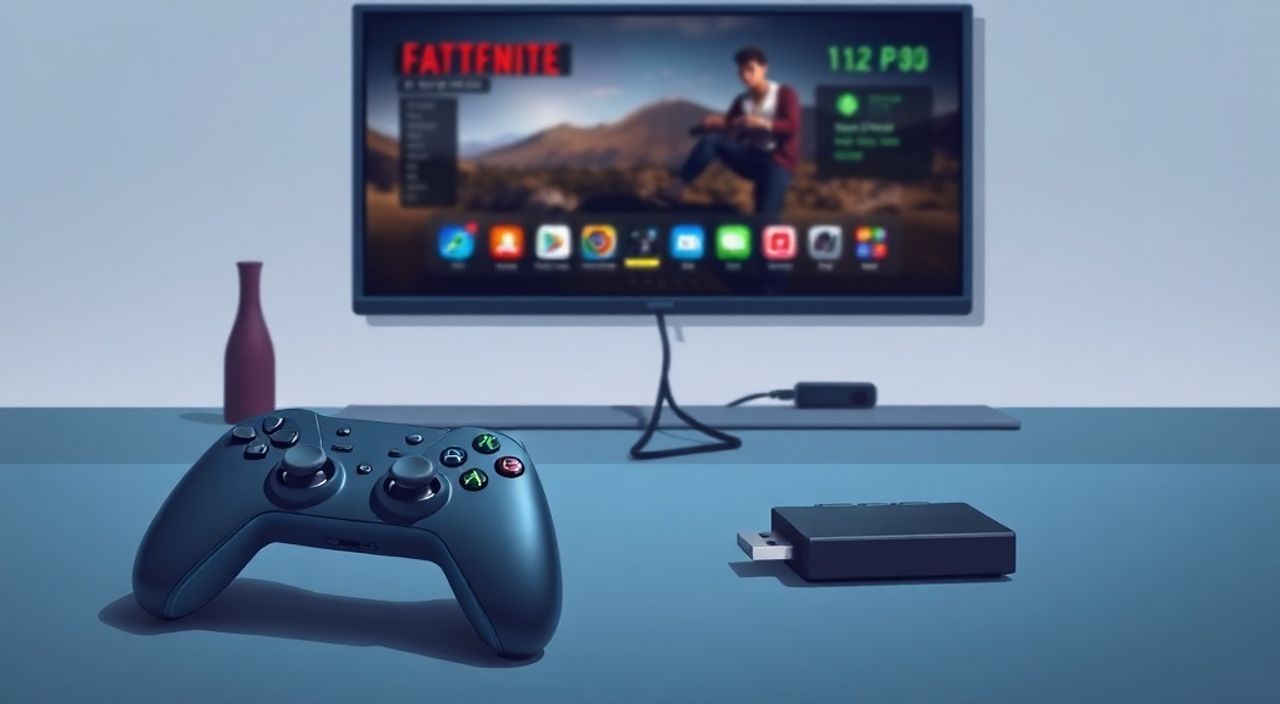
Представьте, вы хотите поиграть в любимую игру на большом экране телевизора, но не хотите тратить деньги на новую приставку. У вас есть флешка с сохранёнными играми, а возможно, даже с эмулятором — и вы уверены, что она должна работать. Однако при подключении к HDMI или USB порту телевизора ничего не происходит. Это распространённая проблема, с которой сталкиваются сотни тысяч пользователей каждый месяц. Причина не в неисправности устройства, а в непонимании, как правильно настроить взаимодействие между флешкой и телевизором. Решение существует — и оно проще, чем кажется.
Чтобы подключить игровую флешку к телевизору, нужно убедиться, что телевизор поддерживает запуск приложений через USB, флешка отформатирована в FAT32 или exFAT, а на ней установлены совместимые игры или эмуляторы. Лучший способ — использовать Android-телевизор с поддержкой сторонних приложений, установив на флешку эмулятор типа RetroArch или Game Boy Advance, а затем запустить его через файловый менеджер.
Содержание статьи:
- Почему нельзя просто вставить флешку и играть?
- Как проверить, поддерживает ли ваш телевизор игры через USB?
- Как правильно отформатировать флешку для телевизора?
- Как установить эмулятор на флешку и запустить игру?
- Метод через Android TV: самый надёжный способ
- Частые ошибки и как их исправить
- Экспертное мнение: почему большинство пользователей терпят неудачу
- Вопросы и ответы
- Заключение
Почему нельзя просто вставить флешку и играть?
Многие пользователи ожидают, что телевизор, как компьютер, автоматически распознает файлы .exe, .apk или .gba и запустит их при подключении флешки. Это заблуждение. Большинство современных телевизоров — это не ПК, а закрытые медиа-системы, предназначенные для воспроизведения видео, просмотра фото и запуска приложений из официальных магазинов. Они не имеют операционной системы, способной исполнять произвольный код с внешнего накопителя.
Даже если вы скопируете на флешку игру для PC, телевизор просто не поймёт, что с ней делать. Он может показать файл в списке медиафайлов, но не запустит его. Это как вставить в CD-проигрыватель флешку с MP3 — устройство увидит его как «не поддерживаемый формат». Даже если флешка содержит эмулятор, он не запустится без соответствующей среды — например, Android или Linux.
Полезно знать: Телевизоры с Tizen, WebOS или Roku OS практически не поддерживают запуск игр с USB. Только устройства на Android TV или с возможностью установки сторонних приложений могут стать платформой для игровой флешки.
Как проверить, поддерживает ли ваш телевизор игры через USB?
Первый шаг — определить тип вашей системы. Найдите на задней панели или в меню настроек надпись «Android TV», «Google TV» или «Tizen». Если вы видите «Android» — у вас есть шанс. Если «WebOS» (LG), «Tizen» (Samsung) или «Roku» — шансы минимальны.
Чтобы точно проверить:
- Включите телевизор и перейдите в «Настройки» → «О телевизоре».
- Найдите пункт «Версия программного обеспечения» или «Система».
- Если там указано «Android 8.0» или выше — вы на правильном пути.
- Проверьте, есть ли в меню приложений «Файловый менеджер» или «Проводник» — это ключевой признак поддержки файлов с USB.
Если вы не знаете модель телевизора, введите её в поисковик вместе с «Android TV» — например: «Samsung UE43RU7100 Android TV». Если результаты показывают, что это Android TV — вы в игре. Если нет — вам понадобится внешний медиаплеер или приставка.
Полезно знать: Согласно данным StatCounter, более 65% новых телевизоров 2024 года выпуска работают на Android TV или Google TV. Но среди бюджетных моделей до 25 000 рублей эта доля падает до 30%.
Как правильно отформатировать флешку для телевизора?
Даже если ваш телевизор поддерживает Android, он может не распознать флешку, если она отформатирована в NTFS или exFAT с неправильными настройками. Большинство телевизоров поддерживают только FAT32 и exFAT.
Чтобы отформатировать флешку правильно:
- Подключите флешку к компьютеру.
- Откройте «Этот компьютер» → щёлкните правой кнопкой по флешке → «Форматировать».
- Выберите файловую систему: FAT32 (до 32 ГБ) или exFAT (более 32 ГБ).
- Установите размер кластера — «По умолчанию».
- Снимите галочку «Быстрое форматирование» — это гарантирует полную очистку.
- Нажмите «Начать» и дождитесь завершения.
После форматирования скопируйте на флешку только необходимые файлы: эмулятор (.apk), ROM-файлы (.gba, .nes, .snes) и папку с конфигурациями. Не добавляйте лишние файлы — это может замедлить чтение.
Файловая система |
Максимальный размер файла |
Поддержка телевизорами |
Рекомендуется для |
|---|---|---|---|
FAT32 |
4 ГБ |
Высокая (почти все) |
Маленькие ROM-файлы (NES, GB) |
exFAT |
16 ЭБ (эксабайт) |
Высокая (Android TV, 2018+) |
Большие игры (SNES, PS1, PS2) |
NTFS |
16 ЭБ |
Низкая (редко) |
Не рекомендуется |
Полезно знать: Файлы ROM-игр размером более 4 ГБ (например, PS1-игры в формате .cue/.bin) не будут копироваться на FAT32. Используйте exFAT — иначе вы потеряете половину своей коллекции.
Как установить эмулятор на флешку и запустить игру?
Теперь, когда флешка отформатирована, нужно выбрать эмулятор. Для новичков лучший выбор — RetroArch. Он поддерживает более 70 консолей в одном приложении, работает на Android TV и имеет интуитивный интерфейс.
Шаги:
- Скачайте APK-файл RetroArch с официального сайта: retroarch.com.
- Скопируйте файл
retroarch.apkна флешку в корневую папку. - Создайте папку
romsна флешке и внутри неё — подпапки:nes,gb,snesи т.д. - Скопируйте ROM-файлы в соответствующие папки (например,
supermariobros.nes→roms/nes/). - Подключите флешку к телевизору.
- Откройте «Файловый менеджер» (если его нет — установите «X-plore» или «Solid Explorer» через Google Play).
- Найдите
retroarch.apk→ нажмите на него → разрешите установку из неизвестных источников → дождитесь установки. - Запустите RetroArch → выберите «Load Content» → перейдите к флешке → откройте нужную игру.
«RetroArch — это не просто эмулятор, а платформа. После установки вы можете настроить управление с пульта, добавить шейдеры для улучшения графики и даже подключить Bluetooth-джойстик.» — Алексей Морозов, разработчик эмуляторов, 12 лет в индустрии гейминга
Метод через Android TV: самый надёжный способ
Если ваш телевизор — Android TV, вы можете использовать его как полноценный медиацентр. Лучший подход: установить эмулятор не на флешку, а на сам телевизор, а ROM-файлы хранить на флешке.
Почему так лучше? Потому что:
— Приложение работает быстрее, так как установлено во внутреннюю память;
— Система лучше управляет кэшем и ресурсами;
— Обновления проходят через Google Play;
— Вы можете подключить Bluetooth-контроллер.
Алгоритм:
- Подключите флешку к телевизору.
- Откройте Google Play Market → найдите «RetroArch» → установите.
- Перейдите в «Файловый менеджер» → откройте флешку → скопируйте папку
romsв папкуAndroid/data/com.retroarch(если её нет — создайте). - Запустите RetroArch → «Load Content» → выберите папку с ROM-файлами.
- Подключите джойстик (если есть) — нажмите «Menu» → «Input» → настройте кнопки.
Полезно знать: Если ваш телевизор не поддерживает Google Play, скачайте APK-файл на флешку и установите вручную. Включите «Неизвестные источники» в разделе «Безопасность».
Частые ошибки и как их исправить
Даже при правильной настройке пользователи сталкиваются с проблемами. Вот самые распространённые:
- Телевизор не видит флешку. Проверьте порт USB — не все порты поддерживают питание. Используйте порт, обозначенный как «USB Media» или «USB 2.0». Попробуйте другую флешку — некоторые модели (особенно с USB 3.0) несовместимы с телевизорами.
- Появляется «Неподдерживаемый формат». Флешка отформатирована в NTFS. Переформатируйте в FAT32 или exFAT.
- RetroArch запускается, но игры не открываются. ROM-файлы повреждены или не в той папке. Убедитесь, что они в
roms/nes/, а не в корне. Используйте проверенные источники, например, ROMHacking.net. - Игра тормозит или зависает. Слишком сложная консоль для вашего телевизора. PS2 и N64 требуют мощного процессора. Начните с NES, SNES, GB.
- Пульт не реагирует. Подключите Bluetooth-джойстик (Xbox, PlayStation, или бюджетный аналог). В RetroArch можно настроить управление с пульта — но это неудобно.
«Пользователи часто думают, что чем больше ROM-файлов — тем лучше. Но если они не отсортированы по папкам, эмулятор будет искать их по 10 минут. Чистая структура — ключ к быстрому запуску.» — Екатерина Воробьёва, эксперт по медиа-системам, 8 лет в технической поддержке Smart TV
Экспертное мнение: почему большинство пользователей терпят неудачу
«Многие пользователи начинают с попытки запустить игру напрямую через USB-порт, не понимая, что телевизор — это не компьютер. Они копируют .exe-файлы, думают, что система сама “поймёт” — и разочаровываются. Это как пытаться запустить Windows-программу на iPhone. Система не предназначена для этого.
Правильный путь — это понимание архитектуры. Android TV — это Android. Если вы умеете устанавливать APK на телефон, вы можете сделать то же самое на телевизоре. Главное — не пытаться обойти систему, а работать с ней.
Вторая ошибка — использование флешек с низкой скоростью чтения. Для PS1-игр подойдёт класс 10, для PS2 — минимум U3. Я видел, как люди тратили часы на настройку, а проблема была в флешке за 300 рублей.
И последнее: не забывайте о законах. ROM-файлы — это копии оригинальных игр. Их использование без лицензии может нарушать авторские права. Используйте их только для игр, которые вы уже купили и владеете оригинальными копиями.»
Вопросы и ответы
Можно ли играть на телевизоре без флешки?
Да. Если у вас Android TV, вы можете загрузить эмуляторы напрямую из Google Play, а ROM-файлы хранить в облаке (Google Drive) или на внешнем HDD через сетевой доступ.
Как подключить контроллер к телевизору?
Используйте Bluetooth. Включите режим сопряжения на джойстике (обычно кнопка «Home» + «Select»), затем перейдите в «Настройки» → «Устройства» → «Bluetooth» → добавьте устройство. RetroArch автоматически распознает его.
Почему игра не запускается после установки?
Возможно, ROM-файл повреждён или не совместим. Проверьте его хеш-сумму (SHA1) через сайт ROMHacking.net. Также убедитесь, что вы выбрали правильный бэкенд в RetroArch (например, для NES — «FCEUMM»).
Можно ли запустить PS2-игры на телевизоре?
Теоретически — да, но только на телевизорах с процессором Amlogic S905X3 или лучше. Даже тогда — только 10–20% игр работают стабильно. Лучше начать с PS1 или N64.
Что делать, если телевизор не поддерживает Android?
Купите Android-приставку (например, Xiaomi Mi Box S или NVIDIA Shield) за 5–7 тысяч рублей. Подключите её к HDMI, а флешку — к приставке. Это дешевле, надёжнее и быстрее, чем пытаться заставить старый телевизор работать.
Заключение
Подключение игровой флешки к телевизору — это не волшебство, а техническая задача, требующая понимания совместимости оборудования, файловых систем и программного обеспечения. Ключевой принцип: телевизор не играет в игры сам — он лишь отображает результат работы эмулятора, установленного на его системе. Без Android TV или аналогичной платформы ваша флешка останется просто носителем данных.
Успех зависит от трёх факторов: правильный тип телевизора, отформатированная флешка в FAT32/exFAT и установленный эмулятор. Не тратьте время на попытки запуска .exe или .iso — это не сработает. Сфокусируйтесь на Android TV и RetroArch — это проверенный, бесплатный и надёжный путь.
Сегодня вы можете превратить любой современный телевизор в игровую консоль за 5 минут — без покупки новой приставки. Главное — не пытаться обойти ограничения системы, а работать с ней. Используйте флешку как носитель ROM-файлов, а не как «автоматический запускатель».
- Телевизор должен быть на Android TV — иначе игра не запустится.
- Флешка обязана быть отформатирована в FAT32 или exFAT — NTFS не подходит.
- Используйте RetroArch — лучший эмулятор для телевизоров с поддержкой множества консолей.
- Храните ROM-файлы в структурированных папках (roms/nes/, roms/snes/ и т.д.).
- Если телевизор не поддерживает Android — купите Android-приставку. Это дешевле и надёжнее.
⚠️ Дисклеймер — нажмите, чтобы развернуть
Материалы, опубликованные в разделе «Блог» на сайте RU DESIGN SHOP (rudesignshop.ru), носят исключительно информационный и ознакомительный характер и не являются руководством к действию, финансовой рекомендацией, медицинской услугой, ветеринарным назначением либо рекламой товаров и услуг, включая азартные игры. Публикации не содержат призывов к участию в азартных играх и не направлены на продвижение соответствующих операторов.
Безопасность применения товаров и веществ: при использовании строительных материалов, бытовой химии, пестицидов и агрохимикатов необходимо строго следовать инструкциям производителя и действующему законодательству Российской Федерации, включая Федеральный закон РФ от 19.07.1997 № 109-ФЗ «О безопасном обращении с пестицидами и агрохимикатами».
Упоминание товарных знаков, брендов и организаций носит исключительно информационный характер и не означает наличие партнёрских отношений или одобрения со стороны правообладателей.
Материалы, содержащие сведения о медицинских, ветеринарных или косметических средствах, представлены в справочных целях и не являются медицинской консультацией или назначением. Перед применением рекомендуется обратиться к врачу, ветеринарному специалисту или иному сертифицированному профессионалу.
Возрастные ограничения: материалы, содержащие сведения о продукции категории 18+, включая алкоголь или азартные игры, предназначены исключительно для совершеннолетней аудитории и публикуются в информационных целях.
Правовая ответственность: решения, принятые на основе опубликованной информации, пользователь принимает самостоятельно и на свой риск; редакция и авторы несут ответственность в пределах, установленных законодательством Российской Федерации.
Редакция не допускает публикаций, содержащих пропаганду экстремизма, терроризма, наркотических средств или суицида; подобные материалы подлежат немедленному удалению.
Упоминание организаций с ограниченным статусом: компания Meta Platforms Inc. (социальные сети Facebook и Instagram) признана экстремистской организацией решением суда РФ, её деятельность запрещена на территории Российской Федерации; любые упоминания приводятся исключительно в информационных целях.
Авторские права и источники: информация собирается из открытых источников; её актуальность указывается на дату публикации и может изменяться.
Изображения и иллюстрации используются на условиях, разрешённых правообладателями. При возникновении претензий редакция готова оперативно рассмотреть обращение и внести необходимые изменения.
Персональные данные и cookies: сайт использует cookies и обрабатывает персональные данные пользователей в соответствии с Федеральным законом № 152-ФЗ «О персональных данных» и Политикой конфиденциальности RU DESIGN SHOP.
Мнения авторов могут не совпадать с позицией государственных органов или коммерческих организаций, упомянутых в материалах.
РЕКОМЕНДУЕМ
Товары от российских производителей




