Скидка 5% на первый заказ — RDS5




Как подключить игровую консоль к телевизору
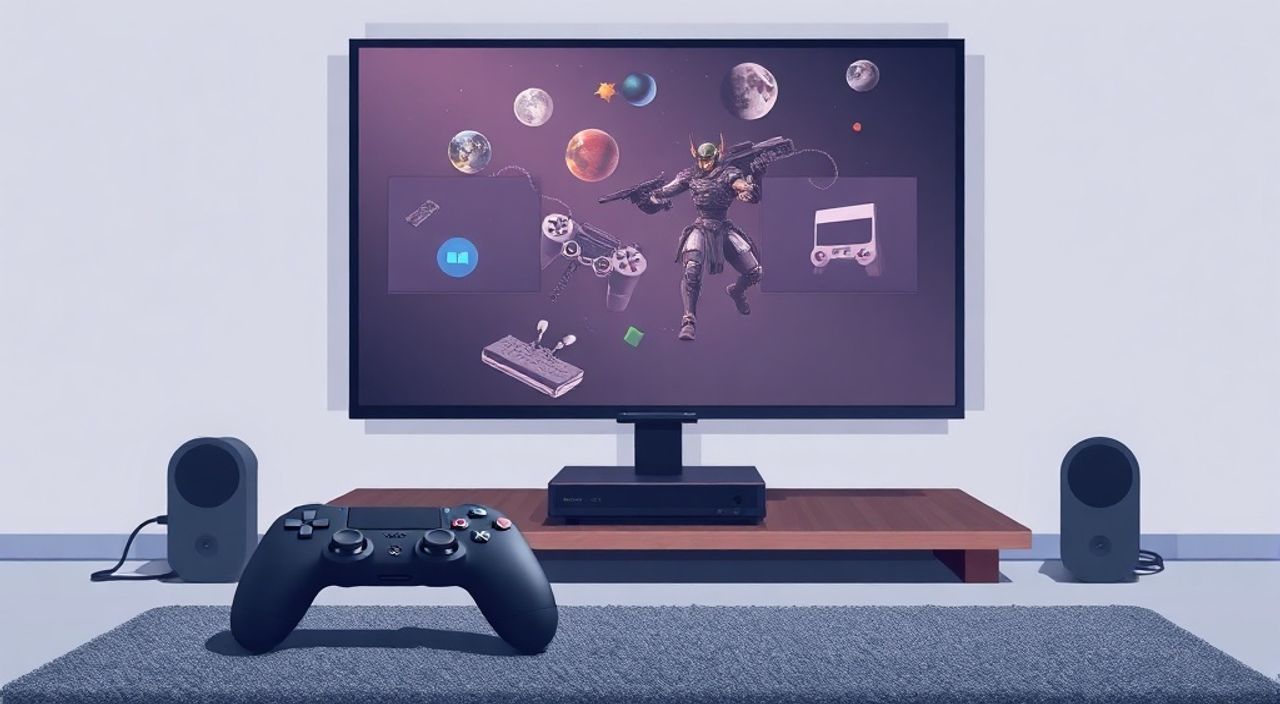
Подключение игровой консоли к телевизору — задача, которая на первый взгляд кажется простой, но при неправильном подходе может привести к потере качества изображения, отсутствию звука, задержкам в управлении или даже повреждению портов. Сегодняшние консоли — PlayStation 5, Xbox Series X|S, Nintendo Switch — требуют не просто физического подключения, а грамотной настройки входов, разрешений, частоты обновления и аудиоформатов. Ошибки в этом процессе часто связаны с непониманием различий между HDMI 1.4 и HDMI 2.1, неправильным выбором режима изображения на телевизоре или игнорированием функций вроде VRR и ALLM. Результат — нестабильная картинка, мерцание, отсутствие 4K/120 Гц или звук только через наушники. Чтобы избежать этих проблем, важно действовать системно, учитывая как аппаратные возможности консоли, так и характеристики телевизора.
Для корректного подключения игровой консоли к телевизору используйте HDMI-кабель версии 2.0 или выше, подключите консоль в порт HDMI с поддержкой ARC/eARC или с маркировкой «Game», включите режим «Игровой» или «Low Latency» на телевизоре и настройте разрешение и частоту обновления в меню консоли. Это гарантирует стабильную работу с минимальной задержкой и максимальным качеством изображения.
Содержание статьи:
Что нужно для подключения
Для подключения современной игровой консоли к телевизору требуется минимум три компонента: сама консоль, телевизор с HDMI-входом и качественный HDMI-кабель. При этом не все кабели одинаковы. Кабель HDMI 1.4 поддерживает 4K при 30 Гц — этого достаточно для PS4 или Xbox One, но для PS5 и Xbox Series X|S он станет узким местом. Для 4K/120 Гц, HDR10+, Dolby Vision и VRR нужен HDMI 2.1. Если вы используете старый кабель, купленный для DVD-плеера, высока вероятность, что он не справится с нагрузкой. Проверьте маркировку на корпусе: ищите надписи «High Speed», «Ultra High Speed» или «HDMI 2.1».
Телевизор должен иметь хотя бы один порт HDMI, поддерживающий ARC (Audio Return Channel) или eARC. Это особенно важно, если вы используете звуковую панель или домашний кинотеатр — через эти порты передаётся аудиосигнал без дополнительных кабелей. В современных моделях Sony, LG, Samsung и TCL порты с поддержкой HDMI 2.1 часто помечены как «HDMI 2.1 (Game)», «HDMI 4» или «HDMI IN 3». Не подключайте консоль к портам, обозначенным как «HDMI IN 1» или «HDMI TV» — они могут быть ограничены по пропускной способности.
Полезно знать: если ваш телевизор не поддерживает HDMI 2.1, но вы хотите получить 120 Гц — попробуйте использовать разрешение 1080p. Многие игры на PS5 и Xbox Series X|S позволяют выбирать режим «Производительность» с 120 Гц при 1080p, даже если 4K недоступен.
Пошаговая инструкция подключения
Подключение игровой консоли к телевизору — это не просто вставить кабель. Это последовательный процесс, требующий внимания к деталям.
- Отключите телевизор и консоль от сети. Это снижает риск повреждения портов при подключении.
- Найдите HDMI-порт на задней панели телевизора. Используйте порт с маркировкой «HDMI 2.1», «Game» или «HDMI IN 3/4» — именно они поддерживают высокие частоты обновления.
- Подключите один конец HDMI-кабеля к выходу на консоли, второй — к выбранному порту на телевизоре. Убедитесь, что кабель плотно зафиксирован — слышен характерный щелчок.
- Подключите консоль к розетке и включите её. Включите телевизор и переключитесь на соответствующий HDMI-вход с помощью пульта.
- Если изображение не появилось, проверьте, не выбран ли неверный вход. На многих телевизорах есть функция «Автовыбор входа» — активируйте её в меню.
- На консоли пройдите в настройки: на PS5 — «Настройки» → «Экран и видео» → «Выход на экран», на Xbox — «Настройки» → «Общие» → «Настройки телевизора». Выберите разрешение 3840×2160 (4K) и частоту обновления 120 Гц, если ваш телевизор это поддерживает.
- Если изображение пропало или стало нестабильным, временно снизьте частоту до 60 Гц — это поможет определить, является ли проблема совместимостью.
После успешного подключения система автоматически определит возможности телевизора и предложит оптимальные настройки. Не спешите соглашаться — всегда проверяйте вручную.
Как выбрать правильный HDMI-порт на телевизоре
Не все HDMI-порты на телевизоре одинаковы. Это ключевое заблуждение, которое приводит к десяткам ошибок. Производители выделяют отдельные порты для игр, аудиосистем и медиаплееров. На телевизорах LG с webOS порт HDMI 2.1 обычно обозначен как «HDMI 4» и имеет логотип «HDMI 2.1». На Samsung — «HDMI IN 3» с пометкой «Game Mode Ready». На Sony Bravia — «HDMI 3» с поддержкой eARC и VRR.
Бренд телевизора |
Порт для игр (HDMI 2.1) |
Поддержка 4K/120 Гц |
Поддержка VRR |
|---|---|---|---|
Sony Bravia |
HDMI 3 |
Да |
Да (HDMI VRR, FreeSync) |
LG OLED |
HDMI 4 |
Да |
Да (G-Sync, FreeSync) |
Samsung QLED |
HDMI IN 3 |
Да |
Да (FreeSync Premium) |
Philips |
HDMI 2 |
Да (в моделях 2022+) |
Да (HDMI VRR) |
TCL |
HDMI 2 |
Да (в QLED 6/8 серии) |
Да (FreeSync) |
Если вы не знаете, какой порт выбрать — проверьте инструкцию к телевизору или зайдите в меню «Источник сигнала» → «Свойства входа». Там будет указано, какие технологии поддерживает каждый порт. Не используйте порты с маркировкой «ARC» или «eARC» для подключения консоли — они предназначены только для передачи звука от телевизора к звуковой системе.
Полезно знать: если вы подключаете Nintendo Switch в док-станции — используйте тот же HDMI-порт, что и для PS5 или Xbox. Разница только в кабеле: Switch использует стандартный HDMI, а не USB-C.
Настройка изображения и звука
После физического подключения начинается самое важное — настройка. Даже идеально подключённая консоль может работать плохо, если телевизор находится в режиме «Кино» или «Фильм». Эти режимы добавляют искусственную обработку изображения, увеличивают задержку и отключают динамическую подстройку частоты.
Перейдите в настройки телевизора и найдите режим «Игровой» (Game Mode). На LG он называется «Game Mode», на Sony — «Game Mode» или «PS5 Mode», на Samsung — «Game Mode» или «Auto Low Latency Mode (ALLM)». Включите его. Это отключает все «лишние» обработки: шумоподавление, интерполяцию кадров, контурную резкость и динамическую подсветку.
На консоли настройте разрешение: в PS5 — «Настройки» → «Экран и видео» → «Выход на экран» → «Разрешение» → «Автоматически» или «2160p YUV420 120 Гц». На Xbox — «Настройки» → «Общие» → «Настройки телевизора» → «Разрешение» → «4K UHD» и «Частота обновления» → «120 Гц». Если телевизор не поддерживает 120 Гц, выбирайте 60 Гц — иначе экран будет мигать.
Для звука: если вы используете звуковую панель, подключите её к порту eARC на телевизоре, а консоль — к отдельному HDMI-порту. Включите в настройках телевизора «Аудиовыход» → «eARC» и «Аудиоформат» → «Dolby Digital» или «Dolby Atmos». На Xbox и PS5 в настройках звука выберите «Динамический диапазон» → «Сжатый» — это снижает задержку и улучшает синхронизацию.
Полезно знать: если звук идёт только через наушники, а через телевизор — нет, проверьте, не включён ли «Звук через наушники» в настройках консоли. Это частая ошибка после обновления прошивки.
Частые ошибки и как их исправить
Даже опытные пользователи сталкиваются с типичными проблемами. Вот основные из них и способы их решения.
- «Нет сигнала» после подключения. Проверьте, включен ли телевизор на правильный HDMI-вход. Переключитесь вручную через пульт. Если не помогло — попробуйте другой кабель или порт. Иногда проблема в неисправном кабеле, даже если он новый.
- Изображение мерцает или пропадает. Это почти всегда — несовместимость частоты. Снизьте частоту обновления с 120 Гц до 60 Гц. Если изображение стабильно — проблема в телевизоре, а не в консоли. Обновите прошивку телевизора.
- Задержка управления (латентность). Убедитесь, что включен «Игровой режим» на телевизоре. Отключите все функции «Умного» видео: Motion Interpolation, Auto Motion Plus, TruMotion. Они добавляют до 100 мс задержки.
- Нет HDR или цвета «бледные». Включите HDR в настройках консоли и телевизора. На PS5 — «Экран и видео» → «HDR» → «Авто». На телевизоре — «Режим изображения» → «HDR». Проверьте, что кабель поддерживает HDR (HDMI 2.0+).
- Звук пропал, но изображение есть. Проверьте настройки аудиовыхода на консоли. Выберите «Телевизор» вместо «Наушники». Если используете звуковую панель — убедитесь, что она включена и подключена к eARC.
Если ничего не помогает — сбросьте настройки телевизора до заводских и повторите подключение. Иногда конфликт настроек вызван неправильным профилем, установленным предыдущим пользователем.
Экспертное мнение
«Часто пользователи покупают дорогую консоль, но подключают её через кабель 2012 года. Это как ставить 5-литровый двигатель на автомобиль с карбюратором. HDMI 2.1 — это не роскошь, а базовое требование для современных игр. Не экономьте на кабеле — он должен быть сертифицирован. Лучше взять кабель от Anker, Ugreen или Belkin с маркировкой Ultra High Speed — они проходят тесты на 48 Гбит/с.» — Дмитрий Кузнецов, технический эксперт по домашним развлекательным системам, более 12 лет в индустрии AV.
Дмитрий также отмечает, что многие телевизоры в режиме «Кино» не только добавляют задержку, но и отключают поддержку VRR (Variable Refresh Rate), что критично для игр вроде Cyberpunk 2077 или Forza Horizon 5. «Включите Game Mode — и вы увидите, как исчезают подтормаживания при резких движениях. Это как переключить режим на спортивной машине из «комфорт» в «спорт» — всё становится живым».
Если вы используете телевизор с матрицей IPS — будьте готовы к более слабому чёрному цвету и меньшей контрастности. OLED-панели идеальны для игр, но требуют отключения функции «Burn-in Protection» при длительной работе с статичными элементами интерфейса.
Вопросы и ответы
Можно ли подключить консоль через адаптер USB-C или DisplayPort?
Нет. Консоли не имеют выходов USB-C или DisplayPort для видео. Все современные модели используют только HDMI. Адаптеры с HDMI на USB-C работают только в обратную сторону — от ПК к монитору, но не от консоли к телевизору.
Почему не работает 120 Гц на PS5, хотя телевизор поддерживает?
Вероятно, вы используете кабель HDMI 1.4 или порт не поддерживает HDMI 2.1. Также проверьте, включена ли опция «120 Гц» в настройках консоли. Некоторые игры требуют ручного включения режима производительности — например, в «Ratchet & Clank: Rift Apart» нужно выбрать «Производительность» в настройках графики.
Можно ли использовать телевизор как монитор для ПК и консоли одновременно?
Да, но не в одно и то же время. Вы можете переключать входы, но нельзя подключать два устройства к одному порту без HDMI-переключателя. Используйте HDMI-коммутатор с пультом — он позволит быстро менять источник без переподключения кабелей.
Что делать, если телевизор не видит консоль после обновления?
Сначала перезагрузите оба устройства. Если не помогло — отключите HDMI-CEC (в настройках телевизора: «Управление устройствами» → «HDMI-CEC» → «Выключить»). Иногда конфликт управления устройствами через CEC вызывает сбои в обнаружении сигнала.
Почему звук через телевизор хуже, чем через наушники?
Это не ошибка — так задумано. Телевизоры имеют слабые динамики, и звук через них часто звучит «плоско». Для качественного аудио используйте звуковую панель с поддержкой Dolby Atmos или Bluetooth-колонку с низкой задержкой (например, Sony SRS-XB43).
Заключение
Подключение игровой консоли к телевизору — это не разовое действие, а комплексная настройка, влияющая на качество геймплея, плавность анимации и комфорт в долгих сессиях. Пренебрежение выбором кабеля, игнорирование режима «Игровой» или неправильный HDMI-порт могут превратить мощную консоль в медленный и нестабильный девайс. Качественное подключение требует внимания к деталям: от типа HDMI-порта до настроек цвета и частоты обновления.
Правильно настроенная система не только обеспечивает чёткое изображение и мгновенный отклик, но и продлевает срок службы оборудования, снижая нагрузку на порты и процессоры. Это инвестиция в ваше удовольствие от игры — а не просто техническая процедура.
- Используйте HDMI-кабель HDMI 2.1 Ultra High Speed для 4K/120 Гц и HDR.
- Подключайте консоль только к порту с маркировкой «Game» или «HDMI 2.1».
- Обязательно включайте режим «Игровой» на телевизоре — это снижает задержку на 50–80%.
- Настройте разрешение и частоту обновления вручную в меню консоли — автоматика не всегда работает идеально.
- Если звук не идёт — проверьте настройки аудиовыхода и отключите HDMI-CEC при проблемах.
⚠️ Дисклеймер — нажмите, чтобы развернуть
Материалы, опубликованные в разделе «Блог» на сайте RU DESIGN SHOP (rudesignshop.ru), носят исключительно информационный и ознакомительный характер и не являются руководством к действию, финансовой рекомендацией, медицинской услугой, ветеринарным назначением либо рекламой товаров и услуг, включая азартные игры. Публикации не содержат призывов к участию в азартных играх и не направлены на продвижение соответствующих операторов.
Безопасность применения товаров и веществ: при использовании строительных материалов, бытовой химии, пестицидов и агрохимикатов необходимо строго следовать инструкциям производителя и действующему законодательству Российской Федерации, включая Федеральный закон РФ от 19.07.1997 № 109-ФЗ «О безопасном обращении с пестицидами и агрохимикатами».
Упоминание товарных знаков, брендов и организаций носит исключительно информационный характер и не означает наличие партнёрских отношений или одобрения со стороны правообладателей.
Материалы, содержащие сведения о медицинских, ветеринарных или косметических средствах, представлены в справочных целях и не являются медицинской консультацией или назначением. Перед применением рекомендуется обратиться к врачу, ветеринарному специалисту или иному сертифицированному профессионалу.
Возрастные ограничения: материалы, содержащие сведения о продукции категории 18+, включая алкоголь или азартные игры, предназначены исключительно для совершеннолетней аудитории и публикуются в информационных целях.
Правовая ответственность: решения, принятые на основе опубликованной информации, пользователь принимает самостоятельно и на свой риск; редакция и авторы несут ответственность в пределах, установленных законодательством Российской Федерации.
Редакция не допускает публикаций, содержащих пропаганду экстремизма, терроризма, наркотических средств или суицида; подобные материалы подлежат немедленному удалению.
Упоминание организаций с ограниченным статусом: компания Meta Platforms Inc. (социальные сети Facebook и Instagram) признана экстремистской организацией решением суда РФ, её деятельность запрещена на территории Российской Федерации; любые упоминания приводятся исключительно в информационных целях.
Авторские права и источники: информация собирается из открытых источников; её актуальность указывается на дату публикации и может изменяться.
Изображения и иллюстрации используются на условиях, разрешённых правообладателями. При возникновении претензий редакция готова оперативно рассмотреть обращение и внести необходимые изменения.
Персональные данные и cookies: сайт использует cookies и обрабатывает персональные данные пользователей в соответствии с Федеральным законом № 152-ФЗ «О персональных данных» и Политикой конфиденциальности RU DESIGN SHOP.
Мнения авторов могут не совпадать с позицией государственных органов или коммерческих организаций, упомянутых в материалах.
РЕКОМЕНДУЕМ
Товары от российских производителей

Светильник FRAME HANG Forstlight
Диапазон цен: 32190 руб. – 44840 руб.



