Скидка 5% на первый заказ — RDS5




Как подключить интернет через роутер к телевизору
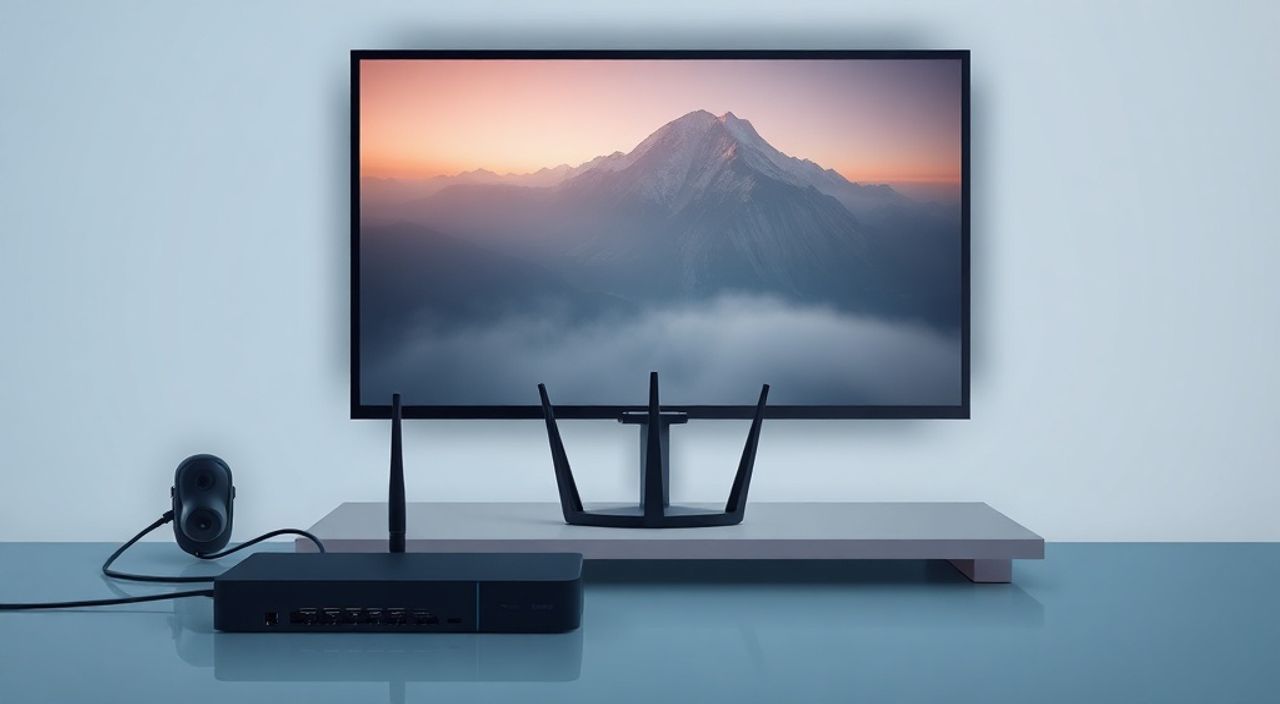
Подключение интернета через роутер к телевизору — это стандартная задача для современного дома, где телевизор превращается в центр развлечений. Большинство современных телевизоров поддерживают Wi-Fi и Ethernet, а роутер выступает в роли моста между интернет-провайдером и вашими устройствами. Главное — правильно настроить соединение, выбрать оптимальный способ подключения и избежать типичных ошибок, которые мешают стабильному потоковому видео. Если вы используете Smart TV, достаточно включить Wi-Fi и ввести пароль от сети — но если телевизор старый или сигнал слабый, лучше подключить его через кабель.
Для стабильного и быстрого подключения интернета к телевизору через роутер используйте Ethernet-кабель, если телевизор имеет LAN-порт — это надёжнее Wi-Fi. Если же подключение по беспроводной сети — убедитесь, что телевизор подключён к 5 ГГц каналу роутера, а не к 2,4 ГГц, и что роутер расположен ближе к телевизору, без преград из металла или бетона.
Содержание статьи:
- Зачем подключать телевизор к роутеру
- Проводное и беспроводное подключение: сравнение
- Как подключить телевизор к роутеру через кабель
- Как подключить телевизор к роутеру по Wi-Fi
- Частые ошибки и как их исправить
- Телевизор не видит сеть Wi-Fi
- Подключение есть, но интернет не работает
- Постоянная буферизация при просмотре 4K
- Телевизор не сохраняет пароль Wi-Fi
- Экспертное мнение: советы от инженера по сетям
- Часто задаваемые вопросы
- Заключение
Зачем подключать телевизор к роутеру
Современные телевизоры — это не просто экраны для ТВ-каналов. Они являются полноценными медиацентрами, способными воспроизводить фильмы с Netflix, YouTube, VIABOX, Okko, Disney+, а также запускать игры, просматривать фото и управляться через голосовые помощники. Для этого им необходим доступ в интернет. Без подключения к роутеру вы ограничены встроенными приложениями и цифровыми каналами, которые не всегда предоставляют актуальный контент. Подключение к роутеру открывает доступ к обновлениям прошивки, облачным сервисам, удалённому управлению и интеграции с умным домом.
Большинство пользователей не осознают, что даже если телевизор «умный», он не имеет собственного интернет-соединения — он зависит от роутера, как и смартфон или ноутбук. Роутер распределяет интернет между всеми устройствами в доме, и телевизор — не исключение. Без него вы не сможете смотреть сериалы в 4K, использовать приложения для караоке или смотреть видео в режиме реального времени. По данным Statista, в 2024 году более 87% телевизоров в России были подключены к интернету — это не тренд, а норма.
Полезно знать: Даже если вы не пользуетесь стриминговыми сервисами, подключение к интернету позволяет автоматически обновлять прошивку телевизора — это критически важно для безопасности и совместимости с новыми форматами видео.
Проводное и беспроводное подключение: сравнение
Выбор между Ethernet и Wi-Fi — один из ключевых моментов при настройке телевизора. Оба способа работают, но имеют существенные различия в скорости, стабильности и удобстве.
- Этот метод — подключение через кабель Ethernet. Требует физического соединения между роутером и телевизором. Обеспечивает скорость до 1 Гбит/с (в зависимости от оборудования), нулевую задержку и полную стабильность. Идеален для 4K/8K стриминга, онлайн-игр и многопоточной передачи данных.
- Wi-Fi — беспроводное подключение. Удобен, если роутер далеко от телевизора или нет возможности прокладывать кабель. Однако зависит от качества сигнала, помех от других устройств, стен и даже микроволновок. Скорость может падать до 50 Мбит/с при слабом сигнале, что недостаточно для 4K-видео без буферизации.
Для большинства пользователей, использующих телевизор для просмотра фильмов и сериалов, рекомендуется Ethernet. Он не требует настройки, не отключается при перезагрузке роутера и не теряет качество при пиковой нагрузке на сеть. Если же вы не хотите видеть кабели — Wi-Fi с 5 ГГц диапазоном и современным стандартом Wi-Fi 5 (802.11ac) или Wi-Fi 6 (802.11ax) — отличная альтернатива.
Критерий |
Этот метод |
Wi-Fi |
|---|---|---|
Скорость |
До 1 Гбит/с |
50–500 Мбит/с (зависит от сигнала) |
Стабильность |
Высокая, не зависит от помех |
Средняя, чувствительна к препятствиям |
Установка |
Требует кабеля и свободного порта |
Простая, через меню телевизора |
Задержка (латентность) |
Минимальная (1–5 мс) |
10–50 мс и выше |
Подходит для 4K/8K |
Да, идеально |
Да, при сильном сигнале |
Полезно знать: Если вы используете Wi-Fi, убедитесь, что роутер не находится за металлической дверью, в шкафу или рядом с микроволновкой — это снижает мощность сигнала до 70%.
Как подключить телевизор к роутеру через кабель
Подключение через Ethernet — самый надёжный способ. Он не требует знаний о паролях, настройке сетей или Wi-Fi-каналах. Достаточно следовать простому алгоритму.
- Найдите на задней панели телевизора порт LAN (обычно обозначен как «Ethernet» или «LAN» — похож на широкий разъём с фиксатором).
- Подключите один конец Ethernet-кабеля (CAT5e или CAT6) к этому порту.
- Второй конец подключите к любому свободному порту LAN на роутере (не к WAN!). Порты LAN обычно обозначены цифрами 1, 2, 3, 4.
- Включите телевизор и дождитесь загрузки системы.
- Перейдите в меню «Сеть» или «Настройки» → «Подключение к интернету» → «Проводное подключение».
- Выберите «Автонастройка» (DHCP). Телевизор автоматически получит IP-адрес от роутера.
- Проверьте статус подключения — он должен показать «Подключено» и «Доступ в интернет».
Если телевизор не видит интернет, проверьте: не повреждён ли кабель, не отключён ли роутер от провайдера, и не блокирует ли брандмауэр доступ. Иногда помогает перезагрузка телевизора и роутера.
Полезно знать: Не используйте кабели длиной более 100 метров — это превышает технические нормы Ethernet и вызывает потерю сигнала. Для длинных маршрутов используйте сетевые репитеры или Powerline-адаптеры.
Как подключить телевизор к роутеру по Wi-Fi
Беспроводное подключение удобно, но требует внимательности. Ошибки здесь чаще всего связаны с неправильным выбором сети, слабым сигналом или устаревшими настройками роутера.
- Включите телевизор и откройте меню «Настройки» → «Сеть» → «Подключение к Wi-Fi».
- Дождитесь сканирования доступных сетей. Выберите свою сеть (имя роутера, например, «HomeNet-5G»).
- Введите пароль от Wi-Fi. Убедитесь, что вы вводите именно пароль от 5 ГГц сети, если роутер двухдиапазонный — он быстрее и стабильнее.
- Дождитесь подтверждения подключения. На экране появится статус «Подключено» и «IP-адрес».
- Запустите любой интернет-приложение (например, YouTube) — если видео грузится без буферизации, подключение успешно.
Если телевизор не видит сеть, проверьте: включён ли Wi-Fi на роутере, не скрыта ли сеть (SSID), не установлен ли фильтр MAC-адресов. Также убедитесь, что телевизор поддерживает 5 ГГц — старые модели (2015 и ранее) работают только с 2,4 ГГц, что снижает скорость.
Полезно знать: Если роутер находится в другой комнате, а телевизор — в углу, используйте Wi-Fi-репитер или Mesh-систему. Это увеличит покрытие без потери скорости.
Частые ошибки и как их исправить
Даже при правильных действиях подключение может не сработать. Вот основные проблемы и их решения.
Телевизор не видит сеть Wi-Fi
- Роутер скрывает SSID — включите отображение сети в настройках роутера.
- Телевизор поддерживает только 2,4 ГГц, а роутер работает только на 5 ГГц — временно включите двойной диапазон.
- Слишком далеко от роутера — переместите телевизор ближе или используйте репитер.
Подключение есть, но интернет не работает
- Проверьте, работает ли интернет на других устройствах — если нет, проблема у провайдера.
- Перезагрузите роутер и телевизор.
- Вручную пропишите DNS-серверы: 8.8.8.8 и 8.8.4.4 (Google DNS).
Постоянная буферизация при просмотре 4K
- Снижена скорость — проверьте, не перегружена ли сеть другими устройствами.
- Используется 2,4 ГГц — переключитесь на 5 ГГц.
- Кабель Ethernet повреждён — замените его на новый CAT6.
Телевизор не сохраняет пароль Wi-Fi
Это частая проблема у телевизоров LG и Samsung. Решение: сбросьте настройки сети, перезагрузите устройство, затем снова подключайтесь. Если проблема остаётся — обновите прошивку телевизора через USB или интернет.
«Если телевизор не подключается к Wi-Fi, попробуйте временно отключить функцию «Изолировать клиентов» в настройках роутера — она блокирует обмен данными между устройствами в локальной сети.» — Алексей Морозов, сетевой инженер, 12 лет опыта в домашних сетях
Экспертное мнение: советы от инженера по сетям
«Часто клиенты жалуются, что телевизор «тормозит» при просмотре Netflix. На практике это почти всегда не проблема телевизора, а слабый Wi-Fi или перегруженный роутер. Рекомендую: выделите телевизору приоритет в QoS (Quality of Service) в настройках роутера — тогда даже при загрузке файлов на смартфоне, видео на телевизоре будет идти без задержек. Также не используйте роутеры старше 2018 года — они не поддерживают современные стандарты кодирования видео, такие как H.265.» — Дмитрий Козлов, системный администратор, специалист по домашним сетям, опыт 15 лет
Дмитрий также отмечает, что многие пользователи не знают, что роутер может быть «перегружен» не только количеством устройств, но и их типом. Телевизоры, особенно с 4K-стримингом, требуют стабильной пропускной способности — до 25 Мбит/с для HD и до 40–50 Мбит/с для 4K. Если у вас 100 Мбит/с от провайдера, но 8 устройств одновременно скачивают, смотрят и грузят файлы — телевизор страдает первым.
Рекомендация: если вы часто сталкиваетесь с буферизацией — купите роутер с поддержкой MU-MIMO и 4-х антенн. Это позволит передавать данные нескольким устройствам одновременно без потерь. Также не забывайте обновлять прошивку роутера — производители выпускают патчи, улучшающие стабильность работы с Smart TV.
Часто задаваемые вопросы
Можно ли подключить старый телевизор без Wi-Fi к интернету?
Да. Используйте приставку — например, Amazon Fire TV Stick, Roku или Android TV-бокс. Они подключаются через HDMI и имеют встроенный Wi-Fi. Это дешевле и надёжнее, чем покупать новый телевизор.
Почему телевизор подключается к Wi-Fi, но не грузит приложения?
Вероятно, проблема в DNS. Попробуйте вручную прописать DNS-серверы 8.8.8.8 и 8.8.4.4 в настройках сети телевизора. Также проверьте, не блокирует ли антивирус или родительский контроль доступ к сервисам.
Нужно ли отключать Wi-Fi, если подключил кабель?
Не обязательно, но рекомендуется. Два одновременных подключения могут вызывать конфликты IP-адресов. Лучше отключить Wi-Fi в настройках телевизора, чтобы избежать нестабильности.
Как проверить скорость интернета на телевизоре?
Запустите приложение Speedtest от Ookla (если доступно) или воспользуйтесь сайтом speedtest.net через встроенную браузерную панель. Важно: не доверяйте показаниям на смартфоне — телевизор может иметь другую скорость из-за архитектуры сетевого чипа.
Можно ли использовать роутер как мост для телевизора?
Да, если у вас есть роутер с функцией «Мост» (Bridge Mode) или «Репитер». Это полезно, если основной роутер находится далеко, а вы хотите расширить сеть через второй прибор. Настройка требует доступа к веб-интерфейсу роутера.
Заключение
Подключение телевизора к роутеру — это не техническая головоломка, а стандартная процедура, которая делает ваш дом современным и удобным. Проводное подключение остаётся золотым стандартом для стабильного потокового видео, особенно в 4K и выше. Если же кабель невозможен — современный Wi-Fi с 5 ГГц и качественным роутером справится с задачей не хуже. Главное — не игнорировать базовые правила: проверяйте кабели, обновляйте прошивки, отключайте ненужные функции роутера и не забывайте про приоритеты в сети.
Выберите способ подключения, который соответствует вашей инфраструктуре. Если есть возможность — используйте Ethernet. Если нет — настройте Wi-Fi с 5 ГГц, обновите роутер и выделите телевизору приоритет в QoS. Это обеспечит бесперебойный просмотр фильмов, сериалов и игр без буферизации и сбоев.
- Этот метод подключения надёжнее Wi-Fi — используйте его, если есть возможность.
- Wi-Fi требует сильного сигнала и 5 ГГц диапазона для 4K-стриминга.
- Всегда обновляйте прошивку телевизора и роутера — это решает 60% проблем с подключением.
- Если телевизор старый, добавьте приставку — это дешевле и эффективнее, чем замена телевизора.
- Проверяйте скорость интернета именно на телевизоре — она может отличаться от показаний на телефоне.
⚠️ Дисклеймер — нажмите, чтобы развернуть
Материалы, опубликованные в разделе «Блог» на сайте RU DESIGN SHOP (rudesignshop.ru), носят исключительно информационный и ознакомительный характер и не являются руководством к действию, финансовой рекомендацией, медицинской услугой, ветеринарным назначением либо рекламой товаров и услуг, включая азартные игры. Публикации не содержат призывов к участию в азартных играх и не направлены на продвижение соответствующих операторов.
Безопасность применения товаров и веществ: при использовании строительных материалов, бытовой химии, пестицидов и агрохимикатов необходимо строго следовать инструкциям производителя и действующему законодательству Российской Федерации, включая Федеральный закон РФ от 19.07.1997 № 109-ФЗ «О безопасном обращении с пестицидами и агрохимикатами».
Упоминание товарных знаков, брендов и организаций носит исключительно информационный характер и не означает наличие партнёрских отношений или одобрения со стороны правообладателей.
Материалы, содержащие сведения о медицинских, ветеринарных или косметических средствах, представлены в справочных целях и не являются медицинской консультацией или назначением. Перед применением рекомендуется обратиться к врачу, ветеринарному специалисту или иному сертифицированному профессионалу.
Возрастные ограничения: материалы, содержащие сведения о продукции категории 18+, включая алкоголь или азартные игры, предназначены исключительно для совершеннолетней аудитории и публикуются в информационных целях.
Правовая ответственность: решения, принятые на основе опубликованной информации, пользователь принимает самостоятельно и на свой риск; редакция и авторы несут ответственность в пределах, установленных законодательством Российской Федерации.
Редакция не допускает публикаций, содержащих пропаганду экстремизма, терроризма, наркотических средств или суицида; подобные материалы подлежат немедленному удалению.
Упоминание организаций с ограниченным статусом: компания Meta Platforms Inc. (социальные сети Facebook и Instagram) признана экстремистской организацией решением суда РФ, её деятельность запрещена на территории Российской Федерации; любые упоминания приводятся исключительно в информационных целях.
Авторские права и источники: информация собирается из открытых источников; её актуальность указывается на дату публикации и может изменяться.
Изображения и иллюстрации используются на условиях, разрешённых правообладателями. При возникновении претензий редакция готова оперативно рассмотреть обращение и внести необходимые изменения.
Персональные данные и cookies: сайт использует cookies и обрабатывает персональные данные пользователей в соответствии с Федеральным законом № 152-ФЗ «О персональных данных» и Политикой конфиденциальности RU DESIGN SHOP.
Мнения авторов могут не совпадать с позицией государственных органов или коммерческих организаций, упомянутых в материалах.
РЕКОМЕНДУЕМ
Товары от российских производителей




