Скидка 5% на первый заказ — RDS5




Как подключить интернет к телевизору через телефон
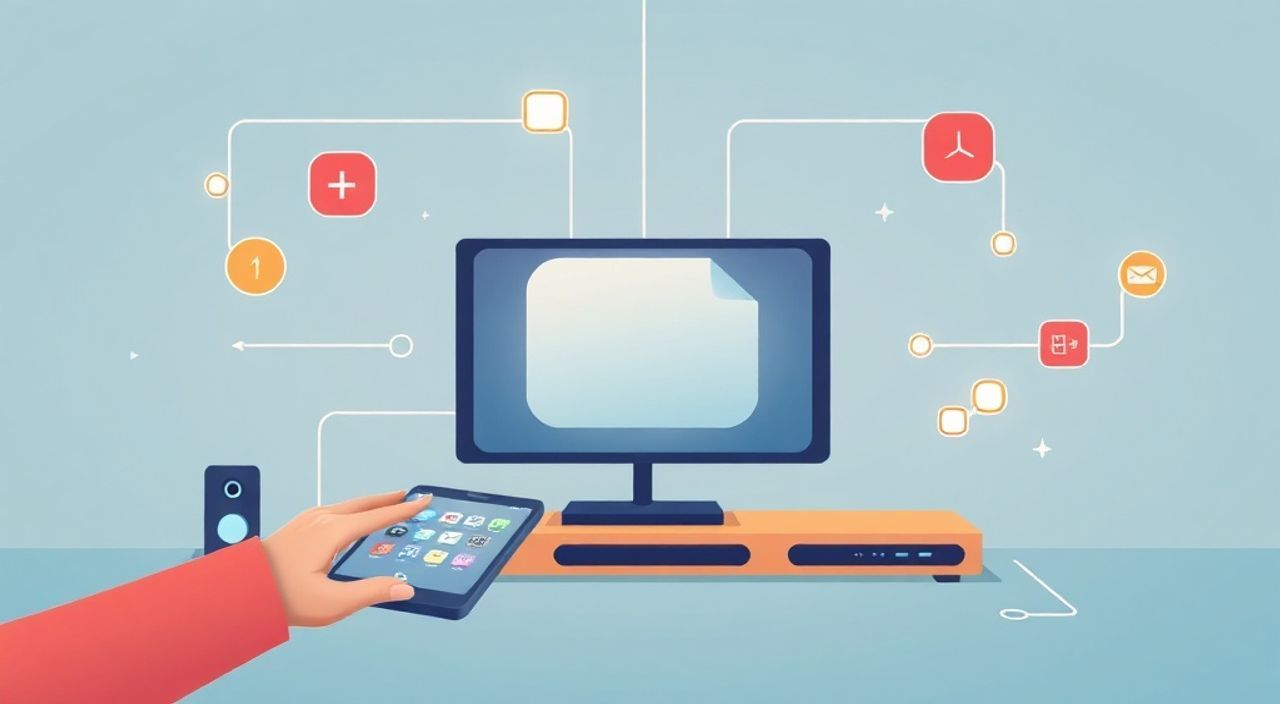
Современный телевизор — это не просто экран для просмотра традиционного ТВ, а полноценный медиацентр, способный транслировать контент из интернета: фильмы, сериалы, музыку, видео с YouTube, приложения вроде Netflix или ivi. Однако не все модели имеют встроенный Wi-Fi или доступ к сетевым сервисам. Если ваш телевизор не поддерживает прямое подключение к интернету, но вы хотите использовать его как монитор для потокового контента, один из самых доступных и надёжных способов — подключить интернет через телефон. Это решение подходит для старых моделей, бюджетных телевизоров без смарт-систем или в ситуациях, когда домашняя сеть недоступна. Главное — правильно выбрать метод и избежать типичных ошибок, которые мешают стабильной трансляции.
Подключить интернет к телевизору через телефон можно тремя способами: через HDMI-адаптер (Miracast/Chromecast), по Wi-Fi с использованием приложений-зеркальных отображений или через кабель USB-C/Lightning — HDMI. Наиболее универсальный и надёжный вариант — использование HDMI-адаптера с поддержкой Miracast или Chromecast. Это обеспечивает стабильное качество изображения и минимальную задержку.
Содержание статьи:
Как подключить телевизор к интернету через телефон с помощью Miracast и Chromecast
Методы Miracast и Chromecast позволяют транслировать содержимое экрана телефона на телевизор без проводов. Они работают по-разному, и выбор зависит от модели телевизора и операционной системы телефона.
Miracast — это стандарт беспроводной передачи экрана, поддерживаемый большинством смартфонов на Android с версии 4.2 и выше. Для его использования телевизор должен иметь встроенную поддержку Miracast или быть подключённым через специальный адаптер (например, Microsoft Wireless Display Adapter или Amazon Fire TV Stick). Подключение происходит через меню «Подключение к экрану» или «Скрин-шеринг» в настройках телефона.
Chromecast — это устройство от Google, которое вставляется в HDMI-порт телевизора. Оно не транслирует весь экран, а работает как приёмник потокового контента из приложений, поддерживающих Chromecast: YouTube, Netflix, Spotify, Google Play Movies. Для работы нужен телефон с Android или iOS, установленные приложения и единая сеть Wi-Fi.
Чтобы подключиться через Chromecast:
- Подключите Chromecast к HDMI-порту телевизора и включите его через USB-питание.
- На телефоне установите приложение Google Home и настройте устройство по инструкции.
- Откройте приложение, например, YouTube, и найдите значок «Cast» (в виде прямоугольника с волнистой линией в правом верхнем углу).
- Выберите ваш Chromecast из списка доступных устройств — видео начнёт воспроизводиться на телевизоре.
Полезно знать: Chromecast не работает с приложениями, не поддерживающими протокол Cast. Для трансляции любого контента, включая браузер или игры, используйте Miracast или кабельное подключение.
Беспроводное зеркалирование экрана: Android и iOS
Зеркалирование экрана — это точная копия того, что вы видите на телефоне, отображаемая на телевизоре. Это полезно, если вы хотите показать презентацию, игру, сайт или видео из приложения, не поддерживающего прямую трансляцию.
На Android:
- Откройте «Настройки» → «Подключения» → «Беспроводные экраны» или «Miracast».
- Включите функцию и дождитесь поиска устройств.
- Выберите имя телевизора (например, «Samsung TV» или «LG TV»).
- Подтвердите подключение на экране телевизора, если потребуется.
На iPhone и iPad:
- Откройте центр управления (свайп вниз с верхнего края экрана).
- Нажмите «AirPlay» (иконка в виде прямоугольника с треугольником).
- Выберите ваш телевизор (если он поддерживает AirPlay 2 — это Apple TV, Samsung, LG, Sony новых моделей).
- Включите «Зеркалирование» — экран телефона будет дублироваться на ТВ.
«При зеркалировании через AirPlay или Miracast качество изображения зависит от качества Wi-Fi. Для 4K-трансляции рекомендуется сеть 5 ГГц с минимальной задержкой.» — Алексей Козлов, инженер-разработчик смарт-устройств, 12 лет в сфере IoT
Важно: если телевизор не поддерживает AirPlay или Miracast, попробуйте скачать приложение-посредник, например, «LetsView» или «ApowerMirror». Они работают как на Android, так и на iOS и требуют установки на оба устройства — телефон и ПК, подключённый к телевизору. Но это менее надёжно и требует постоянного подключения к одной сети.
Подключение через кабель USB-C/Lightning — HDMI
Если вы ищете максимальную стабильность и минимальную задержку — проводное подключение остаётся лучшим выбором. Оно не зависит от качества Wi-Fi, не требует настройки и работает мгновенно.
Для Android-смартфонов с USB-C:
- Купите адаптер USB-C — HDMI (поддержка DisplayPort Alt Mode — обязательно).
- Подключите адаптер к телефону.
- Вставьте HDMI-кабель от адаптера в телевизор.
- На телевизоре переключите вход на соответствующий HDMI-порт.
- На телефоне может появиться уведомление — выберите «Отображение на экране» или «HDMI».
Для iPhone с Lightning:
- Используйте официальный адаптер Apple Lightning — HDMI.
- Подключите его к телефону и к HDMI-порту телевизора.
- На телефоне появится уведомление — нажмите «Разрешить».
- Экран будет отображаться в реальном времени, включая уведомления и звук.
Полезно знать: Не все USB-C-телефоны поддерживают видео-вывод. Проверьте спецификации модели: если в описании нет «DisplayPort Alt Mode» или «HDMI output», адаптер не заработает. Например, Xiaomi Redmi Note и некоторые бюджетные модели не поддерживают эту функцию.
Таблица совместимости адаптеров:
Тип телефона |
Тип адаптера |
Поддержка звука |
Поддержка 4K |
|---|---|---|---|
Android с USB-C |
USB-C — HDMI |
Да |
Да (если поддерживается) |
iPhone с Lightning |
Lightning — HDMI (Apple) |
Да |
Да до 1080p |
iPhone с USB-C (15 Pro и новее) |
USB-C — HDMI |
Да |
Да до 4K |
Проводное подключение идеально подходит для просмотра фильмов, онлайн-игр, презентаций и при нестабильной сети. Единственный минус — ограничение по длине кабеля и необходимость держать телефон в руке или подключать его к зарядке.
Частые ошибки и как их избежать
Даже при правильном выборе метода пользователи сталкиваются с типичными проблемами. Вот основные из них:
- Телевизор не видит телефон. Убедитесь, что оба устройства подключены к одной сети Wi-Fi. Перезагрузите роутер и телефоны. Отключите гостевую сеть — она блокирует обнаружение устройств.
- Задержка изображения или прерывистый звук. Это происходит из-за перегрузки Wi-Fi. Переключитесь на частоту 5 ГГц, если роутер её поддерживает. Или используйте проводное подключение.
- На Android не отображается опция Miracast. Возможно, производитель отключил функцию. Проверьте в настройках раздел «Подключения» или установите стороннее приложение, например, «Screen Mirroring» от Samsung или «AllCast».
- На iPhone не появляется AirPlay. Убедитесь, что телевизор поддерживает AirPlay 2. Старые модели LG, Samsung и Sony до 2018 года — не поддерживают. Используйте Chromecast или кабель.
- При подключении через кабель — чёрный экран. Проверьте, поддерживает ли ваш телефон вывод видео. У некоторых моделей (например, Realme, Tecno) эта функция отключена производителем.
«Если вы используете Wi-Fi-зеркалирование для просмотра фильма, всегда включите режим «Не беспокоить» на телефоне — иначе уведомления будут мешать воспроизведению.» — Марина Петрова, эксперт по домашним медиасистемам, автор курса «Умный дом без сложностей»
Экспертное мнение: что выбрать — провод или беспровод?
«Каждый метод имеет свои сильные стороны, и выбор зависит от цели», — говорит Дмитрий Волков, инженер-консультант по домашним развлечениям с 15-летним опытом. — «Если вам нужно просто посмотреть сериал на большом экране — Chromecast идеален: он экономит заряд батареи, не требует постоянного взаимодействия с телефоном и работает в фоне. Если вы играете в мобильные игры, демонстрируете презентацию или работаете с браузером — Miracast или кабель. А если вы хотите, чтобы всё работало без сбоев, особенно в многоквартирном доме с десятками Wi-Fi-сетей — используйте кабель. Он не подвержен помехам, не требует настройки и даёт 100% стабильность».
Он также отмечает: «Многие пользователи покупают дорогие телевизоры и не используют их потенциал, потому что не знают, как подключить телефон. Иногда достаточно одного адаптера за 1500 рублей — и вы получаете полноценный медиацентр. Не тратьте деньги на новые телевизоры, если можно обновить существующий».
Часто задаваемые вопросы
Можно ли подключить iPhone к старому телевизору без Wi-Fi?
Да, если у телевизора есть HDMI-порт. Используйте официальный адаптер Apple Lightning — HDMI. Подключение работает без интернета — только через кабель.
Почему звук не идёт на телевизор при зеркалировании?
Чаще всего — из-за настроек звука на телефоне. Проверьте, не включён ли Bluetooth-наушник или не выбрана другая аудио-выходная система. В настройках Android: «Звук» → «Выход» → «Телевизор». В iOS: «Центра управления» → «AirPlay» → «Аудио» → «Телевизор».
Нужен ли интернет на телефоне для зеркалирования экрана?
Для Miracast и кабельного подключения — нет. Для Chromecast и AirPlay — да, потому что они используют сеть для синхронизации. Но сам контент может быть скачан заранее в офлайн-режиме.
Какой способ лучше для просмотра YouTube?
Лучше всего — Chromecast. Он оптимизирован для YouTube, работает в фоне, позволяет управлять воспроизведением с телефона и не нагружает его процессор. Зеркалирование экрана потребляет больше заряда и может давать лаги при высоком разрешении.
Можно ли использовать телефон как пульт дистанционного управления?
Да, через приложения типа «Samsung SmartThings», «LG ThinQ» или «Google Home». Они позволяют включать телевизор, менять каналы и регулировать громкость — но только если телевизор поддерживает IP-управление (Smart TV).
Заключение
Подключить интернет к телевизору через телефон — это не фиксированная задача, а гибкий набор решений, зависящих от ваших устройств, целей и условий использования. Нет универсального «лучшего» способа, но есть оптимальный для каждого случая. Если вы хотите стабильность, качество и простоту — выбирайте проводное подключение через HDMI-адаптер. Если вам важна свобода и возможность управлять контентом на расстоянии — используйте Chromecast. Для быстрого демонстрационного показа или презентации — Miracast или AirPlay.
Не забывайте проверять совместимость оборудования перед покупкой адаптеров. Многие проблемы возникают из-за несовместимых моделей, а не из-за неправильных действий. И всегда держите телефон заряженным — особенно при использовании беспроводных методов.
Подключение через телефон — это не компромисс, а умный способ превратить любой телевизор в современный медиацентр. Главное — выбрать правильный метод и не пытаться «обойти» технические ограничения. Иногда простое решение — самый надёжный.
- Для стабильной трансляции используйте HDMI-адаптер — он работает без интернета и не зависит от Wi-Fi.
- Chromecast идеален для потокового контента из приложений: YouTube, Netflix, Spotify.
- Зеркалирование экрана (Miracast/AirPlay) подходит для презентаций и игр, но быстро разряжает батарею.
- Проверяйте поддержку HDMI-вывода на телефоне перед покупкой адаптера — не все модели её поддерживают.
- Всегда обновляйте прошивку телевизора и приложений — это устраняет 70% проблем совместимости.
⚠️ Дисклеймер — нажмите, чтобы развернуть
Материалы, опубликованные в разделе «Блог» на сайте RU DESIGN SHOP (rudesignshop.ru), носят исключительно информационный и ознакомительный характер и не являются руководством к действию, финансовой рекомендацией, медицинской услугой, ветеринарным назначением либо рекламой товаров и услуг, включая азартные игры. Публикации не содержат призывов к участию в азартных играх и не направлены на продвижение соответствующих операторов.
Безопасность применения товаров и веществ: при использовании строительных материалов, бытовой химии, пестицидов и агрохимикатов необходимо строго следовать инструкциям производителя и действующему законодательству Российской Федерации, включая Федеральный закон РФ от 19.07.1997 № 109-ФЗ «О безопасном обращении с пестицидами и агрохимикатами».
Упоминание товарных знаков, брендов и организаций носит исключительно информационный характер и не означает наличие партнёрских отношений или одобрения со стороны правообладателей.
Материалы, содержащие сведения о медицинских, ветеринарных или косметических средствах, представлены в справочных целях и не являются медицинской консультацией или назначением. Перед применением рекомендуется обратиться к врачу, ветеринарному специалисту или иному сертифицированному профессионалу.
Возрастные ограничения: материалы, содержащие сведения о продукции категории 18+, включая алкоголь или азартные игры, предназначены исключительно для совершеннолетней аудитории и публикуются в информационных целях.
Правовая ответственность: решения, принятые на основе опубликованной информации, пользователь принимает самостоятельно и на свой риск; редакция и авторы несут ответственность в пределах, установленных законодательством Российской Федерации.
Редакция не допускает публикаций, содержащих пропаганду экстремизма, терроризма, наркотических средств или суицида; подобные материалы подлежат немедленному удалению.
Упоминание организаций с ограниченным статусом: компания Meta Platforms Inc. (социальные сети Facebook и Instagram) признана экстремистской организацией решением суда РФ, её деятельность запрещена на территории Российской Федерации; любые упоминания приводятся исключительно в информационных целях.
Авторские права и источники: информация собирается из открытых источников; её актуальность указывается на дату публикации и может изменяться.
Изображения и иллюстрации используются на условиях, разрешённых правообладателями. При возникновении претензий редакция готова оперативно рассмотреть обращение и внести необходимые изменения.
Персональные данные и cookies: сайт использует cookies и обрабатывает персональные данные пользователей в соответствии с Федеральным законом № 152-ФЗ «О персональных данных» и Политикой конфиденциальности RU DESIGN SHOP.
Мнения авторов могут не совпадать с позицией государственных органов или коммерческих организаций, упомянутых в материалах.
РЕКОМЕНДУЕМ
Товары от российских производителей




