Скидка 5% на первый заказ — RDS5




Как подключить интернет к умной колонке
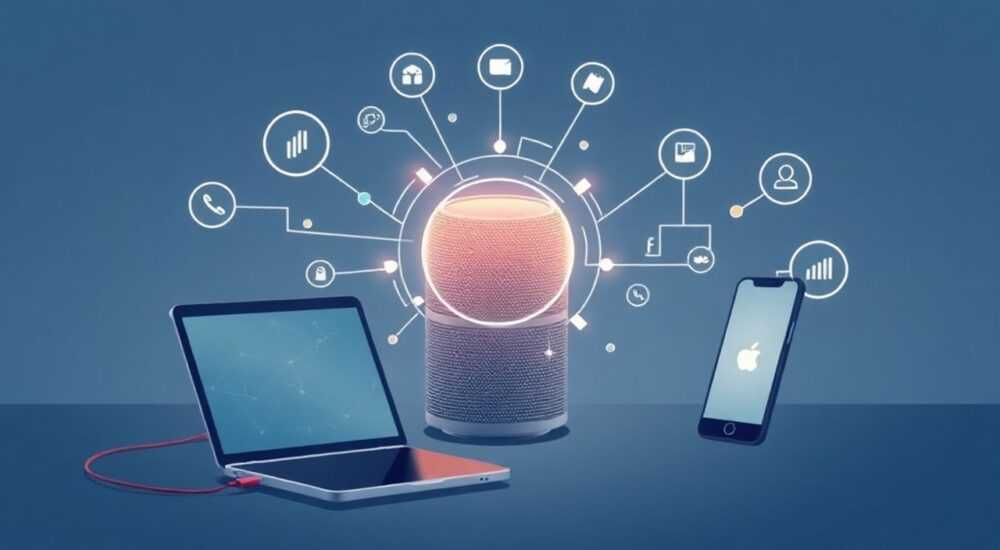
Умная колонка — это не просто аудиоустройство, а центр управления современным «умным домом». Чтобы она работала на полную мощность, ей необходим стабильный доступ к интернету. Без подключения к сети вы не сможете использовать голосовые команды, получать прогноз погоды, слушать музыку из стриминговых сервисов или управлять другими умными устройствами. Процесс настройки может показаться простым, но на практике у пользователей часто возникают трудности: от неправильного выбора режима подключения до проблем с Wi-Fi-сетями.
Для подключения умной колонки к интернету используйте официальное мобильное приложение производителя и подключитесь через Wi-Fi. Убедитесь, что роутер работает на частоте 2,4 ГГц, пароль введён верно, а сигнал находится на достаточном уровне.
Содержание статьи:
Выбор подходящего метода подключения
Умные колонки подключаются к интернету преимущественно по Wi-Fi. Это самый надёжный и универсальный способ, обеспечивающий высокую скорость и стабильность соединения. Bluetooth используется только для временной передачи аудио с телефона, но не даёт доступа к облачным сервисам. Ethernet (проводное подключение) встречается редко — лишь в некоторых премиальных моделях, например, Amazon Echo Studio.
Wi-Fi остаётся стандартом де-факто благодаря своей гибкости. Современные колонки поддерживают обе частоты: 2,4 ГГц и 5 ГГц. Однако большинство устройств корректно работают только на 2,4 ГГц из-за лучшего проникновения сигнала сквозь стены. Сеть на 5 ГГц быстрее, но имеет меньший радиус действия, что делает её менее подходящей для стационарных устройств.
Перед началом подключения убедитесь, что:
- роутер включен и раздаёт Wi-Fi;
- пароль от сети известен;
- ваш смартфон или планшет подключён к той же сети;
- умная колонка заряжена и находится рядом с роутером.
Если ваша колонка новая, она, скорее всего, будет находиться в режиме сопряжения. Об этом сигнализирует световой индикатор (мигает синим, белым или оранжевым цветом). В этом состоянии устройство готово к настройке через мобильное приложение.
Полезно знать: Некоторые модели, такие как Яндекс.Станция, могут подключаться к интернету через точку доступа на телефоне, если основной Wi-Fi недоступен. Это временный вариант, но он помогает завершить первоначальную настройку.
Какие технологии используются
Умные колонки используют Wi-Fi стандарта 802.11 b/g/n, что обеспечивает совместимость с большинством домашних сетей. Поддержка WPA2/WPA3 шифрования гарантирует безопасность подключения. Для сопряжения с телефоном применяется протокол Wi-Fi Protected Setup (WPS) или ручной ввод данных.
Некоторые устройства, например, Google Nest Audio, поддерживают технологию Thread — будущее умного дома, ориентированное на низкое энергопотребление и стабильную работу IoT-устройств. Однако пока Thread используется в основном для взаимодействия с другими умными приборами, а не для выхода в интернет.
Подключение через Wi-Fi: пошаговая инструкция
Процесс подключения практически одинаков для всех брендов: Яндекс, Amazon, Google, Apple. Различия касаются только интерфейса приложения, но логика остаётся неизменной. Ниже — универсальный алгоритм, который подойдёт для 95% моделей.
- Скачайте официальное приложение («Яндекс», Alexa, Google Home, Home»).
- Запустите приложение и войдите в аккаунт или зарегистрируйтесь.
- Нажмите «Добавить устройство» или значок «+».
- Выберите категорию «Колонки» и укажите модель.
- Включите умную колонку и дождитесь сигнала готовности (мигающий индикатор).
- Приложение предложит подключиться к колонке — согласитесь.
- Выберите свою Wi-Fi-сеть из списка и введите пароль.
- Дождитесь завершения настройки (обычно 30–60 секунд).
- Назовите колонку (например, «Гостиная» или «Кухня») для удобства управления.
- Протестируйте работу: скажите «Алиса, включи музыку» или «Ok Google, какая погода?»
Если колонка не появляется в приложении, проверьте:
- находится ли она в режиме сопряжения;
- работает ли Bluetooth на телефоне (некоторые этапы требуют его включения);
- не блокирует ли антивирус приложение;
- разрешён ли доступ к местоположению (обязательно для Android).
«Главное — не торопиться на этапе выбора сети. Убедитесь, что вы выбираете именно 2,4 ГГц, даже если в списке две сети с одинаковым именем.» — Алексей Петров, системный инженер, опыт работы с IoT — 7 лет
Настройка через точку доступа
Если основной Wi-Fi недоступен, можно использовать точку доступа на смартфоне. Колонка подключится к телефону напрямую, после чего получит данные о домашней сети. Этот метод особенно полезен при переезде или смене роутера.
Шаги:
- Включите режим точки доступа на телефоне.
- Подключите колонку к этой сети через приложение.
- После успешного подключения выберите основную сеть Wi-Fi.
- Введите пароль и сохраните изменения.
Особенности для популярных моделей
Разные производители предлагают свои нюансы подключения. Ниже — сравнение трёх лидеров рынка.
Модель |
Приложение |
Частота Wi-Fi |
Особенности |
|---|---|---|---|
Яндекс.Станция Мини |
Яндекс |
2,4 ГГц |
Поддержка Wi-Fi Direct, голосовая активация без нажатий |
Amazon Echo Dot (5) |
Alexa |
2,4 ГГц / 5 ГГц |
Bluetooth-аудио, Zigbee-хаб, возможность подключения через WPS |
Google Nest Audio |
Google Home |
2,4 ГГц |
Поддержка Chromecast, автоматическое обновление прошивки |
Яндекс.Станции активно используют локализованные сервисы: «Мир», «Браузер», «Навигатор». При подключении важно выбрать регион — Россия, Беларусь или Казахстан — иначе некоторые функции будут недоступны.
Echo-устройства от Amazon — одни из самых гибких. Они могут выступать в роли хаба для умных ламп, датчиков и замков. При настройке рекомендуется включить функцию «Drop In» — это позволяет делать аудиовызовы между колонками.
Google Nest отличается глубокой интеграцией с Android. Если вы используете Pixel или Samsung с Google-сервисами, колонка автоматически синхронизируется с календарём, напоминаниями и контактами.
Полезно знать: После подключения обновите прошивку колонки через приложение. Это решает 80% потенциальных проблем с производительностью и безопасностью.
Типичные ошибки и как их исправить
Даже при соблюдении инструкций могут возникнуть проблемы. Вот самые распространённые:
- «Колонка не найдена в приложении» — проверьте, включён ли режим сопряжения. Попробуйте перезагрузить устройство и роутер. Иногда помогает сброс настроек (удерживайте кнопку микрофона 10–15 секунд).
- «Ошибка подключения к Wi-Fi» — убедитесь, что пароль введён правильно. Скрытые символы, Caps Lock или раскладка клавиатуры могут стать причиной сбоя. Также проверьте, не исчерпано ли количество подключённых устройств на роутере.
- «Подключилось, но не работает голосовое управление» — возможно, колонка не прошла регистрацию в облачном сервисе. Дождитесь полной синхронизации (до 5 минут). Перезапустите приложение и проверьте интернет на телефоне.
- «Обрывы звука или задержки» — слабый сигнал Wi-Fi. Переместите колонку ближе к роутеру или установите Wi-Fi-повторитель. Избегайте размещения за металлическими предметами или толстыми стенами.
Если ни один способ не помогает, попробуйте изменить канал Wi-Fi на роутере. Автоматический выбор канала иногда приводит к помехам от соседских сетей. Ручная настройка на канал 1, 6 или 11 (для 2,4 ГГц) снижает конфликты.
Чек-лист перед подключением
Перед началом настройки выполните эти шаги:
- Убедитесь, что роутер работает на 2,4 ГГц.
- Проверьте уровень сигнала в месте установки колонки.
- Обновите приложение до последней версии.
- Отключите сторонние VPN и фаерволы.
- Имеете ли вы права администратора в Wi-Fi-сети?
«Если вы живёте в многоквартирном доме, используйте анализатор Wi-Fi (например, Wi-Fi Analyzer на Android), чтобы выбрать наименее загруженный канал. Это повысит стабильность на 30–40%.» — Марина Соколова, эксперт по беспроводным сетям, Cisco Certified Network Associate
Экспертное мнение
«Сейчас мы наблюдаем переход от Wi-Fi к гибридным решениям. Например, новые колонки уже поддерживают Wi-Fi 6 и Bluetooth 5.3, что снижает энергопотребление и увеличивает дальность. В будущем ключевым станет использование mesh-сетей, где каждое устройство становится ретранслятором.» — Дмитрий Козлов, технический директор умного дома, 12 лет в IoT
По его словам, уже в 2026 году более 60% новых умных колонок будут оснащены встроенными модулями Thread или Matter — универсальным стандартом, совместимым с Apple, Google и Amazon. Это упростит подключение и повысит безопасность.
Он также отмечает, что пользователи часто недооценивают важность DNS. Для ускорения работы колонки рекомендуется использовать публичные DNS-серверы, например, Google (8.8.8.8) или Cloudflare (1.1.1.1). Это особенно актуально при медленной реакции на голосовые команды.
Вопросы и ответы
Можно ли подключить умную колонку без смартфона?
Да, но с ограничениями. Некоторые модели (например, Яндекс.Станция) позволяют подключиться через QR-код с компьютера. Однако основной способ — через мобильное приложение. Без него невозможно пройти авторизацию и настроить голосового помощника.
Что делать, если Wi-Fi на 5 ГГц, а колонка не поддерживает?
Разделите сеть на два SSID: один для 2,4 ГГц, другой для 5 ГГц. Подключите колонку к первой. Большинство современных роутеров (TP-Link, Keenetic, ASUS) позволяют это сделать в настройках. Не используйте одинаковые имена для обеих сетей — это вызывает путаницу.
Безопасно ли подключать колонку к домашнему Wi-Fi?
Да, при условии использования надёжного пароля и шифрования WPA2/WPA3. Рекомендуется создать гостевую сеть для IoT-устройств. Это изолирует колонку от основных устройств (компьютеров, телефонов) и снижает риски при взломе.
Почему колонка отключается от интернета сама?
Чаще всего — из-за перегрева, сбоев роутера или обновления прошивки. Проверьте, не включено ли энергосбережение. Также возможна конфликт IP-адресов. Настройте роутер на выдачу фиксированных IP для умных устройств.
Заключение
Подключение умной колонки к интернету — это обязательный этап, который открывает доступ ко всем её функциям. Основной способ — через Wi-Fi с использованием мобильного приложения. Важно выбрать правильную частоту (2,4 ГГц), ввести верный пароль и обеспечить стабильный сигнал. Современные устройства просты в настройке, но требуют внимания к деталям.
Успешное подключение зависит не только от действий пользователя, но и от качества домашней сети. Регулярное обновление прошивки, настройка DNS и использование гостевой сети повышают стабильность и безопасность. Умная колонка — это не просто гаджет, а часть экосистемы, и её интеграция должна быть продуманной.
- Используйте Wi-Fi 2,4 ГГц для надёжного соединения.
- Подключайте через официальное приложение с актуальной версией.
- Избегайте перегруженных каналов и слабого сигнала.
- Обновляйте прошивку и используйте гостевую сеть для безопасности.
- При ошибках — перезагружайте колонку и роутер, проверяйте пароль и настройки сети.
⚠️ Дисклеймер — нажмите, чтобы развернуть
Материалы, опубликованные в разделе «Блог» на сайте RU DESIGN SHOP (rudesignshop.ru), носят исключительно информационный и ознакомительный характер и не являются руководством к действию, финансовой рекомендацией, медицинской услугой, ветеринарным назначением либо рекламой товаров и услуг, включая азартные игры. Публикации не содержат призывов к участию в азартных играх и не направлены на продвижение соответствующих операторов.
Безопасность применения товаров и веществ: при использовании строительных материалов, бытовой химии, пестицидов и агрохимикатов необходимо строго следовать инструкциям производителя и действующему законодательству Российской Федерации, включая Федеральный закон РФ от 19.07.1997 № 109-ФЗ «О безопасном обращении с пестицидами и агрохимикатами».
Упоминание товарных знаков, брендов и организаций носит исключительно информационный характер и не означает наличие партнёрских отношений или одобрения со стороны правообладателей.
Материалы, содержащие сведения о медицинских, ветеринарных или косметических средствах, представлены в справочных целях и не являются медицинской консультацией или назначением. Перед применением рекомендуется обратиться к врачу, ветеринарному специалисту или иному сертифицированному профессионалу.
Возрастные ограничения: материалы, содержащие сведения о продукции категории 18+, включая алкоголь или азартные игры, предназначены исключительно для совершеннолетней аудитории и публикуются в информационных целях.
Правовая ответственность: решения, принятые на основе опубликованной информации, пользователь принимает самостоятельно и на свой риск; редакция и авторы несут ответственность в пределах, установленных законодательством Российской Федерации.
Редакция не допускает публикаций, содержащих пропаганду экстремизма, терроризма, наркотических средств или суицида; подобные материалы подлежат немедленному удалению.
Упоминание организаций с ограниченным статусом: компания Meta Platforms Inc. (социальные сети Facebook и Instagram) признана экстремистской организацией решением суда РФ, её деятельность запрещена на территории Российской Федерации; любые упоминания приводятся исключительно в информационных целях.
Авторские права и источники: информация собирается из открытых источников; её актуальность указывается на дату публикации и может изменяться.
Изображения и иллюстрации используются на условиях, разрешённых правообладателями. При возникновении претензий редакция готова оперативно рассмотреть обращение и внести необходимые изменения.
Персональные данные и cookies: сайт использует cookies и обрабатывает персональные данные пользователей в соответствии с Федеральным законом № 152-ФЗ «О персональных данных» и Политикой конфиденциальности RU DESIGN SHOP.
Мнения авторов могут не совпадать с позицией государственных органов или коммерческих организаций, упомянутых в материалах.
РЕКОМЕНДУЕМ
Товары от российских производителей




