Скидка 5% на первый заказ — RDS5




Как подключить интернет от роутера к телевизору
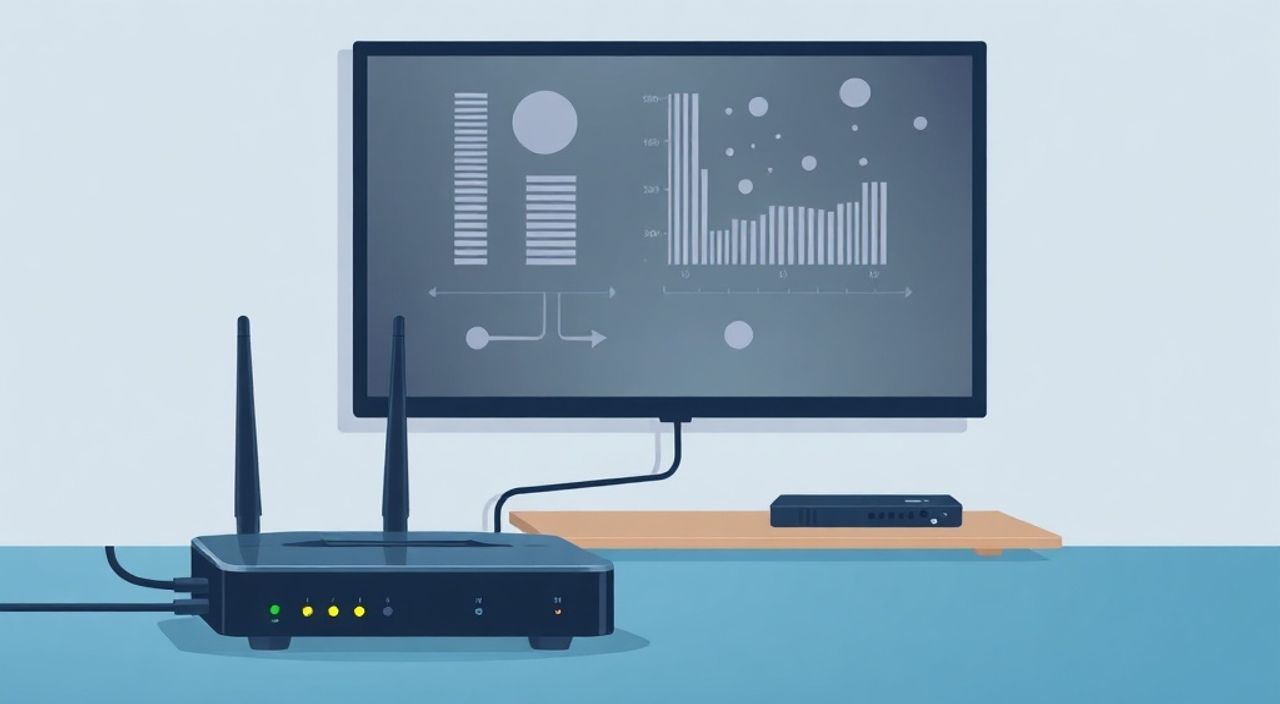
Подключение интернета от роутера к телевизору — это не просто техническая задача, а ключевой шаг к полноценному цифровому дому. Современные телевизоры — это мощные мультимедийные центры, способные транслировать фильмы, сериалы, музыку и даже управлять умным домом. Но для этого им нужен стабильный доступ в интернет. Многие пользователи сталкиваются с трудностями при подключении: отсутствие Ethernet-порта, слабый Wi-Fi, неправильные настройки или непонимание, как именно телевизор «видит» сеть. В этой статье мы подробно разберём все способы подключения, от проводного до беспроводного, объясним, как избежать распространённых ошибок, и покажем, как выбрать оптимальный вариант для вашего устройства и дома.
Подключить интернет от роутера к телевизору можно через Ethernet-кабель — это самый стабильный способ — или через Wi-Fi, если телевизор поддерживает беспроводную сеть. Для старых моделей без Wi-Fi подойдёт медиа-приставка или адаптер Wi-Fi USB. Главное — проверить совместимость, настроить сеть и убедиться в стабильности сигнала.
Содержание статьи:
- Способы подключения интернета от роутера к телевизору
- Подключение через Ethernet-кабель: пошаговая инструкция
- Подключение через Wi-Fi: настройка и устранение проблем
- Подключение для старых телевизоров без Wi-Fi
- Частые ошибки и как их избежать
- Экспертное мнение: как выбрать оптимальный способ
- Вопросы и ответы
- Заключение
Способы подключения интернета от роутера к телевизору
Современный телевизор может быть подключён к интернету несколькими способами, каждый из которых имеет свои плюсы и минусы. Выбор зависит от модели телевизора, расстояния до роутера, наличия свободных портов и качества сетевой инфраструктуры в доме.
Первый и самый надёжный способ — использование Ethernet-кабеля. Это проводное подключение обеспечивает максимальную стабильность, низкую задержку и высокую пропускную способность. Особенно актуально для 4K- и 8K-стриминга, онлайн-игр или работы с облачными сервисами вроде Netflix, YouTube TV или Disney+.
Второй вариант — Wi-Fi. Большинство телевизоров с 2015 года поддерживают беспроводное подключение. Он удобен тем, что не требует прокладки кабелей, но может страдать от помех, слабого сигнала или перегрузки сети. Если роутер стоит в другой комнате, а телевизор — на дальней стене, качество связи может ухудшиться.
Третий способ — использование внешних устройств: медиа-приставок (Apple TV, Xiaomi Mi Box, Amazon Fire Stick) или Wi-Fi адаптеров USB. Они подходят для старых моделей, не имеющих встроенных сетевых модулей. Такие приставки часто дешевле, чем покупка нового телевизора, и дают доступ к современным приложениям.
Полезно знать: Если вы используете телевизор для просмотра фильмов в высоком разрешении, лучше избегать Wi-Fi на 2,4 ГГц — он медленнее и чаще перегружен. Используйте 5 ГГц или Ethernet.
Подключение через Ethernet-кабель: пошаговая инструкция
Подключение через кабель — это «золотой стандарт» для стабильного интернета. Даже если ваш телевизор поддерживает Wi-Fi, рекомендуется использовать Ethernet для основного телевизора в гостиной, особенно если вы цените качество потокового видео без буферизации.
Пошаговая инструкция:
- Убедитесь, что ваш телевизор имеет порт Ethernet (LAN). Он выглядит как прямоугольный разъём шириной около 1 см, похожий на телефонный, но больше.
- Подключите один конец Ethernet-кабеля (Cat5e или Cat6) к порту на телевизоре.
- Второй конец кабеля подключите к свободному LAN-порту на роутере. Не используйте порт WAN — он предназначен только для подключения к интернет-провайдеру.
- Включите телевизор и перейдите в меню «Настройки» → «Сеть» → «Настройка проводного соединения».
- Выберите «Автоматическое получение IP-адреса» (DHCP). Большинство роутеров настраивают устройства автоматически.
- Дождитесь подтверждения подключения. На экране появится надпись «Интернет подключён» или статус «Получен IP-адрес».
- Откройте любое приложение, например YouTube или Netflix, чтобы проверить доступ в интернет.
«Проводное подключение снижает задержку до 1–5 мс, в то время как Wi-Fi может колебаться от 20 до 100 мс. Для геймеров и ценителей качественного видео это критично.» — Алексей Козлов, инженер-сетевик, 12 лет опыта в домашних сетях
Если телевизор не видит сеть, проверьте:
— целостность кабеля (попробуйте другой);
— работоспособность порта на роутере (подключите ноутбук);
— включён ли DHCP на роутере (в настройках маршрутизатора).
Для длинных расстояний используйте кабель не длиннее 100 метров. Если нужно проложить кабель через комнату — используйте скрытую проводку, кабель-каналы или специальные декоративные плинтусы с каналами.
Подключение через Wi-Fi: настройка и устранение проблем
Беспроводное подключение удобно, но требует внимательной настройки. Многие пользователи сталкиваются с проблемами: телевизор не видит сеть, подключается, но тормозит, или отключается через несколько минут.
Пошаговая настройка Wi-Fi на телевизоре:
- Включите телевизор и перейдите в «Настройки» → «Сеть» → «Настройка беспроводного соединения».
- Выберите «Поиск сетей». Дождитесь появления списка доступных Wi-Fi.
- Найдите имя вашей сети (SSID) — оно указано на наклейке роутера или в настройках вашего интернет-провайдера.
- Выберите сеть и введите пароль. Убедитесь, что вы вводите именно пароль от Wi-Fi, а не от логина провайдера.
- Выберите тип безопасности: WPA2-PSK или WPA3 (если доступно). Избегайте WEP — он устарел и небезопасен.
- Дождитесь подтверждения подключения. Проверьте статус: должен быть «Подключено» и «IP-адрес получен».
- Протестируйте соединение: откройте приложение YouTube или включите онлайн-фильм.
Если телевизор не видит сеть, попробуйте:
— перезагрузить роутер и телевизор;
— временно отключить фильтрацию MAC-адресов в настройках роутера;
— изменить канал Wi-Fi на 36, 40, 44 или 48 — они менее загружены;
— переключиться с 2,4 ГГц на 5 ГГц (если телевизор поддерживает).
Полезно знать: 2,4 ГГц покрывает большую площадь, но медленнее и перегружен. 5 ГГц быстрее, но хуже проходит сквозь стены. Для телевизора в гостиной — лучше 5 ГГц, если роутер рядом.
Также убедитесь, что на роутере не включена изоляция клиентов (AP Isolation) — она блокирует обмен данными между устройствами в одной сети.
Подключение для старых телевизоров без Wi-Fi
Многие владельцы телевизоров 2010–2014 годов сталкиваются с тем, что их устройства не имеют встроенного Wi-Fi и Ethernet-порта. Это не приговор — существуют простые и доступные решения.
Способы подключения для старых телевизоров:
- Медиа-приставка (стриминг-бокс): устройства типа Roku, Amazon Fire TV Stick, Xiaomi Mi TV Box или Apple TV подключаются к HDMI-порту телевизора. Они имеют встроенный Wi-Fi и доступ к десяткам приложений. Стоят от 2 500 рублей.
- Wi-Fi адаптер USB: некоторые производители (Samsung, LG) выпускали специальные USB-адаптеры для своих моделей. Например, Samsung WIS12ABGNX. Убедитесь, что адаптер совместим с вашей моделью.
- ПК или ноутбук + HDMI: подключите компьютер к телевизору через HDMI и транслируйте контент через Miracast, AirPlay или сторонние программы (VLC, Plex). Это требует включения компьютера, но работает даже на самых старых ТВ.
- Игровая приставка: PlayStation, Xbox или Nintendo Switch имеют встроенный Wi-Fi и приложения для стриминга. Это решение подойдёт, если вы уже используете приставку для игр.
«Если у вас телевизор без интернета, но есть HDMI — не покупайте новый ТВ. Достаточно 3 000 рублей на Fire Stick, и вы получите доступ к Netflix, YouTube, Prime Video и даже к голосовому помощнику.» — Екатерина Морозова, эксперт по умному дому, 7 лет в сфере домашних технологий
Также можно использовать смартфон как источник контента через приложение Miracast (Android) или AirPlay (iPhone). Но это требует постоянного участия пользователя и не подходит для длительного просмотра.
Частые ошибки и как их избежать
Даже опытные пользователи допускают ошибки при подключении телевизора к интернету. Вот самые распространённые проблемы и способы их решения.
- Телевизор не видит Wi-Fi сеть. Причина: сеть на 5 ГГц, а телевизор — только 2,4 ГГц. Решение: в настройках роутера включите отображение обеих сетей с разными именами (например, “Home_2.4” и “Home_5”).
- Подключение есть, но видео тормозит. Причина: перегрузка сети, слишком много устройств. Решение: ограничьте скорость других устройств через QoS в настройках роутера, или переключите телевизор на Ethernet.
- Ошибка “Неверный пароль”. Причина: введён пароль от роутера, а не от Wi-Fi. Решение: найдите пароль на наклейке роутера или в личном кабинете провайдера.
- Постоянные отключения. Причина: слабый сигнал, помехи от микроволновки, Bluetooth-устройств. Решение: переместите роутер ближе, используйте репитер или Mesh-систему.
- Нет доступа к приложениям после подключения. Причина: не обновлена прошивка. Решение: зайдите в «Настройки» → «Обслуживание» → «Обновление ПО».
Также не забывайте: если вы используете VPN или родительский контроль на роутере, он может блокировать доступ к некоторым сервисам. Проверьте список разрешённых сайтов.
Проблема |
Вероятная причина |
Решение |
|---|---|---|
Телевизор не подключается к сети |
Неправильный пароль, отключён Wi-Fi |
Повторите ввод пароля, проверьте, включён ли Wi-Fi на роутере |
Слабый сигнал, буферизация |
Роутер далеко, стены мешают |
Используйте Wi-Fi репитер или Mesh-систему |
Приложение не запускается |
Устаревшая прошивка |
Обновите ОС телевизора через меню |
Появляется “Нет доступа к интернету” |
Блокировка DNS, DHCP отключён |
Перезагрузите роутер, проверьте DHCP в настройках |
Экспертное мнение: как выбрать оптимальный способ
«Каждый способ подключения имеет свою нишу. Если вы живёте в квартире с тонкими стенами и роутер в гостиной — Wi-Fi на 5 ГГц идеален. Если вы смотрите фильмы 4K 5–6 часов в день, Ethernet — единственный разумный выбор. Для старых телевизоров я всегда рекомендую Amazon Fire TV Stick: он дешевле, чем ремонт, и даёт больше возможностей, чем многие современные ТВ», — говорит Дмитрий Павлов, инженер-электронщик, специалист по домашним медиасистемам, более 15 лет занимается интеграцией умного дома.
Он также отмечает важность будущего: если вы планируете в ближайшие 3–5 лет заменить телевизор, не стоит переплачивать за приставку с поддержкой 8K — лучше выбрать простую модель. А если вы уже купили новую модель с Android TV или webOS — используйте встроенные возможности. Не перегружайте систему лишними устройствами.
Полезно знать: Некоторые телевизоры с Android TV могут работать как роутер для других устройств — включите «Точку доступа» в настройках, если нужно подключить планшет или телефон к телевизору.
Для тех, кто хочет максимальной стабильности: используйте Powerline-адаптеры. Это устройства, которые передают интернет по электропроводке. Подключаете один адаптер к роутеру и розетке, второй — к телевизору и розетке в гостиной. Скорость до 500 Мбит/с — почти как Ethernet.
Вопросы и ответы
Можно ли подключить телевизор к интернету через Bluetooth?
Нет. Bluetooth не предназначен для передачи интернета. Он используется только для подключения наушников, клавиатур или динамиков. Для интернета нужен Wi-Fi, Ethernet или HDMI-приставка.
Почему телевизор не видит сеть, если ноутбук подключается нормально?
Возможно, телевизор поддерживает только 2,4 ГГц, а роутер работает только на 5 ГГц. В настройках роутера включите дуплексный режим — чтобы он транслировал обе частоты. Также проверьте, не включена ли изоляция клиентов.
Нужно ли обновлять прошивку телевизора после подключения?
Да. Прошивка содержит исправления ошибок, улучшения безопасности и поддержку новых сервисов. Без обновления приложения могут не запускаться или работать некорректно.
Как узнать, поддерживает ли мой телевизор Wi-Fi?
Проверьте модель в инструкции или на официальном сайте производителя. Или зайдите в меню «Сеть»
Можно ли подключить телевизор к интернету через телефон?
Да, но только как временный вариант. Через USB-тethering или точку доступа. Но это быстро разряжает телефон, и скорость ограничена. Не подходит для длительного просмотра.
Заключение
Подключение интернета к телевизору — это не сложная задача, но требует понимания ваших устройств и условий в доме. Проводное соединение остаётся самым надёжным, особенно для постоянного просмотра в высоком качестве. Wi-Fi удобен, но требует правильной настройки и стабильного сигнала. Для старых моделей — лучшее решение: медиа-приставка. Она дешевле, быстрее и функциональнее, чем попытки «запихнуть» интернет в устройство, не предназначенное для этого.
Не стоит экономить на кабелях, роутерах или адаптерах — качество соединения напрямую влияет на комфорт просмотра. Проверяйте обновления ПО, настраивайте роутер под нужды дома и не забывайте о физическом расположении оборудования.
Правильно подключённый телевизор превращается в центр развлечений, а не просто в экран. Стабильный интернет — это не роскошь, а основа современного домашнего кинотеатра.
- Для стабильного стриминга 4K используйте Ethernet-кабель.
- Для старых телевизоров — подойдёт HDMI-приставка (Fire Stick, Roku).
- Избегайте 2,4 ГГц для потокового видео — выбирайте 5 ГГц или провод.
- Всегда обновляйте прошивку телевизора и роутера.
- Если Wi-Fi слабый — используйте репитер или Powerline-адаптеры.
⚠️ Дисклеймер — нажмите, чтобы развернуть
Материалы, опубликованные в разделе «Блог» на сайте RU DESIGN SHOP (rudesignshop.ru), носят исключительно информационный и ознакомительный характер и не являются руководством к действию, финансовой рекомендацией, медицинской услугой, ветеринарным назначением либо рекламой товаров и услуг, включая азартные игры. Публикации не содержат призывов к участию в азартных играх и не направлены на продвижение соответствующих операторов.
Безопасность применения товаров и веществ: при использовании строительных материалов, бытовой химии, пестицидов и агрохимикатов необходимо строго следовать инструкциям производителя и действующему законодательству Российской Федерации, включая Федеральный закон РФ от 19.07.1997 № 109-ФЗ «О безопасном обращении с пестицидами и агрохимикатами».
Упоминание товарных знаков, брендов и организаций носит исключительно информационный характер и не означает наличие партнёрских отношений или одобрения со стороны правообладателей.
Материалы, содержащие сведения о медицинских, ветеринарных или косметических средствах, представлены в справочных целях и не являются медицинской консультацией или назначением. Перед применением рекомендуется обратиться к врачу, ветеринарному специалисту или иному сертифицированному профессионалу.
Возрастные ограничения: материалы, содержащие сведения о продукции категории 18+, включая алкоголь или азартные игры, предназначены исключительно для совершеннолетней аудитории и публикуются в информационных целях.
Правовая ответственность: решения, принятые на основе опубликованной информации, пользователь принимает самостоятельно и на свой риск; редакция и авторы несут ответственность в пределах, установленных законодательством Российской Федерации.
Редакция не допускает публикаций, содержащих пропаганду экстремизма, терроризма, наркотических средств или суицида; подобные материалы подлежат немедленному удалению.
Упоминание организаций с ограниченным статусом: компания Meta Platforms Inc. (социальные сети Facebook и Instagram) признана экстремистской организацией решением суда РФ, её деятельность запрещена на территории Российской Федерации; любые упоминания приводятся исключительно в информационных целях.
Авторские права и источники: информация собирается из открытых источников; её актуальность указывается на дату публикации и может изменяться.
Изображения и иллюстрации используются на условиях, разрешённых правообладателями. При возникновении претензий редакция готова оперативно рассмотреть обращение и внести необходимые изменения.
Персональные данные и cookies: сайт использует cookies и обрабатывает персональные данные пользователей в соответствии с Федеральным законом № 152-ФЗ «О персональных данных» и Политикой конфиденциальности RU DESIGN SHOP.
Мнения авторов могут не совпадать с позицией государственных органов или коммерческих организаций, упомянутых в материалах.
РЕКОМЕНДУЕМ
Товары от российских производителей




