Скидка 5% на первый заказ — RDS5




Как подключить ip камеры к видеорегистратору
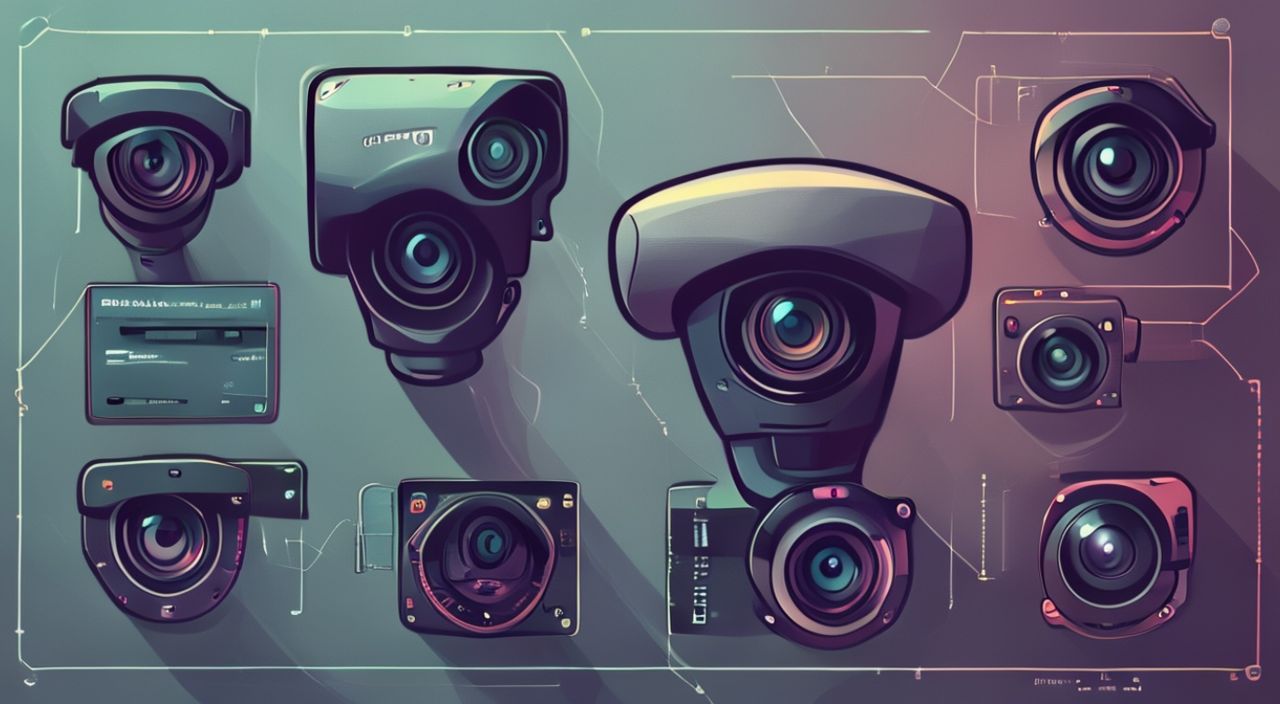
Современные системы видеонаблюдения становятся неотъемлемой частью безопасности частных домов, офисов и коммерческих объектов. Одним из ключевых элементов такой системы является подключение IP-камер к видеорегистратору — задача, которая на первый взгляд кажется простой, но на практике требует понимания сетевых протоколов, настроек IP-адресации и совместимости оборудования. Многие пользователи сталкиваются с проблемами: камера не обнаруживается, изображение прерывается, нет звука или возникает задержка. Эти ошибки редко связаны с браком устройства — чаще они вызваны неправильной конфигурацией сети или неверным выбором протокола передачи данных. Правильное подключение гарантирует стабильную работу, высокое качество видео и возможность удалённого доступа.
Чтобы подключить IP-камеру к видеорегистратору, убедитесь, что оба устройства находятся в одной локальной сети, используйте PoE-коммутатор или кабель с питанием, настройте IP-адреса вручную или через DHCP, а затем добавьте камеру через интерфейс регистратора. Главное — не смешивайте протоколы ONVIF и производительные proprietary-протоколы без необходимости.
Содержание статьи:
Что такое IP-камера и как она работает
IP-камера — это цифровое устройство видеонаблюдения, которое преобразует изображение в цифровой поток и передаёт его по сети Ethernet или Wi-Fi. В отличие от аналоговых камер, которые отправляют сигнал через коаксиальный кабель, IP-камеры используют интернет-протокол (TCP/IP) и могут работать как независимые узлы в локальной сети. Каждая камера имеет собственный IP-адрес, что позволяет подключать десятки устройств к одному регистратору или даже напрямую к маршрутизатору.
Ключевое преимущество IP-камер — высокое разрешение (от 2 Мп до 12 Мп и выше), поддержка зумирования, аналитики (обнаружение движения, распознавание лиц), а также возможность записи на облачные хранилища. Современные модели оснащены встроенным веб-сервером, что позволяет управлять ими через браузер. Однако эта же гибкость требует понимания сетевых основ: если камера не получает IP-адрес или не может найти регистратор, она не передаст ни одного кадра.
Полезно знать: Большинство IP-камер поддерживают протоколы ONVIF, RTSP и HTTP. ONVIF — это открытый стандарт, обеспечивающий совместимость между устройствами разных производителей. Если регистратор заявляет поддержку ONVIF, это не гарантирует полную совместимость — лучше проверять модель в списке официальной совместимости.
Типы видеорегистраторов для IP-камер
На рынке существует три основных типа устройств для записи видео с камер: NVR (Network Video Recorder), DVR (Digital Video Recorder) и hybrid-регистраторы. Для IP-камер подходит только NVR — он работает с сетевыми потоками, а не с аналоговыми сигналами. DVR предназначен исключительно для аналоговых камер, и подключение к нему IP-камеры невозможно без дополнительных кодеков.
NVR-устройства могут быть как встроенные (в виде коробки с жёсткими дисками), так и программные (на базе ПК с Windows или Linux). Современные NVR имеют от 4 до 64 каналов, поддерживают PoE (Power over Ethernet), RAID-массивы и облачную синхронизацию. При выборе NVR важно учитывать не только количество каналов, но и максимальную пропускную способность: если вы подключите восемь камер по 5 Мп каждая, суммарная нагрузка может превысить 100 Мбит/с — не все бюджетные модели справляются с таким потоком.
Полезно знать: Некоторые производители (например, Hikvision, Dahua, Axis) выпускают собственные NVR, оптимизированные под свои камеры. Использование «родных» компонентов снижает риск совместимости и обеспечивает стабильную работу аналитики (например, распознавания номеров).
Способы подключения IP-камер к регистратору
Существует три основных способа подключения IP-камер к NVR:
1. Через сетевой коммутатор (PoE или обычный) — наиболее гибкий и надёжный метод. Камеры подключаются к PoE-коммутатору, а коммутатор — к NVR через Ethernet-кабель. Это позволяет разнести камеры на расстояние до 100 метров от регистратора, не теряя качества сигнала.
2. Прямое подключение через Ethernet — применяется редко, только при подключении 1–2 камер. Кабель от камеры идёт напрямую к порту NVR. Подходит для небольших систем, но не масштабируется.
3. Через Wi-Fi — удобен для временной установки или в местах, где прокладка кабеля невозможна. Однако Wi-Fi-камеры подвержены помехам, задержкам и нестабильности. Не рекомендуются для критичных объектов (банки, аптеки, склады).
Для большинства систем предпочтителен первый вариант — PoE-коммутатор. Он обеспечивает и питание, и передачу данных через один кабель, упрощая монтаж и снижая риск обрыва питания. При этом важно использовать кабель категории Cat5e или выше — Cat5 не справится с высокой пропускной способностью современных камер.
Метод подключения |
Преимущества |
Недостатки |
Рекомендуемое применение |
|---|---|---|---|
PoE через коммутатор |
Стабильность, масштабируемость, питание по кабелю |
Требует PoE-коммутатора и правильной настройки VLAN |
Офисы, склады, частные дома с несколькими камерами |
Прямое подключение |
Простота, минимальная задержка |
Ограничение по числу камер (1–4), нет резервирования |
Маленькие объекты, временные установки |
Wi-Fi |
Быстрая установка, нет кабелей |
Нестабильность, помехи, высокая нагрузка на роутер |
Квартиры, временные объекты, дачи |
Пошаговая инструкция: как подключить IP-камеру
Следуйте этой последовательности, чтобы избежать типичных ошибок:
- Подготовьте оборудование: Убедитесь, что у вас есть NVR, IP-камеры, сетевые кабели (Cat5e/Cat6), PoE-коммутатор (если NVR не имеет встроенных PoE-портов) и блок питания для камер (если коммутатор не PoE).
- Подключите камеры к сети: Присоедините каждую камеру к PoE-коммутатору или к порту NVR. Включите питание.
- Настройте IP-адреса: Зайдите в настройки NVR через монитор и клавиатуру. Перейдите в раздел «Камеры» → «Добавить камеру». Включите автоматическое обнаружение. Если камеры не находятся, перейдите в ручной режим и введите IP-адрес, порт (обычно 80 или 8080), логин и пароль. Эти данные можно найти в инструкции или на этикетке камеры.
- Проверьте совместимость протокола: В настройках добавления камеры выберите протокол: ONVIF, RTSP или proprietary (например, Hikvision’s PSIA). Если вы не уверены — начните с ONVIF. Если камера не добавляется — попробуйте протокол производителя.
- Настройте запись: После успешного добавления назначьте камеру на запись: в режиме «Постоянная запись», «По движению» или «По расписанию». Убедитесь, что на жёстком диске достаточно свободного места.
- Тестирование: Проверьте изображение в реальном времени. Попробуйте удалённый доступ через мобильное приложение (например, Hik-Connect, DMSS). Убедитесь, что звук (если есть) передаётся и не искажается.
«Часто пользователи думают, что если камера видна в локальной сети, она автоматически подключится к NVR. Это не так. Регистратор должен быть в той же подсети, иметь правильные параметры шлюза и DNS. Используйте утилиту IP Scanner (например, Advanced IP Scanner) для проверки доступности камер в сети.» — Алексей Козлов, системный интегратор, 12 лет опыта в видеонаблюдении
Частые ошибки и как их исправить
Даже опытные монтажники допускают ошибки при подключении. Вот самые распространённые:
- Камера не видна в NVR. Причина: разные подсети. Например, NVR имеет IP 192.168.1.10, а камера — 192.168.0.50. Решение: вручную задайте камере IP в той же подсети, что и NVR (например, 192.168.1.50), с маской 255.255.255.0 и шлюзом 192.168.1.1.
- Видео тормозит или пропадает. Причина: перегрузка сети. Решение: уменьшите битрейт камеры (с 6 Мбит/с до 3 Мбит/с), отключите H.265, если NVR не поддерживает декодирование, или используйте отдельный коммутатор для камер.
- Не работает звук. Причина: в настройках камеры отключён аудиовход или NVR не поддерживает аудиопоток. Решение: проверьте в настройках камеры параметр «Аудио включён» и убедитесь, что в NVR включена опция «Запись аудио».
- Камера добавляется, но нет изображения. Причина: несовместимость кодека. Решение: вручную выберите кодек H.264 вместо H.265, даже если камера его поддерживает — старые NVR не декодируют H.265.
- Постоянные отключения по питанию. Причина: слабый PoE-коммутатор. Решение: проверьте мощность PoE на порту (IEEE 802.3af — 15.4 Вт, 802.3at — 30 Вт). Камеры с ИК-подсветкой требуют минимум 20 Вт.
Полезно знать: Не используйте удлинители и переходники для Ethernet-кабелей. Даже качественные разъёмы могут вызвать потерю сигнала на 10–15% — этого достаточно, чтобы камера перестала работать при высокой нагрузке.
Экспертное мнение: что скрывают производители
«Многие компании в рекламе заявляют: „Подключите любую IP-камеру к нашему NVR“. Это маркетинг. На практике, если вы купите камеру от другого бренда, даже если она поддерживает ONVIF, могут не работать функции: зум, PTZ, умное обнаружение, аудио. Только в паре „родной камера + родной NVR“ вы получите полный функционал. Рекомендую всегда выбирать оборудование одного производителя — это сэкономит вам 2–3 дня на настройку и 15–20% бюджета на техподдержку.»
Эксперты также предупреждают: не покупайте «дешёвые» IP-камеры без бренда на AliExpress или в неофициальных магазинах. Часто они используют китайские прошивки, несовместимые с международными стандартами. Даже если камера «видна» в сети, она может не передавать видео в нужном формате, или через 3–6 месяцев перестанет отвечать на команды.
Вопросы и ответы
Можно ли подключить IP-камеру к DVR?
Нет, DVR работает только с аналоговыми камерами через BNC-разъёмы. Для IP-камер нужен NVR. Однако есть гибридные регистраторы, которые поддерживают и аналоговые, и IP-камеры одновременно — их можно распознать по маркировке «Hybrid NVR».
Нужно ли настраивать маршрутизатор при подключении IP-камер к NVR?
Нет, если все устройства находятся в локальной сети. Маршрутизатор нужен только для удалённого доступа через интернет. Внутри локальной сети NVR и камеры общаются напрямую.
Как узнать IP-адрес камеры, если я его потерял?
Используйте бесплатную утилиту IP Scanner или ONVIF Device Manager. Эти программы сканируют сеть и показывают все устройства с IP-адресами, MAC-адресами и модели. Также можно сбросить камеру до заводских настроек (кнопка Reset на корпусе).
Можно ли использовать Wi-Fi-камеру с NVR?
Технически — да, если NVR поддерживает добавление камер через RTSP-поток. Но это не рекомендуется: Wi-Fi создаёт задержки, нестабильность и высокую нагрузку на роутер. Для постоянного наблюдения используйте проводное подключение.
Сколько камер может поддержать один NVR?
Зависит от модели: бюджетные — 4–8 каналов, средние — 16–32, профессиональные — до 64. Но важнее не количество, а пропускная способность. Например, 8 камер по 4 Мп с битрейтом 4 Мбит/с = 32 Мбит/с. Убедитесь, что NVR поддерживает этот объём.
Заключение
Подключение IP-камер к видеорегистратору — это не просто физическое соединение кабелей, а комплексная задача, требующая понимания сетевых принципов, совместимости оборудования и правильной конфигурации. Успешное подключение гарантирует не только стабильную запись, но и возможность масштабирования системы в будущем. Главное правило — используйте оборудование одного производителя, настройте IP-адреса вручную, избегайте Wi-Fi для критичных зон и проверяйте совместимость протоколов до покупки.
Правильно подключённая система IP-видеонаблюдения работает без сбоев годами, обеспечивает чёткое изображение в любых условиях и легко интегрируется с другими системами безопасности — от сигнализации до умного дома. Не экономьте на совместимости — это единственный способ избежать дорогостоящих переделок.
- Используйте NVR, а не DVR, для IP-камер.
- Подключайте камеры через PoE-коммутатор для стабильности и питания.
- Настройте IP-адреса вручную, если автоматическое обнаружение не работает.
- Выбирайте протокол ONVIF только если уверены в совместимости; иначе используйте родной протокол производителя.
- Проверяйте пропускную способность NVR и битрейт камер — не перегружайте сеть.
⚠️ Дисклеймер — нажмите, чтобы развернуть
Материалы, опубликованные в разделе «Блог» на сайте RU DESIGN SHOP (rudesignshop.ru), носят исключительно информационный и ознакомительный характер и не являются руководством к действию, финансовой рекомендацией, медицинской услугой, ветеринарным назначением либо рекламой товаров и услуг, включая азартные игры. Публикации не содержат призывов к участию в азартных играх и не направлены на продвижение соответствующих операторов.
Безопасность применения товаров и веществ: при использовании строительных материалов, бытовой химии, пестицидов и агрохимикатов необходимо строго следовать инструкциям производителя и действующему законодательству Российской Федерации, включая Федеральный закон РФ от 19.07.1997 № 109-ФЗ «О безопасном обращении с пестицидами и агрохимикатами».
Упоминание товарных знаков, брендов и организаций носит исключительно информационный характер и не означает наличие партнёрских отношений или одобрения со стороны правообладателей.
Материалы, содержащие сведения о медицинских, ветеринарных или косметических средствах, представлены в справочных целях и не являются медицинской консультацией или назначением. Перед применением рекомендуется обратиться к врачу, ветеринарному специалисту или иному сертифицированному профессионалу.
Возрастные ограничения: материалы, содержащие сведения о продукции категории 18+, включая алкоголь или азартные игры, предназначены исключительно для совершеннолетней аудитории и публикуются в информационных целях.
Правовая ответственность: решения, принятые на основе опубликованной информации, пользователь принимает самостоятельно и на свой риск; редакция и авторы несут ответственность в пределах, установленных законодательством Российской Федерации.
Редакция не допускает публикаций, содержащих пропаганду экстремизма, терроризма, наркотических средств или суицида; подобные материалы подлежат немедленному удалению.
Упоминание организаций с ограниченным статусом: компания Meta Platforms Inc. (социальные сети Facebook и Instagram) признана экстремистской организацией решением суда РФ, её деятельность запрещена на территории Российской Федерации; любые упоминания приводятся исключительно в информационных целях.
Авторские права и источники: информация собирается из открытых источников; её актуальность указывается на дату публикации и может изменяться.
Изображения и иллюстрации используются на условиях, разрешённых правообладателями. При возникновении претензий редакция готова оперативно рассмотреть обращение и внести необходимые изменения.
Персональные данные и cookies: сайт использует cookies и обрабатывает персональные данные пользователей в соответствии с Федеральным законом № 152-ФЗ «О персональных данных» и Политикой конфиденциальности RU DESIGN SHOP.
Мнения авторов могут не совпадать с позицией государственных органов или коммерческих организаций, упомянутых в материалах.
РЕКОМЕНДУЕМ
Товары от российских производителей




