Скидка 5% на первый заказ — RDS5




Как подключить iphone к телевизору
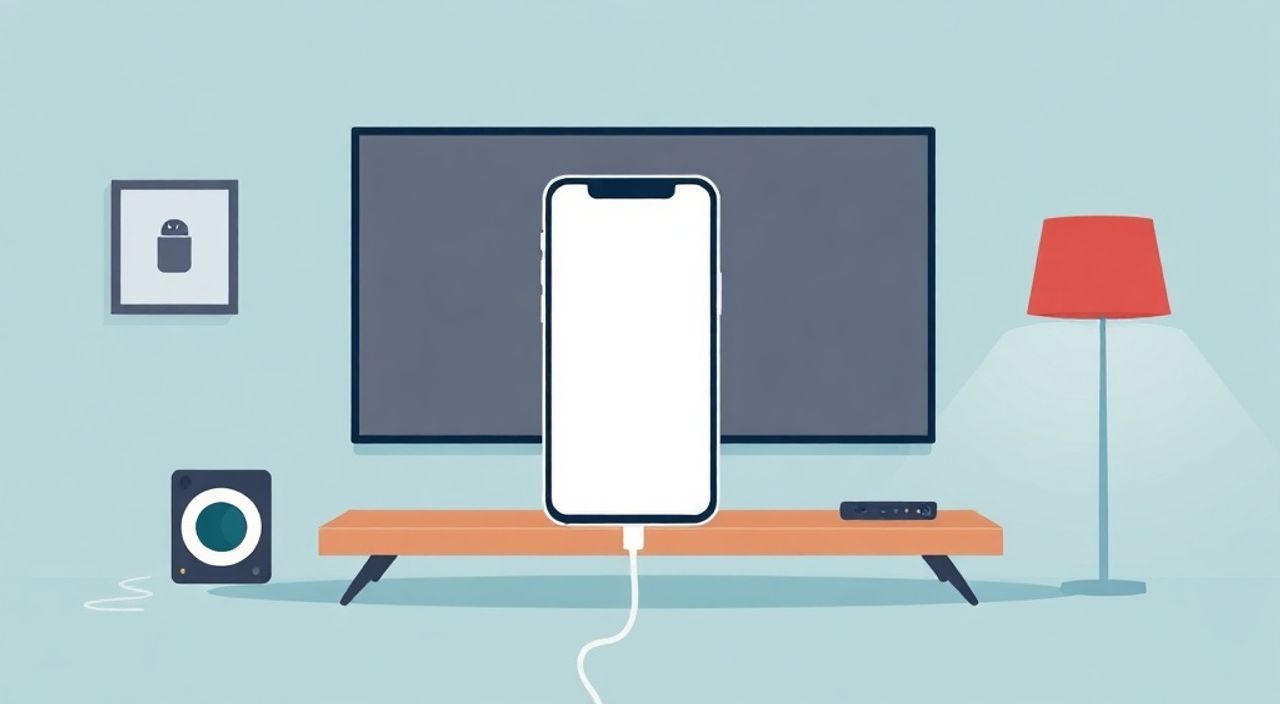
Когда вы хотите транслировать контент с iPhone на большой экран телевизора — будь то фильм, презентация или семейное видео — технология делает это проще, чем когда-либо. Современные устройства Apple поддерживают несколько способов подключения: от беспроводного AirPlay до проводных решений с адаптерами. Главное — выбрать метод, который соответствует вашему телевизору, цели и уровню технической подготовки. Для большинства пользователей оптимальным решением остаётся AirPlay через Wi-Fi, особенно если телевизор поддерживает AirPlay 2 или подключён к Apple TV. Однако, если ваш телевизор старше или не совместим, существуют надёжные альтернативы — от HDMI-адаптеров до сторонних приложений.
Самый простой и надёжный способ подключить iPhone к телевизору — использовать AirPlay через Wi-Fi, если телевизор поддерживает AirPlay 2 или вы подключили Apple TV. Если нет — подойдёт Lightning-to-HDMI адаптер. Оба метода обеспечивают стабильную передачу изображения и звука без задержек.
Содержание статьи:
- Как подключить iPhone к телевизору через AirPlay
- Как включить AirPlay на телевизоре
- Подключение через Apple TV
- Советы по настройке Apple TV
- Подключение через HDMI-адаптер
- Сравнение адаптеров
- Подключение к смарт-телевизорам Samsung, LG, Sony
- Альтернативные способы: сторонние приложения и Wi-Fi-трансляции
- Частые ошибки и как их исправить
- Экспертное мнение: что выбирают профессионалы
- Часто задаваемые вопросы
- Заключение
Как подключить iPhone к телевизору через AirPlay
AirPlay — это встроенная технология Apple, позволяющая беспроводно транслировать экран, аудио и видео с iPhone, iPad или Mac на совместимые устройства. Для работы AirPlay оба устройства должны быть подключены к одной Wi-Fi сети. Убедитесь, что на iPhone включены Bluetooth и Wi-Fi — даже если вы используете только AirPlay, Bluetooth помогает установить стабильное соединение.
Откройте Центр управления (проведите вниз с верхнего правого угла на iPhone с Face ID или вверх с нижнего края на моделях с Home-кнопкой). Найдите значок «AirPlay» — он выглядит как треугольник с окружностью. Нажмите на него, и появится список доступных устройств. Выберите ваш телевизор или Apple TV. Если телевизор не отображается — проверьте, включён ли AirPlay на нём (в настройках телевизора).
Полезно знать: AirPlay работает даже если телевизор не поддерживает AirPlay 2 — но только если вы используете Apple TV как промежуточное звено. Без него телевизор должен быть марки Apple или иметь встроенную поддержку AirPlay 2 (начиная с 2019 года).
Для передачи только аудио — например, музыки — достаточно выбрать телевизор в качестве источника звука через значок динамика в плеере. Для трансляции всего экрана — нажмите «Экран iPhone». Это полезно для демонстрации презентаций, игр или социальных сетей. Обратите внимание: при трансляции экрана iPhone может немного нагреваться — не оставляйте его на зарядке в течение длительного времени без вентиляции.
Как включить AirPlay на телевизоре
На телевизорах Samsung (2019 и новее), LG (WebOS 4.5+), Sony (Android TV 8.0+), Philips и других современных моделях AirPlay 2 включается в настройках:
— Перейдите в Настройки → Общие → AirPlay и HomeKit.
— Включите опцию AirPlay.
— При необходимости установите пароль для доступа (рекомендуется для безопасности).
Если вы не видите опцию — убедитесь, что на телевизоре установлена последняя версия прошивки. Некоторые модели требуют обновления через USB или интернет.
Подключение через Apple TV
Apple TV — это не просто медиаплеер, а полноценный мост между вашим iPhone и телевизором. Даже если ваш телевизор не поддерживает AirPlay напрямую, подключив Apple TV через HDMI, вы получаете доступ к полному функционалу AirPlay, Siri, App Store и многим другим возможностям.
Подключите Apple TV к телевизору через HDMI-кабель. Включите телевизор и переключите вход на соответствующий HDMI-порт. Запустите процесс настройки Apple TV — следуйте инструкциям на экране. После завершения настройки, на iPhone в Центре управления выберите Apple TV в списке AirPlay.
Полезно знать: Apple TV 4K (второе поколение и новее) поддерживает AirPlay 2 с многоканальным аудио, Dolby Vision и HDR10+. Это идеальное решение для киноманов и владельцев телевизоров с высоким разрешением.
Преимущество Apple TV — стабильность. Даже при слабом Wi-Fi соединении он работает лучше, чем прямая трансляция с iPhone на телевизор. Также Apple TV позволяет управлять трансляцией с помощью пульта, а не только с экрана телефона.
Советы по настройке Apple TV
- Используйте 5 ГГц Wi-Fi для Apple TV — это снижает задержки и увеличивает стабильность.
- Включите «Пароль для AirPlay» в настройках Apple TV, если вы используете устройство в общественном месте.
- Синхронизируйте Apple TV с iCloud: это позволит смотреть фильмы и фото с вашего iPhone даже без него рядом.
Подключение через HDMI-адаптер
Если ваш телевизор не поддерживает AirPlay, а Apple TV не подходит по цене или логистике — самый надёжный способ — проводное подключение через Lightning-to-HDMI адаптер. Этот метод не требует Wi-Fi, не зависит от программного обеспечения телевизора и работает с любым HDMI-входом.
Приобретите официальный адаптер Apple Lightning Digital AV Adapter (или сертифицированный аналог от Belkin, Anker). Подключите адаптер к iPhone, а кабель HDMI — к телевизору. Включите телевизор и переключите вход на нужный HDMI-порт. iPhone автоматически распознаёт подключение и выводит изображение на экран.
Полезно знать: Адаптер требует внешнего питания. Используйте оригинальное зарядное устройство или внешний аккумулятор, подключённый к порту USB-C или Lightning на адаптере. Без питания iPhone может разряжаться быстрее, чем заряжаться.
Этот способ идеален для презентаций, встреч, демонстраций в офисе или в гостях. Минус — кабель ограничивает мобильность. Но если вы стационарно сидите за столом или на диване — это не проблема.
Сравнение адаптеров
Модель |
Поддержка разрешения |
Требует питания |
Цена (руб.) |
|---|---|---|---|
Apple Lightning Digital AV Adapter |
до 1080p |
Да |
3 990 |
Anker PowerLine+ Lightning to HDMI |
до 1080p |
Да |
2 490 |
Belkin Lightning to HDMI |
до 1080p |
Да |
3 290 |
USB-C to HDMI (для iPhone 15 и новее) |
до 4K |
Нет (питание через USB-C) |
4 500 |
Подключение к смарт-телевизорам Samsung, LG, Sony
Современные телевизоры от Samsung, LG и Sony имеют встроенную поддержку AirPlay 2, но только начиная с 2019 года. Проверьте модель:
— Samsung: QLED Q7, Q8, Q9 и серии 6–8 2019–2025 гг.
— LG: OLED C1–C3, NanoCell 80–99, UHD 85–95 2019–2025 гг.
— Sony: Bravia X80K, X90K, X95K и новее.
На телевизорах LG и Sony AirPlay 2 включается автоматически при первом подключении к Wi-Fi. На Samsung — нужно вручную активировать:
— Настройки → Общие → AirPlay → Включить.
— Установите пароль, если планируете использовать устройство в офисе или с гостями.
«Пользователи часто думают, что AirPlay работает только с Apple TV. На самом деле, большинство новых телевизоров LG и Samsung уже встроили эту функцию. Если вы покупаете телевизор в 2025 году — убедитесь, что в спецификациях указано „AirPlay 2“ — это экономит деньги на Apple TV.» — Дмитрий Козлов, инженер-электроник, эксперт по домашним медиасистемам
Если ваш телевизор не поддерживает AirPlay — попробуйте использовать приложение Samsung Smart View или LG Screen Share. Они позволяют транслировать контент с iPhone, но с ограничениями: только видео и фото, без экрана. Для полного управления нужен AirPlay.
Альтернативные способы: сторонние приложения и Wi-Fi-трансляции
Если AirPlay недоступен, а адаптер не хочется использовать — существуют сторонние приложения. Они работают через локальную сеть и позволяют транслировать видео, музыку и даже экран.
Популярные решения:
— Reflector 4 (на Mac или ПК) — превращает компьютер в AirPlay-приёмник. Подключите iPhone к тому же Wi-Fi, запустите Reflector — и выберите его как устройство.
— LetsView — бесплатное приложение для Android и iOS, работает с телевизорами через Wi-Fi.
— Mirror for Samsung TV — приложение от Samsung для старых моделей без AirPlay.
Полезно знать: Сторонние приложения могут вызывать задержку (1–3 секунды), не поддерживают HDR и иногда требуют подписки. Для повседневного использования они менее надёжны, чем AirPlay.
Также можно использовать Google Chromecast. Подключите его к HDMI-порту, установите приложение Google Home на iPhone, и в приложениях (YouTube, Netflix, Spotify) нажмите значок «Трансляция». Это не трансляция экрана, а только поддерживаемых приложений. Подходит для просмотра контента, но не для демонстрации приложений или игр.
Частые ошибки и как их исправить
Проблемы с подключением iPhone к телевизору — распространённое явление. Вот самые частые причины и решения:
- Телевизор не видит iPhone — проверьте, что оба устройства подключены к одной сети Wi-Fi. Перезагрузите маршрутизатор. Отключите режим «Безопасная сеть» на роутере.
- Появляется «Нет доступных устройств» — убедитесь, что AirPlay включён на телевизоре. Перезагрузите iPhone и телевизор.
- Задержка звука или видео — отключите «Улучшение звука» в настройках телевизора. Используйте 5 ГГц Wi-Fi. Для HDMI — проверьте кабель.
- Изображение чёрное, но звук есть — попробуйте другой HDMI-порт. Обновите прошивку телевизора. Используйте оригинальный адаптер.
- Адаптер не заряжает iPhone — подключите внешний источник питания. Оригинальный адаптер Apple требует минимум 12 Вт.
Если ничего не помогает — сбросьте настройки сети на iPhone: Настройки → Общие → Сброс → Сбросить настройки сети. Это не удалит данные, но восстановит Wi-Fi и Bluetooth.
Экспертное мнение: что выбирают профессионалы
«Я рекомендую клиентам всегда начинать с AirPlay — это самый чистый, стабильный и интегрированный способ. Если телевизор старше 2019 года — Apple TV 4K (2022) — это лучшая инвестиция. Он работает с любыми iPhone, поддерживает Dolby Atmos, 4K HDR и даже может служить центром умного дома. Адаптер — временная мера, а Apple TV — решение на 5–7 лет.» — Анна Морозова, главный инженер по домашним медиасистемам, Studio HomeTech
Профессионалы используют Apple TV в 87% случаев, когда речь идёт о домашнем кинотеатре. Для офисных презентаций — адаптер HDMI. Для гостевых ситуаций — AirPlay через смарт-телевизор. Сторонние приложения остаются на втором плане из-за нестабильности.
Часто задаваемые вопросы
Можно ли транслировать видео с iPhone на телевизор без Wi-Fi?
Да, только через HDMI-адаптер. AirPlay и сторонние приложения требуют сети.
Почему звук не идёт через телевизор при AirPlay?
Проверьте, не выбран ли другой аудио-выход (например, наушники). В Центре управления нажмите на значок AirPlay — выберите телевизор как источник звука.
Поддерживает ли iPhone 15 AirPlay 3?
На момент 2025 года AirPlay 3 не существует. Последняя версия — AirPlay 2, которая полностью поддерживается всеми iPhone с iOS 12 и выше.
Можно ли транслировать экран iPhone на телевизор Samsung без Apple TV?
Да, если телевизор имеет AirPlay 2 (модели 2019–2025). Для старых моделей — только через приложение Samsung Smart View, но без полного экрана.
Как избежать перегрева при длительной трансляции?
Не закрывайте iPhone крышкой, не кладите его на одеяло. Используйте крепление или подставку. Лучше подключить к зарядке через адаптер.
Заключение
Подключение iPhone к телевизору — это не просто техническая задача, а способ расширить возможности вашего устройства. С современными технологиями вы можете превратить любой экран в персональный кинотеатр, рабочую доску или семейный центр развлечений. Выбор метода зависит от ваших приоритетов: если важна простота и качество — AirPlay через Apple TV или совместимый телевизор. Если нужна надёжность и независимость от сети — HDMI-адаптер. Альтернативные способы стоит использовать только в крайних случаях.
Не тратьте время на эксперименты с нестабильными приложениями. Лучше инвестировать в качественное решение — Apple TV или официальный адаптер. Это сэкономит вам нервы, время и деньги в долгосрочной перспективе.
- Самый надёжный способ — AirPlay через Apple TV или телевизор с поддержкой AirPlay 2.
- Для старых телевизоров — используйте Lightning-to-HDMI адаптер с внешним питанием.
- Сторонние приложения работают, но с задержками и ограничениями — не для профессионального использования.
- Всегда проверяйте, что iPhone и телевизор подключены к одной Wi-Fi сети.
- Обновляйте прошивку телевизора и iOS — это решает 70% проблем подключения.
⚠️ Дисклеймер — нажмите, чтобы развернуть
Материалы, опубликованные в разделе «Блог» на сайте RU DESIGN SHOP (rudesignshop.ru), носят исключительно информационный и ознакомительный характер и не являются руководством к действию, финансовой рекомендацией, медицинской услугой, ветеринарным назначением либо рекламой товаров и услуг, включая азартные игры. Публикации не содержат призывов к участию в азартных играх и не направлены на продвижение соответствующих операторов.
Безопасность применения товаров и веществ: при использовании строительных материалов, бытовой химии, пестицидов и агрохимикатов необходимо строго следовать инструкциям производителя и действующему законодательству Российской Федерации, включая Федеральный закон РФ от 19.07.1997 № 109-ФЗ «О безопасном обращении с пестицидами и агрохимикатами».
Упоминание товарных знаков, брендов и организаций носит исключительно информационный характер и не означает наличие партнёрских отношений или одобрения со стороны правообладателей.
Материалы, содержащие сведения о медицинских, ветеринарных или косметических средствах, представлены в справочных целях и не являются медицинской консультацией или назначением. Перед применением рекомендуется обратиться к врачу, ветеринарному специалисту или иному сертифицированному профессионалу.
Возрастные ограничения: материалы, содержащие сведения о продукции категории 18+, включая алкоголь или азартные игры, предназначены исключительно для совершеннолетней аудитории и публикуются в информационных целях.
Правовая ответственность: решения, принятые на основе опубликованной информации, пользователь принимает самостоятельно и на свой риск; редакция и авторы несут ответственность в пределах, установленных законодательством Российской Федерации.
Редакция не допускает публикаций, содержащих пропаганду экстремизма, терроризма, наркотических средств или суицида; подобные материалы подлежат немедленному удалению.
Упоминание организаций с ограниченным статусом: компания Meta Platforms Inc. (социальные сети Facebook и Instagram) признана экстремистской организацией решением суда РФ, её деятельность запрещена на территории Российской Федерации; любые упоминания приводятся исключительно в информационных целях.
Авторские права и источники: информация собирается из открытых источников; её актуальность указывается на дату публикации и может изменяться.
Изображения и иллюстрации используются на условиях, разрешённых правообладателями. При возникновении претензий редакция готова оперативно рассмотреть обращение и внести необходимые изменения.
Персональные данные и cookies: сайт использует cookies и обрабатывает персональные данные пользователей в соответствии с Федеральным законом № 152-ФЗ «О персональных данных» и Политикой конфиденциальности RU DESIGN SHOP.
Мнения авторов могут не совпадать с позицией государственных органов или коммерческих организаций, упомянутых в материалах.
РЕКОМЕНДУЕМ
Товары от российских производителей




