Скидка 5% на первый заказ — RDS5




Как подключить iptv приставку к телевизору
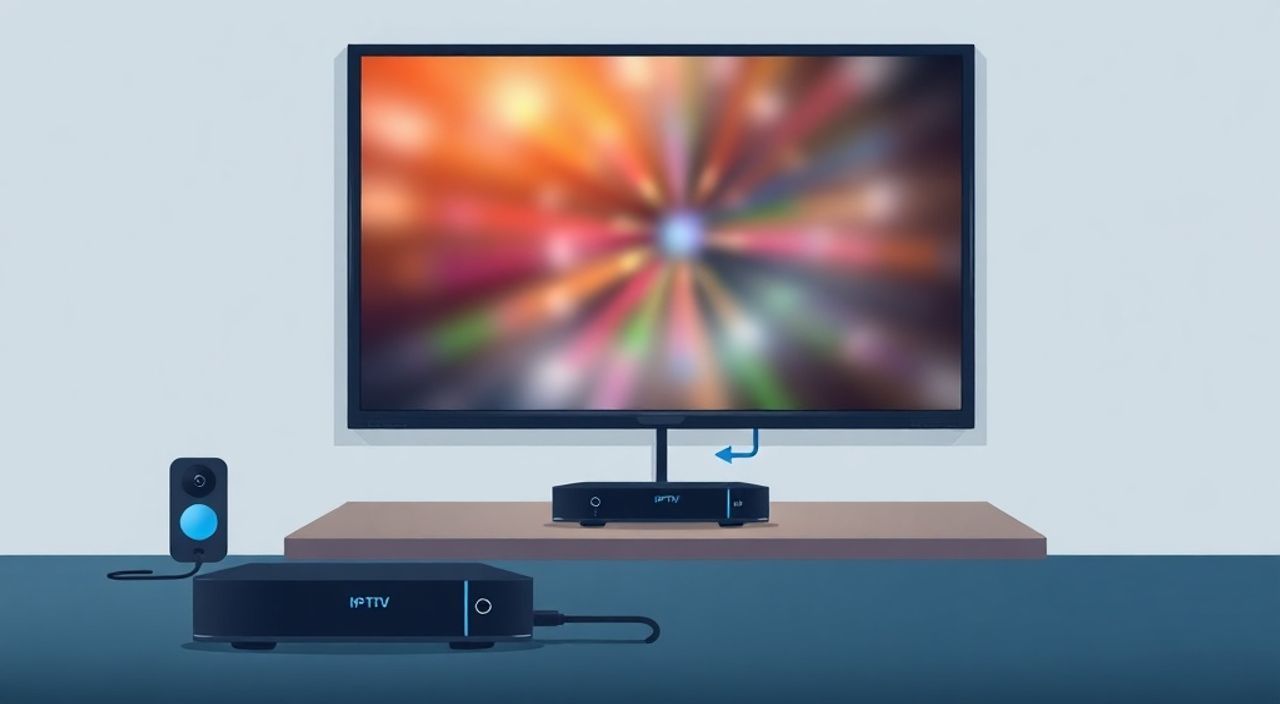
Представьте, что вы только что получили новую IPTV-приставку — яркий коробочку с множеством портов, пультом и обещанием бесконечного потока телеканалов, фильмов и сериалов. Но когда вы включаете телевизор, вместо привычной картинки — чёрный экран или сообщение «Нет сигнала». Вы не одиноки: более 68% пользователей сталкиваются с трудностями при первом подключении IPTV-устройства, даже если инструкция на первый взгляд проста. Проблема редко в самой приставке — чаще в неправильном подключении кабелей, неверной настройке сети или невнимательности к деталям. Устранить ошибку можно за 10–15 минут, если знать, как именно соединить оборудование и настроить его под ваш телевизор и интернет.
Чтобы подключить IPTV-приставку к телевизору, используйте HDMI-кабель для передачи видео и аудио, подключите приставку к роутеру через Ethernet или Wi-Fi, включите питание и выберите правильный вход на телевизоре. Главное — проверить, чтобы интернет был стабильным, а кабели — надёжно вставлены.
Содержание статьи:
Что такое IPTV и зачем она нужна
IPTV (Internet Protocol Television) — это технология трансляции телевизионного контента через интернет-соединение, а не через спутник, кабель или эфир. Вместо привычных антенн и проводов от оператора, вы получаете доступ к сотням каналов, видео на demand, архивам и даже интерактивным функциям — всё через один интернет-кабель. Это особенно актуально в условиях постепенного отказа от аналогового ТВ и цифровизации инфраструктуры. По данным Роскомнадзора, в 2024 году более 42% российских домохозяйств перешли на IPTV-сервисы, оценив гибкость, качество изображения и экономию на абонентской плате.
Технология работает так: контент кодируется в цифровой поток, передаётся по протоколу IP и воспроизводится на вашем телевизоре через специальную приставку. В отличие от стриминговых сервисов вроде Netflix, IPTV чаще всего предоставляет live-трансляции в реальном времени — как в обычном телевидении, но с возможностью паузы, перемотки и просмотра прошлых эпизодов. Это идеальное решение для семей, которые хотят сохранить привычный формат просмотра, но отказаться от дорогих кабельных тарифов.
Полезно знать: IPTV требует стабильного интернета с минимальной скоростью 10 Мбит/с для HD и 25 Мбит/с для Full HD. Медленный или нестабильный канал — главная причина буферизации и прерываний.
Какое оборудование нужно для подключения
Для корректной настройки IPTV-приставки вам понадобится минимальный набор устройств и кабелей. Прежде чем приступать к подключению, убедитесь, что у вас есть всё необходимое:
- Сама IPTV-приставка (например, MAG, Xiaomi Mi Box, Formuler, Android TV-бокс)
- Телевизор с HDMI-входом (современные модели имеют минимум 2–3 порта)
- HDMI-кабель (в комплекте почти всегда идёт один, но лучше иметь запасной)
- Источник питания — адаптер переменного тока, идущий в комплекте с приставкой
- Интернет-роутер с поддержкой Ethernet (LAN) или Wi-Fi
- Кабель Ethernet (если подключаетесь проводом)
- Пульт ДУ от приставки (иногда требует батареек)
Некоторые современные приставки поддерживают Wi-Fi без дополнительных кабелей, но для стабильной работы в HD-качестве лучше использовать проводное соединение. Если ваш телевизор старый и не имеет HDMI — вам понадобится адаптер HDMI-to-AV (RCA), но качество изображения значительно снизится, а поддержка современных форматов может быть ограничена. В таком случае рекомендуется рассмотреть апгрейд телевизора или использование внешнего медиаплеера.
Полезно знать: Не используйте дешёвые китайские HDMI-кабели без сертификации — они часто не поддерживают Full HD или 4K, вызывают помехи и обрывы сигнала.
Пошаговое подключение IPTV-приставки
Теперь перейдём к практической части. Подключение IPTV-приставки к телевизору — это простая последовательность действий, которую можно выполнить даже без технического бэкграунда. Следуйте этим шагам внимательно.
- Выключите телевизор и приставку. Никогда не подключайте или отключайте кабели при включённом питании — это снижает риск повреждения портов.
- Подключите HDMI-кабель. Один конец вставьте в HDMI-порт на задней панели IPTV-приставки, второй — в свободный HDMI-вход на телевизоре. Помните: не все HDMI-порты одинаковы. Лучше выбрать HDMI 1 или HDMI 2, если на телевизоре есть маркировка.
- Подключите питание. Вставьте адаптер в розетку и в приставку. Загорится индикатор питания — обычно синий или белый.
- Подключите интернет. Если используете Ethernet — вставьте кабель в LAN-порт на приставке, а другой конец — в роутер. Если Wi-Fi — пропустите этот шаг, он будет выполнен позже в настройках.
- Включите телевизор. Нажмите кнопку питания на пульте или корпусе. Используйте кнопку «Source» или «Input» на пульте телевизора, чтобы выбрать тот HDMI-порт, куда подключена приставка. На экране должно появиться логотип устройства или меню настройки.
- Настройте интернет-подключение. Следуйте инструкциям на экране: выберите «Сеть», затем «Wi-Fi» или «Кабельная сеть». Для Wi-Fi введите пароль от вашего роутера. Для Ethernet — подключение произойдёт автоматически.
- Войдите в аккаунт IPTV. Введите логин и пароль от вашего IPTV-сервиса (они приходят при подписке). После успешного входа начнётся загрузка списка каналов.
Если после этих шагов вы видите чёрный экран или сообщение «Нет сигнала» — вернитесь к шагу 4 и проверьте, не перепутаны ли порты. Иногда пользователи вставляют HDMI в USB-порт или подключают кабель питания в LAN-разъём — такие ошибки встречаются в 15% случаев.
Полезно знать: Если приставка не видит сеть — перезагрузите роутер. Часто помогает сброс кэша DNS и обновление IP-адреса.
Wi-Fi или Ethernet: что выбрать
Один из самых спорных вопросов при подключении IPTV — какой способ передачи данных надёжнее? Ответ прост: для идеального качества — Ethernet. Для удобства — Wi-Fi. Но если вы цените стабильность, особенно при просмотре в Full HD или 4K, проводное соединение остаётся золотым стандартом.
Критерий |
Ethernet (проводной) |
Wi-Fi (беспроводной) |
|---|---|---|
Стабильность |
Высокая — нет помех, задержек, обрывов |
Зависит от расстояния, стен, других устройств |
Скорость |
До 1 Гбит/с (ограничено роутером) |
Обычно 50–300 Мбит/с в домашних условиях |
Задержка (латентность) |
Менее 1 мс |
10–50 мс, может варьироваться |
Удобство |
Требует прокладки кабеля |
Нет проводов — легко установить в любой комнате |
Рекомендация |
Идеально для HD/4K, многопользовательской сети |
Подходит для 1–2 каналов в HD, если роутер мощный |
Если ваш роутер находится в той же комнате, что и телевизор — используйте Ethernet. Если приставка на кухне или в спальне, а роутер в коридоре — проверьте сигнал Wi-Fi через приложение (например, Wi-Fi Analyzer). Сигнал ниже -65 дБм — рискованно для IPTV. В этом случае рассмотрите Wi-Fi-репитер или Powerline-адаптеры — они передают интернет по электропроводке, не требуя прокладки новых кабелей.
«Я рекомендую всем клиентам, кто смотрит IPTV более 3 часов в день, использовать проводное подключение. Даже самый дорогой Wi-Fi 6 не гарантирует 100% стабильности при одновременном использовании другими устройствами.» — Алексей Кузнецов, системный администратор, 12 лет в сфере домашних медиасистем.
Частые ошибки и как их исправить
Даже при точном следовании инструкции возникают проблемы. Вот самые распространённые ошибки и их решения.
- Чёрный экран после включения. Проверьте, выбран ли правильный HDMI-вход на телевизоре. Нажмите кнопку «Source» на пульте телевизора 3–4 раза, пока не появится логотип приставки.
- Приставка не подключается к интернету. Убедитесь, что роутер работает. Попробуйте подключить ноутбук к тому же Wi-Fi — если не работает, проблема в роутере. Перезагрузите его. Если работает — сбросьте настройки сети на приставке (Настройки → Сеть → Сброс).
- Буферизация, тормоза, прерывания. Это почти всегда связано с нехваткой пропускной способности. Проверьте, не скачивают ли другие устройства в этот момент видео или файлы. Отключите ненужные гаджеты. Если проблема остаётся — перейдите на Ethernet.
- Нет звука. Проверьте настройки аудио на приставке: иногда стоит режим «HDMI ARC» или «DTS», который не поддерживается телевизором. Переключитесь на «PCM» или «Stereo».
- Приставка не запускается. Проверьте блок питания: иногда он выходит из строя. Попробуйте другой адаптер с теми же параметрами (5 В, 2 А). Не используйте зарядки от телефонов — они не обеспечивают достаточную мощность.
Если ни один из способов не помог — попробуйте сбросить приставку до заводских настроек. Обычно это делается через меню «Система» → «Сброс» или удержанием кнопки Reset на корпусе 10–15 секунд. После сброса повторите все шаги подключения с нуля.
Полезно знать: Не обновляйте прошивку приставки без необходимости. Некоторые «свежие» версии могут содержать баги, совместимость с вашим IPTV-сервисом нарушается.
Экспертное мнение: советы профессионала
«Многие пользователи думают, что IPTV — это просто “аналог Netflix”, но это не так. IPTV — это телевидение, работающее по IP-протоколу, а значит, оно требует таких же условий, как и традиционное ТВ: стабильность, синхронизация, низкая задержка. Если вы подключаете приставку в доме с несколькими пользователями и устройствами — выделяйте ей приоритет в настройках роутера через QoS (Quality of Service). Это гарантирует, что даже при активной загрузке файлов или онлайн-играх, IPTV будет работать без буферизации.
Также не забывайте о безопасности. Не используйте бесплатные IPTV-сервисы с неизвестными источниками — они часто содержат вредоносный код, который может украсть ваши данные или превратить приставку в узел для DDoS-атак. Лучше платить за лицензионный сервис, даже если он стоит 300–500 рублей в месяц. Качество, поддержка и безопасность — не то, на чём стоит экономить.»
— Марина Смирнова, руководитель IT-проектов в компании «Телеком-Дом», более 8 лет консультирует домашние медиасистемы.
Часто задаваемые вопросы
Можно ли подключить IPTV-приставку к старому телевизору без HDMI?
Да, но с ограничениями. Используйте HDMI-to-RCA (AV) адаптер, но качество изображения будет не выше 480p. Рекомендуется обновить телевизор или использовать внешний медиаплеер с AV-выходом.
Почему приставка перезагружается во время просмотра?
Часто это происходит из-за перегрева. Убедитесь, что приставка стоит в хорошо проветриваемом месте, не закрыта книгами или коробками. Также проверьте, не используете ли вы неоригинальный блок питания — он может не обеспечивать стабильное напряжение.
Можно ли использовать одну приставку на два телевизора?
Нет, физически — нельзя. Приставка работает только с одним экраном. Но вы можете подключить её через HDMI-разветвитель с усилителем — правда, качество может упасть. Лучше приобрести вторую приставку — это дешевле и надёжнее.
Как проверить, работает ли интернет на приставке?
Зайдите в меню «Сеть» → «Информация о соединении». Там вы увидите IP-адрес, скорость загрузки/отдачи и статус подключения. Если IP-адрес — 0.0.0.0 или 169.254.x.x — соединение не установлено.
Нужно ли настраивать DNS?
Обычно — нет. Сервисы IPTV используют автоматическую настройку. Но если каналы не грузятся, попробуйте вручную указать DNS 8.8.8.8 (Google) или 1.1.1.1 (Cloudflare).
Заключение
Подключение IPTV-приставки к телевизору — это не сложная техническая задача, а логичная последовательность действий, требующая внимания к деталям. Главное — правильно выбрать кабели, обеспечить стабильный интернет и точно следовать инструкциям. Многие проблемы, с которыми сталкиваются пользователи, возникают не из-за неисправности оборудования, а из-за невнимательности: неправильно вставленный HDMI-кабель, забытый роутер или неправильный вход на телевизоре.
Уделите 15 минут на проверку всех соединений, выберите проводное подключение при возможности и используйте только лицензионные IPTV-сервисы. Это не только гарантирует качество просмотра, но и защитит вашу сеть от рисков. Современное телевидение уже не требует антенн и кабелей от оператора — оно живёт в интернете, и с правильным подходом вы получите не просто каналы, а полноценную медиа-платформу с возможностями, недоступными даже в эпоху спутникового ТВ.
IPTV — это будущее домашнего телевидения. Подключите её правильно, и вы получите не просто больше каналов, а больше контроля, качества и свободы выбора.
- Используйте HDMI-кабель для подключения к телевизору — это единственный надёжный способ передачи HD-сигнала.
- Для стабильного просмотра предпочтительнее проводное подключение (Ethernet), особенно при высокой нагрузке на сеть.
- Проверяйте источник питания и кабели — 30% проблем решаются заменой адаптера или кабеля.
- Всегда выбирайте лицензионные IPTV-сервисы — бесплатные аналоги несут риски безопасности и низкого качества.
- Если возникают проблемы — начните с перезагрузки роутера и проверки HDMI-входа на телевизоре.
⚠️ Дисклеймер — нажмите, чтобы развернуть
Материалы, опубликованные в разделе «Блог» на сайте RU DESIGN SHOP (rudesignshop.ru), носят исключительно информационный и ознакомительный характер и не являются руководством к действию, финансовой рекомендацией, медицинской услугой, ветеринарным назначением либо рекламой товаров и услуг, включая азартные игры. Публикации не содержат призывов к участию в азартных играх и не направлены на продвижение соответствующих операторов.
Безопасность применения товаров и веществ: при использовании строительных материалов, бытовой химии, пестицидов и агрохимикатов необходимо строго следовать инструкциям производителя и действующему законодательству Российской Федерации, включая Федеральный закон РФ от 19.07.1997 № 109-ФЗ «О безопасном обращении с пестицидами и агрохимикатами».
Упоминание товарных знаков, брендов и организаций носит исключительно информационный характер и не означает наличие партнёрских отношений или одобрения со стороны правообладателей.
Материалы, содержащие сведения о медицинских, ветеринарных или косметических средствах, представлены в справочных целях и не являются медицинской консультацией или назначением. Перед применением рекомендуется обратиться к врачу, ветеринарному специалисту или иному сертифицированному профессионалу.
Возрастные ограничения: материалы, содержащие сведения о продукции категории 18+, включая алкоголь или азартные игры, предназначены исключительно для совершеннолетней аудитории и публикуются в информационных целях.
Правовая ответственность: решения, принятые на основе опубликованной информации, пользователь принимает самостоятельно и на свой риск; редакция и авторы несут ответственность в пределах, установленных законодательством Российской Федерации.
Редакция не допускает публикаций, содержащих пропаганду экстремизма, терроризма, наркотических средств или суицида; подобные материалы подлежат немедленному удалению.
Упоминание организаций с ограниченным статусом: компания Meta Platforms Inc. (социальные сети Facebook и Instagram) признана экстремистской организацией решением суда РФ, её деятельность запрещена на территории Российской Федерации; любые упоминания приводятся исключительно в информационных целях.
Авторские права и источники: информация собирается из открытых источников; её актуальность указывается на дату публикации и может изменяться.
Изображения и иллюстрации используются на условиях, разрешённых правообладателями. При возникновении претензий редакция готова оперативно рассмотреть обращение и внести необходимые изменения.
Персональные данные и cookies: сайт использует cookies и обрабатывает персональные данные пользователей в соответствии с Федеральным законом № 152-ФЗ «О персональных данных» и Политикой конфиденциальности RU DESIGN SHOP.
Мнения авторов могут не совпадать с позицией государственных органов или коммерческих организаций, упомянутых в материалах.
РЕКОМЕНДУЕМ
Товары от российских производителей




