Скидка 5% на первый заказ — RDS5




Как подключить к интернету умную колонку алиса
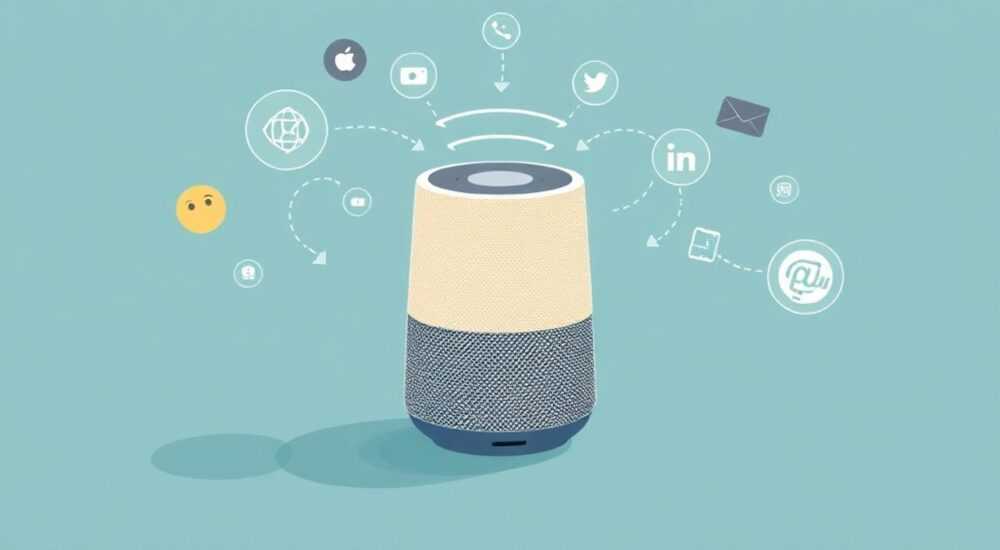
Умная колонка Алиса от Яндекса — это не просто аудиоустройство, а полноценный голосовой помощник, способный управлять умным домом, воспроизводить музыку, отвечать на вопросы и выполнять множество повседневных задач. Чтобы она работала эффективно, необходимо стабильное подключение к интернету через Wi-Fi. Без сети Алиса теряет большую часть своих функций: не сможет искать информацию, запускать плейлисты или взаимодействовать с другими устройствами «Яндекс.Дзен» и «Алиса в устройствах». Подключение кажется простым, но на практике пользователи сталкиваются с проблемами: слабый сигнал, неправильные настройки роутера, блокировка DHCP или фильтрация MAC-адресов.
Чтобы подключить умную колонку Алиса к интернету, убедитесь, что у вас есть стабильный Wi-Fi, установлено приложение «Яндекс», а сама колонка находится в режиме настройки. Главное — использовать 2,4 ГГц сеть и корректно ввести пароль.
Содержание статьи:
- Требования для подключения Алисы к интернету
- Пошаговая инструкция по подключению
- Как подключить без смартфона?
- Настройка через браузер
- Распространённые ошибки и как их исправить
- Колонка не появляется в приложении
- Ошибка «Не удалось подключиться к Wi-Fi»
- Расширенные настройки и советы для сложных сетей
- Mesh-сети и повторители
- Разделение SSID для 2,4 и 5 ГГц
- Статический IP и DNS
- Экспертное мнение
- Интервью с Иваном Семёновым, руководителем отдела UX в компании по умным технологиям
- Вопросы и ответы
- Заключение
Требования для подключения Алисы к интернету
Перед началом настройки важно проверить техническую совместимость и наличие необходимых компонентов. Умная колонка Алиса работает только при наличии доступа в интернет через Wi-Fi. Она не поддерживает проводное Ethernet-подключение, поэтому роутер должен быть настроен на беспроводную передачу данных. Также учтите, что Алиса использует частоту 2,4 ГГц — если ваш роутер разделяет диапазоны (2,4 и 5 ГГц), убедитесь, что вы подключаетесь именно к более старому, но стабильному диапазону.
Для управления колонкой и её первоначальной настройки потребуется смартфон или планшет с установленным приложением «Яндекс». Приложение доступно для Android (версия 6.0 и выше) и iOS (12.0 и выше). Устройство должно быть привязано к аккаунту Яндекс, так как вся синхронизация происходит через него. Без авторизации в системе Яндекс подключение невозможно.
Полезно знать: Если вы используете роутер с гостевой сетью, не пытайтесь подключать Алису к ней — многие гостевые сети блокируют внутренний обмен данными между устройствами, что мешает работе умной экосистемы.
Также убедитесь, что ваш роутер поддерживает стандарт шифрования WPA2-PSK (AES). Колонки Алиса не работают с устаревшими протоколами, такими как WEP, или с открытыми сетями без пароля. Слабая защита может быть причиной отказа в подключении. Кроме того, проверьте, не включены ли на роутере такие функции, как фильтрация MAC-адресов или клиентская изоляция — они могут блокировать новое устройство.
Пошаговая инструкция по подключению
Подключить умную колонку Алиса к интернету можно за несколько минут, если следовать чёткому алгоритму. Ниже — подробная пошаговая инструкция, подходящая для всех моделей: от Yandex.Station до Station Mini и Station Max.
- Распакуйте колонку и подключите её к питанию. Дождитесь, пока загорится световое кольцо — обычно оно начинает медленно мерцать, сигнализируя о готовности к настройке.
- Откройте приложение «Яндекс» на своём смартфоне. Убедитесь, что вы вошли в свой аккаунт. Если нет — войдите или зарегистрируйтесь.
- Нажмите на значок меню (три полоски) и выберите раздел «Устройства» или «Умный дом». В некоторых версиях приложения этот пункт называется «Мои устройства».
- Нажмите кнопку «Добавить устройство» и выберите тип «Колонка». Приложение начнёт поиск нового оборудования в режиме настройки.
- Приложение предложит подключиться к временной точке доступа, которую создаёт сама колонка (например, YandexStation_XXXX). Перейдите в настройки Wi-Fi на телефоне и выберите эту сеть. Вернитесь в приложение после подключения.
- Выберите свою домашнюю Wi-Fi сеть из списка и введите пароль. Убедитесь, что вы указываете сеть 2,4 ГГц, особенно если у вас двухдиапазонный роутер.
- Дождитесь, пока колонка перезагрузится и подключится к вашему роутеру. Это может занять от 30 секунд до нескольких минут. На экране телефона отобразится статус подключения.
- После успешного подключения вы сможете задать имя устройству, выбрать комнату (например, «Гостиная» или «Кухня») и настроить дополнительные параметры, такие как язык и уровень громкости.
«Если колонка не появляется в приложении, попробуйте перезагрузить её — удерживайте кнопку питания 10 секунд. Также проверьте, не включен ли на телефоне режим экономии трафика, который может блокировать локальные соединения.» — Алексей Петров, системный администратор, 8 лет опыта в IoT
Как подключить без смартфона?
Официально без смартфона подключить Алису нельзя — весь процесс требует интерфейса приложения «Яндекс». Однако, если у вас нет своего телефона, можно временно использовать любой другой, привязанный к вашему аккаунту Яндекс. После завершения настройки вы сможете управлять колонкой с любого устройства через сайт «Яндекс.Дзен» или голосовые команды.
Настройка через браузер
Хотя основной способ — через мобильное приложение, настольная версия «Яндекса» в браузере позволяет управлять уже подключённой колонкой. Вы можете изменить название, настройки уведомлений или привязать новые сервисы. Но первичная настройка Wi-Fi возможна только через приложение.
Распространённые ошибки и как их исправить
Даже при соблюдении всех шагов могут возникнуть проблемы. Ниже — самые частые ошибки и способы их устранения.
Колонка не появляется в приложении
Если при добавлении устройства колонка не определяется, проверьте:
- Включена ли колонка и находится ли в режиме настройки (мерцающее кольцо).
- Работает ли Bluetooth на телефоне — он нужен для обнаружения устройства.
- Не блокирует ли антивирус или брандмауэр локальное соединение.
- Находится ли телефон в одной сети с колонкой на этапе подключения к её точке доступа.
Полезно знать: Иногда помогает простое решение — перезагрузка роутера и колонки одновременно. Это сбрасывает временные сбои в сети.
Ошибка «Не удалось подключиться к Wi-Fi»
Эта ошибка часто связана с неправильным паролем или несовместимостью сети. Проверьте:
- Правильно ли вы ввели пароль (учитывайте регистр и раскладку клавиатуры).
- Используете ли вы сеть 2,4 ГГц (5 ГГц не поддерживается).
- Не включена ли на роутере фильтрация MAC-адресов — отключите её временно.
- Поддерживает ли роутер DHCP — Алиса получает IP автоматически.
Проблема |
Возможная причина |
Решение |
|---|---|---|
Колонка мигает жёлтым |
Ошибка подключения к Wi-Fi |
Повторите настройку, проверьте пароль |
Не реагирует на голос |
Нет интернета или микрофон отключён |
Проверьте подключение, нажмите кнопку микрофона |
Говорит на английском |
Неправильный язык в настройках |
Измените язык в приложении «Яндекс» |
Не воспроизводит музыку |
Проблемы с подпиской или сервисом |
Проверьте доступ к Яндекс.Музыке |
Расширенные настройки и советы для сложных сетей
Если вы живёте в квартире с несколькими роутерами, используется mesh-система или слабый сигнал в месте установки колонки, понадобятся дополнительные меры.
Mesh-сети и повторители
В современных домах часто используются системы Wi-Fi покрытия по всему дому — например, Keenetic Start, Xiaomi Mesh или TP-Link Deco. Алиса хорошо работает в таких сетях, если все точки работают под одним именем (SSID) и паролем. Убедитесь, что 2,4 ГГц сеть активна на всех узлах. Некоторые mesh-системы позволяют выбрать, к какой точке подключаться — в этом случае разместите колонку ближе к основному роутеру при настройке.
Разделение SSID для 2,4 и 5 ГГц
Если ваш роутер разделяет диапазоны (например, «Home_WiFi_2G» и «Home_WiFi_5G»), обязательно подключайте Алису к сети с пометкой 2G. Колонка не видит 5 ГГц, и попытка подключения к такой сети закончится ошибкой. Лучше временно отключить 5 ГГц, чтобы избежать путаницы.
Статический IP и DNS
В редких случаях, особенно в офисных или защищённых сетях, может потребоваться резервирование IP-адреса для Алисы. Это делается в настройках роутера — найдите раздел DHCP и добавьте резервацию по MAC-адресу колонки. MAC можно найти в приложении «Яндекс» в настройках устройства. Также рекомендуется использовать надёжные DNS-серверы, например, 8.8.8.8 (Google) или 1.1.1.1 (Cloudflare), чтобы избежать проблем с разрешением доменных имён.
«Для стабильной работы умной колонки я рекомендую выделить ей отдельный VLAN или QoS-приоритет в роутере, особенно если у вас много устройств. Это снижает задержки и исключает обрывы связи.» — Екатерина Миронова, сетевой инженер, эксперт по умным домам
Экспертное мнение
Интервью с Иваном Семёновым, руководителем отдела UX в компании по умным технологиям
— Почему так много пользователей сталкиваются с трудностями при подключении Алисы?
«Основная причина — недостаточная информированность. Люди ожидают, что устройство само найдёт сеть и подключится, как смартфон. Но процесс требует участия: нужно переключиться на временную сеть, ввести данные. Мы видим, что около 30% сбоев связаны с тем, что пользователь пропускает шаг с подключением к точке доступа колонки.»
— Какие изменения в новых моделях упрощают подключение?
«Новые версии прошивки позволяют использовать Wi-Fi Direct — колонка может «увидеть» телефон даже без подключения к его точке доступа. Также тестируется функция QR-кода: достаточно отсканировать код из приложения, и данные сети передаются автоматически. Это появится в ближайших обновлениях.»
— Что бы вы посоветовали обычному пользователю?
«Не торопитесь. Прочитайте инструкцию хотя бы один раз. И держите роутер в хорошем состоянии — регулярно обновляйте прошивку. Современные умные устройства зависят от качества базовой инфраструктуры.»
Вопросы и ответы
Можно ли подключить Алису к Wi-Fi без пароля?
Нет, колонка требует защищённую сеть с паролем. Открытые сети и сети с WPS не поддерживаются из соображений безопасности.
Что делать, если забыл пароль от Wi-Fi?
Пароль можно найти на наклейке роутера или в настройках вашего подключённого устройства (например, в Windows или iPhone). Если пароль был изменён, войдите в панель управления роутера (обычно 192.168.0.1) и установите новый.
Работает ли Алиса без интернета?
Без интернета функциональность сильно ограничена. Колонка может воспроизводить локальные файлы, если они записаны на SD-карту (только для некоторых моделей), но голосовые команды, музыка и управление умным домом требуют онлайн-соединения.
Можно ли использовать Алису в гостинице или на даче?
Да, но только если есть стабильный Wi-Fi с 2,4 ГГц и паролем. Процесс настройки остаётся тем же. Учтите, что после подключения в новом месте вы можете потерять интеграцию с локальными устройствами умного дома.
Почему после подключения Алиса не реагирует на «Алиса, включи свет»?
Убедитесь, что устройства умного дома добавлены в тот же аккаунт Яндекс и находятся в одной комнате. Также проверьте, включена ли функция управления в настройках устройства.
Заключение
Подключение умной колонки Алиса к интернету — это простой, но детализированный процесс, требующий внимания к техническим нюансам. Главное — иметь стабильную Wi-Fi сеть 2,4 ГГц, актуальное приложение «Яндекс» и правильные настройки роутера. Большинство проблем решаются проверкой пароля, перезагрузкой оборудования или отключением ограничивающих функций на роутере.
Алиса становится центром умного дома, но только при условии надёжного интернет-подключения. Следуя этой инструкции, вы обеспечите стабильную работу колонки и получите доступ ко всем её возможностям — от прослушивания подкастов до голосового управления светом и климатом.
- Используйте только Wi-Fi 2,4 ГГц с шифрованием WPA2.
- Настройка возможна только через приложение «Яндекс».
- Проверяйте настройки роутера: DHCP, MAC-фильтрация, гостевые сети.
- При ошибках — перезагрузите колонку и роутер.
- Обновляйте прошивку колонки и роутера для лучшей совместимости.
⚠️ Дисклеймер — нажмите, чтобы развернуть
Материалы, опубликованные в разделе «Блог» на сайте RU DESIGN SHOP (rudesignshop.ru), носят исключительно информационный и ознакомительный характер и не являются руководством к действию, финансовой рекомендацией, медицинской услугой, ветеринарным назначением либо рекламой товаров и услуг, включая азартные игры. Публикации не содержат призывов к участию в азартных играх и не направлены на продвижение соответствующих операторов.
Безопасность применения товаров и веществ: при использовании строительных материалов, бытовой химии, пестицидов и агрохимикатов необходимо строго следовать инструкциям производителя и действующему законодательству Российской Федерации, включая Федеральный закон РФ от 19.07.1997 № 109-ФЗ «О безопасном обращении с пестицидами и агрохимикатами».
Упоминание товарных знаков, брендов и организаций носит исключительно информационный характер и не означает наличие партнёрских отношений или одобрения со стороны правообладателей.
Материалы, содержащие сведения о медицинских, ветеринарных или косметических средствах, представлены в справочных целях и не являются медицинской консультацией или назначением. Перед применением рекомендуется обратиться к врачу, ветеринарному специалисту или иному сертифицированному профессионалу.
Возрастные ограничения: материалы, содержащие сведения о продукции категории 18+, включая алкоголь или азартные игры, предназначены исключительно для совершеннолетней аудитории и публикуются в информационных целях.
Правовая ответственность: решения, принятые на основе опубликованной информации, пользователь принимает самостоятельно и на свой риск; редакция и авторы несут ответственность в пределах, установленных законодательством Российской Федерации.
Редакция не допускает публикаций, содержащих пропаганду экстремизма, терроризма, наркотических средств или суицида; подобные материалы подлежат немедленному удалению.
Упоминание организаций с ограниченным статусом: компания Meta Platforms Inc. (социальные сети Facebook и Instagram) признана экстремистской организацией решением суда РФ, её деятельность запрещена на территории Российской Федерации; любые упоминания приводятся исключительно в информационных целях.
Авторские права и источники: информация собирается из открытых источников; её актуальность указывается на дату публикации и может изменяться.
Изображения и иллюстрации используются на условиях, разрешённых правообладателями. При возникновении претензий редакция готова оперативно рассмотреть обращение и внести необходимые изменения.
Персональные данные и cookies: сайт использует cookies и обрабатывает персональные данные пользователей в соответствии с Федеральным законом № 152-ФЗ «О персональных данных» и Политикой конфиденциальности RU DESIGN SHOP.
Мнения авторов могут не совпадать с позицией государственных органов или коммерческих организаций, упомянутых в материалах.
РЕКОМЕНДУЕМ
Товары от российских производителей




