Скидка 5% на первый заказ — RDS5




Как подключить к телевизору через телефон интернет
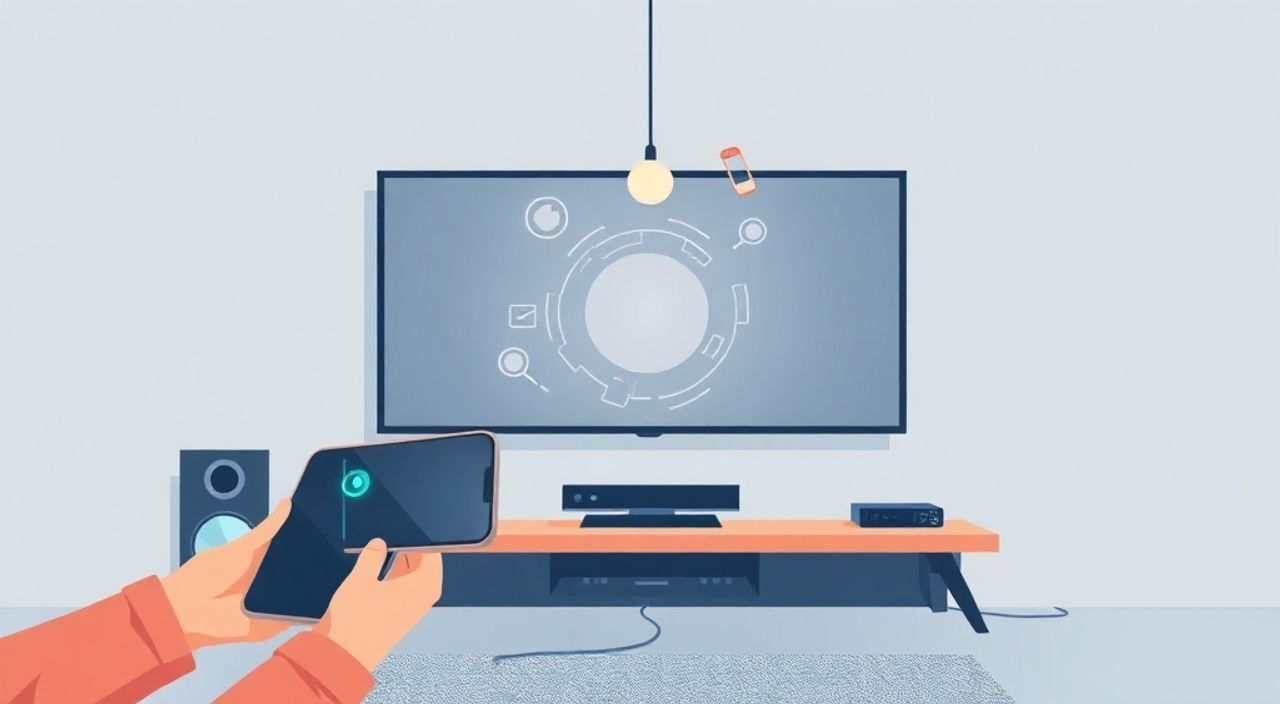
Подключение телевизора к интернету через телефон — это не просто удобство, а современный стандарт для тех, кто хочет выйти за рамки стандартных телеканалов. Многие модели телевизоров не имеют встроенной Wi-Fi или смарт-платформы, но это не означает, что доступ к YouTube, Netflix или онлайн-кинотеатрам закрыт. С помощью смартфона можно превратить любой телевизор в умное устройство — будь то старая модель с HDMI или даже без него. Главное — выбрать правильный метод, учесть совместимость оборудования и избежать типичных ошибок, которые мешают стабильной трансляции.
Самый надёжный способ подключить телевизор к интернету через телефон — использовать HDMI-адаптер Miracast или Chromecast, либо подключиться через кабель USB-C/Lightning. Для старых телевизоров без HDMI подойдёт аналоговый адаптер с композитным выходом. Всегда проверяйте совместимость моделей и используйте стабильную сеть 5 ГГц для минимизации лагов.
Полезно знать: Если ваш телевизор не поддерживает Wi-Fi, но имеет HDMI-вход — это уже 90% решения. Достаточно одного недорогого адаптера, чтобы получить доступ к десяткам стриминговых сервисов.
Содержание статьи:
- Подключение через Miracast (беспроводное зеркалирование)
- Использование Google Chromecast или аналогов
- Подключение через USB-кабель (Android и iPhone)
- Подключение к старым телевизорам без HDMI
- Если телевизор — смарт-ТВ: настройка через приложение
- Частые ошибки и как их исправить
- Экспертное мнение: что выбрать в 2025 году
- Вопросы и ответы
- Заключение
Подключение через Miracast (беспроводное зеркалирование)
Miracast — это стандарт беспроводной передачи видео и аудио между устройствами на базе Wi-Fi Direct. Он работает без роутера, не требует дополнительных сервисов и поддерживается большинством смартфонов Android с 4.2 и выше, а также некоторых моделей iPhone через сторонние приложения.
Для начала убедитесь, что ваш телевизор поддерживает Miracast. Это можно проверить в настройках «Сеть» или «Подключение устройств». Если функция отсутствует — приобретите Miracast-приёмник (стоимость от 800 рублей). Подключите его к HDMI-входу телевизора и включите питание.
На телефоне:
- Откройте «Настройки» → «Подключения» → «Беспроводные дисплеи» (или «Подключить устройство»).
- Включите функцию «Зеркалирование экрана».
- Выберите ваш телевизор из списка доступных устройств.
- Дождитесь подтверждения на экране ТВ — подключение произойдёт за 5–15 секунд.
После успешного подключения весь экран телефона — от приложений до игр — будет отображаться на телевизоре. Важно: аудио передаётся автоматически, но если звук пропадает — проверьте настройки аудиовыхода в телефоне.
Полезно знать: Miracast работает только в пределах 5–7 метров от телевизора. Препятствия в виде стен или металлических поверхностей могут привести к обрыву сигнала. Лучше всего использовать его в одной комнате.
Использование Google Chromecast или аналогов
Chromecast — это компактный адаптер от Google, вставляемый в HDMI-порт. Он не зеркалирует экран, а принимает потоковое видео напрямую из приложений: YouTube, Netflix, Disney+, VK Video и других. Это более эффективный способ, чем Miracast, так как не нагружает телефон и не требует постоянной активности.
Для настройки:
- Подключите Chromecast к HDMI и к питанию (через USB-кабель или порт питания телевизора).
- На телефоне установите приложение Google Home.
- Запустите приложение, выберите «+» → «Настроить устройство» → «Chromecast».
- Следуйте инструкциям: подключитесь к той же Wi-Fi сети, что и телефон.
- После настройки откройте любой стриминговый сервис → нажмите значок «Отправить на телевизор».
Аналоги Chromecast — это Amazon Fire TV Stick, Roku Streaming Stick, Xiaomi Mi TV Stick. Они работают по тому же принципу, но могут иметь собственные интерфейсы и магазины приложений. Fire TV Stick, например, лучше подходит для пользователей, использующих Amazon Prime Video.
«Chromecast идеален для тех, кто хочет смотреть контент без привязки к телефону. Как только поток запущен — вы можете выключить экран, уйти в другую комнату, а видео продолжит играть.» — Алексей Морозов, инженер-разработчик умного дома, 12 лет в сфере IoT.
Подключение через USB-кабель (Android и iPhone)
Этот способ подходит, если у вас нет Wi-Fi на телевизоре, но есть HDMI-вход и вы хотите избежать дополнительных устройств. Для Android — используйте USB-C → HDMI-адаптер. Для iPhone — Lightning → HDMI или USB-C → HDMI (в зависимости от модели).
Важно: не все адаптеры поддерживают видео. Покупайте только те, что указаны как «HDMI-адаптер с поддержкой видео и аудио». Рекомендованные бренды: Anker, UGREEN, Belkin.
Шаги:
- Подключите адаптер к телефону.
- Подключите HDMI-кабель от адаптера к телевизору.
- Включите телевизор и переключите вход на соответствующий HDMI-порт.
- На телефоне может появиться уведомление: «Подключение к дисплею». Нажмите «Разрешить».
Плюс этого метода — мгновенное подключение и стабильность. Минус — телефон должен быть подключен к зарядке, так как передача видео потребляет много энергии. Также не все приложения поддерживают вывод на внешний экран (например, некоторые платные стриминги блокируют выход через кабель).
Полезно знать: На iPhone с iOS 15+ поддержка HDMI-вывода есть только на моделях с USB-C (iPhone 15 и новее). Для iPhone 14 и старше — только через Lightning-адаптеры с поддержкой MFi (Made for iPhone).
Подключение к старым телевизорам без HDMI
Если ваш телевизор имеет только композитные разъёмы (жёлтый, красный, белый) или SCART — не отчаивайтесь. Есть решения и для них. Подойдёт цифро-аналоговый адаптер, например, HDMI → AV (RCA). Он преобразует цифровой сигнал в аналоговый.
Рекомендуемые модели: Tendak, UGREEN, HDTV-2AV.
Порядок действий:
- Подключите адаптер к телефону через USB-C или Lightning.
- Подключите кабели RCA (жёлтый — видео, красный/белый — аудио) к телевизору.
- Включите телевизор и переключите вход на AV/Video.
- На телефоне включите зеркалирование экрана (если поддерживается).
Важно: качество изображения будет ниже — до 480p. Это не подходит для 4K-контента, но идеально для просмотра видео в YouTube, просмотра фото или демонстрации презентаций. Для аудио — используйте внешние колонки, если телевизор не имеет встроенного динамика.
«Современные адаптеры HDMI → AV поддерживают до 1080p, но только если телевизор имеет масштабирование. Старые модели (до 2010 года) могут отображать только 480i. Проверьте паспорт телевизора перед покупкой.» — Екатерина Смирнова, специалист по домашним аудиосистемам, 15 лет опыта.
Если телевизор — смарт-ТВ: настройка через приложение
Даже если ваш телевизор — смарт-ТВ (Samsung, LG, Sony, Hisense), часто проще управлять им через смартфон. Приложения вроде Samsung SmartThings, LG ThinQ, Sony Bravia Sync позволяют не только подключать интернет, но и управлять контентом, настраивать Wi-Fi, обновлять прошивку и даже использовать телефон как пульт.
Для настройки:
- Установите официальное приложение от производителя телевизора.
- Включите телевизор и войдите в меню «Настройки» → «Сеть» → «Подключиться к Wi-Fi».
- На телефоне откройте приложение → выберите «Добавить устройство».
- Следуйте инструкциям: введите пароль Wi-Fi, подтвердите соединение.
После этого вы можете:
— Запускать приложения на ТВ прямо с телефона;
— Передавать файлы (фото, видео) через «Отправить на телевизор»;
— Использовать голосовой помощник (Bixby, Google Assistant, Siri);
— Управлять громкостью и каналами без пульта.
Полезно знать: Не все приложения поддерживают удалённый доступ из-за геоблокировок. Например, в Китае приложение LG ThinQ не работает без VPN. Убедитесь, что ваш регион поддерживается.
Частые ошибки и как их исправить
Даже при правильной настройке могут возникать проблемы. Вот самые распространённые:
- «Телевизор не видит телефон» — проверьте, что оба устройства подключены к одной сети. Отключите гостевую сеть. Перезагрузите роутер и устройства.
- «Задержка видео, лаги» — используйте Wi-Fi 5 ГГц вместо 2,4 ГГц. Старые роутеры с Wi-Fi 4 (802.11n) не справляются с потоковым видео.
- «Нет звука» — на телефоне в настройках звука выберите «Внешний динамик» или «HDMI». На телевизоре проверьте, не включён ли режим «Только видео».
- «Кабель не работает» — не все USB-C кабели поддерживают видео. Проверьте маркировку: «USB-C to HDMI» с поддержкой DisplayPort Alt Mode.
- «Приложение не отправляет на ТВ» — убедитесь, что приложение обновлено. Некоторые сервисы (например, VK, Okko) блокируют передачу через сторонние адаптеры.
Также проверьте, не включена ли функция «Безопасный режим» на телевизоре — она отключает все внешние подключения.
Экспертное мнение: что выбрать в 2025 году
«В 2025 году выбор метода зависит не от цены, а от цели. Если вы смотрите фильмы 2–3 раза в неделю — Chromecast или Fire TV Stick. Если вы часто демонстрируете презентации, играете в мобильные игры или используете телефон как основной источник контента — Miracast или кабель. Для тех, кто не хочет ничего покупать — подключение через приложение телевизора — самый чистый вариант.»
— Дмитрий Козлов, технический директор компании «Умный Дом», более 8 лет консультирует пользователей по вопросам интеграции устройств.
Он также отмечает: «Все новые телевизоры с 2023 года имеют встроенный Wi-Fi 6 и Bluetooth 5.3. Если у вас телевизор старше 2018 года — инвестиции в Chromecast оправданы. Стоимость адаптера — 2–3 тысячи рублей, а срок службы — 5+ лет. Это дешевле, чем покупка нового ТВ».
Вопросы и ответы
Можно ли подключить iPhone к телевизору без Wi-Fi?
Да, через Lightning → HDMI-адаптер. Никакой сети не нужно — передача идёт напрямую. Подходит для презентаций, поездок, мероприятий.
Почему после подключения пропадает звук на телефоне?
Это нормально. Телефон переключает аудиовыход на внешнее устройство. Чтобы вернуть звук на телефон — отключите подключение или измените настройки аудиовыхода в центре управления.
Можно ли смотреть Netflix через Miracast?
Да, но не в качестве HD. Netflix блокирует передачу 4K и HDR через Miracast из-за DRM. Для полноценного просмотра используйте Chromecast или приложение Netflix на смарт-ТВ.
Как проверить, поддерживает ли мой телевизор Miracast?
Зайдите в меню «Сеть» → «Дополнительные параметры» → «Подключение устройств». Если есть пункт «Приёмник экрана» или «Miracast»
Безопасно ли зеркалировать экран через Wi-Fi?
Да, если вы используете собственную сеть. Не подключайтесь к общественным Wi-Fi для зеркалирования — это может позволить злоумышленникам перехватить данные.
Заключение
Подключить телевизор к интернету через телефон — это не сложная техническая задача, а стратегическое решение, которое продлевает жизнь старому оборудованию и экономит деньги. Выбор метода зависит от ваших потребностей: для стабильного просмотра фильмов — Chromecast; для демонстраций и игр — Miracast или кабель; для старых моделей — аналоговый адаптер; для смарт-ТВ — официальное приложение.
Главное правило: не покупайте «всё подряд». Определите, что именно вы хотите делать — смотреть фильмы, играть, демонстрировать фото — и выбирайте технологию под задачу. Часто достаточно одного адаптера стоимостью 1000–2000 рублей, чтобы получить полноценный медиацентр.
Современный телевизор — это не обязательно новая модель. Это устройство, которое умеет подключаться к интернету. Ваш смартфон — ключ к этому миру. Используйте его с умом, и вы получите доступ к тысячам часов контента без лишних трат.
- Chromecast — лучший выбор для потокового видео и стабильности.
- Miracast — идеален для зеркалирования экрана, но требует близкого расположения.
- USB-кабель — самый надёжный способ, но требует зарядки телефона.
- Аналоговые адаптеры — решение для старых телевизоров, но с низким качеством.
- Всегда проверяйте совместимость и используйте Wi-Fi 5 ГГц для минимизации лагов.
⚠️ Дисклеймер — нажмите, чтобы развернуть
Материалы, опубликованные в разделе «Блог» на сайте RU DESIGN SHOP (rudesignshop.ru), носят исключительно информационный и ознакомительный характер и не являются руководством к действию, финансовой рекомендацией, медицинской услугой, ветеринарным назначением либо рекламой товаров и услуг, включая азартные игры. Публикации не содержат призывов к участию в азартных играх и не направлены на продвижение соответствующих операторов.
Безопасность применения товаров и веществ: при использовании строительных материалов, бытовой химии, пестицидов и агрохимикатов необходимо строго следовать инструкциям производителя и действующему законодательству Российской Федерации, включая Федеральный закон РФ от 19.07.1997 № 109-ФЗ «О безопасном обращении с пестицидами и агрохимикатами».
Упоминание товарных знаков, брендов и организаций носит исключительно информационный характер и не означает наличие партнёрских отношений или одобрения со стороны правообладателей.
Материалы, содержащие сведения о медицинских, ветеринарных или косметических средствах, представлены в справочных целях и не являются медицинской консультацией или назначением. Перед применением рекомендуется обратиться к врачу, ветеринарному специалисту или иному сертифицированному профессионалу.
Возрастные ограничения: материалы, содержащие сведения о продукции категории 18+, включая алкоголь или азартные игры, предназначены исключительно для совершеннолетней аудитории и публикуются в информационных целях.
Правовая ответственность: решения, принятые на основе опубликованной информации, пользователь принимает самостоятельно и на свой риск; редакция и авторы несут ответственность в пределах, установленных законодательством Российской Федерации.
Редакция не допускает публикаций, содержащих пропаганду экстремизма, терроризма, наркотических средств или суицида; подобные материалы подлежат немедленному удалению.
Упоминание организаций с ограниченным статусом: компания Meta Platforms Inc. (социальные сети Facebook и Instagram) признана экстремистской организацией решением суда РФ, её деятельность запрещена на территории Российской Федерации; любые упоминания приводятся исключительно в информационных целях.
Авторские права и источники: информация собирается из открытых источников; её актуальность указывается на дату публикации и может изменяться.
Изображения и иллюстрации используются на условиях, разрешённых правообладателями. При возникновении претензий редакция готова оперативно рассмотреть обращение и внести необходимые изменения.
Персональные данные и cookies: сайт использует cookies и обрабатывает персональные данные пользователей в соответствии с Федеральным законом № 152-ФЗ «О персональных данных» и Политикой конфиденциальности RU DESIGN SHOP.
Мнения авторов могут не совпадать с позицией государственных органов или коммерческих организаций, упомянутых в материалах.
РЕКОМЕНДУЕМ
Товары от российских производителей



