Скидка 5% на первый заказ — RDS5




Как подключить к телевизору интернет через кабель от роутера
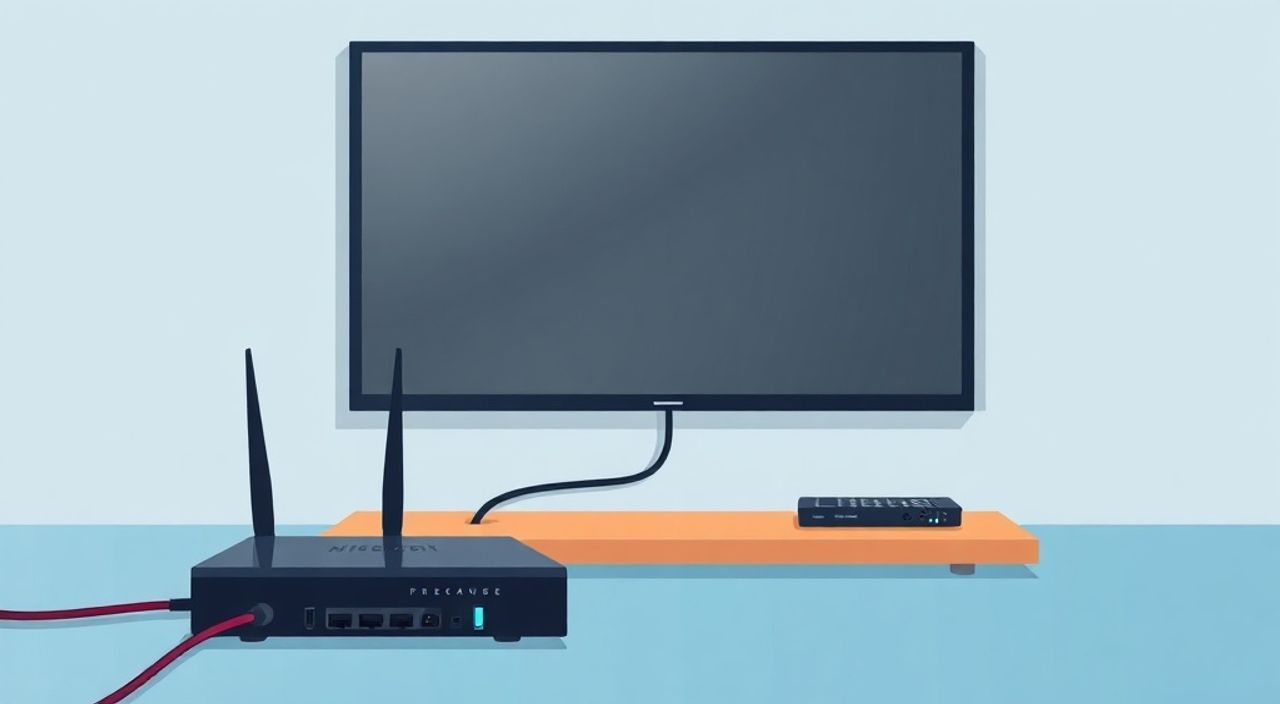
Подключение телевизора к интернету через кабель от роутера — один из самых надёжных и стабильных способов обеспечить высокое качество потокового видео, онлайн-игр и доступа к смарт-функциям. В отличие от Wi-Fi, проводное соединение не подвержено помехам, задержкам и снижению скорости при одновременной нагрузке на сеть. Это особенно важно для просмотра 4K, HDR и при использовании сервисов вроде Netflix, ivi, Okko или YouTube в высоком качестве. Если ваш телевизор имеет порт Ethernet, подключение через кабель — оптимальное решение для тех, кто ценит бесперебойную работу.
Подключить телевизор к интернету через кабель от роутера можно за минуту: просто вставьте Ethernet-кабель в порт на телевизоре и в роутер, затем настройте сеть в меню телевизора. Это надёжнее, быстрее и стабильнее, чем Wi-Fi.
Содержание статьи:
- Почему Ethernet лучше Wi-Fi для телевизора
- Как проверить, есть ли у телевизора Ethernet-порт
- Как выбрать правильный кабель
- Пошаговая инструкция: как подключить телевизор через кабель
- Настройка сети на телевизоре
- Частые ошибки и как их устранить
- Экспертное мнение: когда Ethernet — единственный верный выбор
- Часто задаваемые вопросы
- Заключение
Почему Ethernet лучше Wi-Fi для телевизора
Представьте, что вы запустили фильм в 4K — и в самый напряжённый момент он вдруг начал тормозить, буферизировать и терять звук. Такое случается при использовании Wi-Fi, особенно если в доме много устройств, роутер старый, или телевизор расположен далеко от него. Проводное соединение исключает такие сбои. Скорость передачи данных по кабелю Ethernet 100 Мбит/с (Fast Ethernet) или до 1 Гбит/с (Gigabit Ethernet) — это в 5–10 раз выше, чем у большинства домашних Wi-Fi сетей на 2,4 ГГц. Даже при использовании современного Wi-Fi 6, стабильность проводного подключения остаётся выше, особенно при длительных сеансах потоковой передачи.
Кроме того, Ethernet не требует настройки паролей, не подвержен перегрузке от соседних сетей и не зависит от физических преград — стен, мебели или металлических конструкций. Для телевизора, который работает круглосуточно и часто используется для критически важных задач — например, видеоконференций или онлайн-обучения — это не просто удобство, а необходимость.
Полезно знать: По данным исследования Statista, более 68% пользователей смарт-ТВ, использующих проводное подключение, отмечают отсутствие буферизации при просмотре 4K-контента, в то время как у пользователей Wi-Fi этот показатель — всего 39%.
Как проверить, есть ли у телевизора Ethernet-порт
Не все телевизоры оснащены портом Ethernet. Особенно это касается моделей бюджетного сегмента или очень старых устройств. Первым делом осмотрите заднюю панель телевизора — ищите прямоугольный разъём, похожий на телефонный, но немного больше. Он обозначается значком или надписью «LAN» или «Ethernet». Размер порта — 8P8C, стандарт RJ-45.
Если вы не видите порт, проверьте модель телевизора в технических характеристиках на официальном сайте производителя. Введите название модели (например, Samsung TU8000 или LG 43UN7300) в поисковик и найдите раздел «Сетевые интерфейсы». Если там указано «Ethernet 10/100/1000», значит, порт есть. Если указано только «Wi-Fi 802.11ac» — значит, проводной вход отсутствует.
В этом случае выход один — использовать внешний адаптер. Например, USB-to-Ethernet адаптеры от TP-Link, Ugreen или Anker совместимы с большинством современных ТВ на Android TV, WebOS или Tizen. Но перед покупкой убедитесь, что ваш телевизор поддерживает USB-сетевые адаптеры — не все модели умеют работать с ними.
Как выбрать правильный кабель
Не любой кабель подойдёт. Для домашнего использования достаточно кабеля категории Cat5e — он поддерживает скорость до 1 Гбит/с и стоит недорого. Cat6 и Cat6a — более дорогие, но обеспечивают лучшую защиту от помех и стабильность на расстояниях свыше 50 метров. Для типичной квартиры или дома (до 15 м) Cat5e — идеальный выбор.
Обратите внимание на следующие детали:
— Кабель должен быть не экранированным (UTP) — для домашней сети это оптимально.
— Проверьте наличие наконечников RJ-45 — они должны быть плотно припаяны, без зазубрин.
— Длина кабеля — не более 100 метров. Лучше брать с запасом 1–2 метра, чтобы не тянуть его натяжением.
— Избегайте кабелей с «дешёвым» пластиком — они быстро ломаются при изгибе.
«Часто клиенты покупают кабель длиной 5 метров, а потом вынуждены удлинять его с помощью переходников — это снижает стабильность. Лучше сразу взять 10–15 метров, даже если кажется, что хватит и меньше.» — Алексей Кузнецов, системный администратор, 12 лет опыта в домашних сетях
Пошаговая инструкция: как подключить телевизор через кабель
Следуйте этим шагам — процесс займёт не больше 5 минут:
- Выключите телевизор и роутер. Это снизит риск сбоев при подключении.
- Найдите Ethernet-порт на задней панели телевизора — он расположен рядом с HDMI, USB и антенными разъёмами.
- Возьмите кабель с разъёмами RJ-45 на обоих концах.
- Одним концом вставьте кабель в порт телевизора до щелчка. Он должен фиксироваться защёлкой.
- Вторым концом подключите кабель в любой свободный LAN-порт роутера (не в WAN!).
- Включите сначала роутер, дождитесь полной загрузки (индикаторы стабильны), затем — телевизор.
После включения телевизор автоматически начнёт искать сеть. Если всё сделано правильно — через 10–20 секунд вы увидите сообщение «Сеть подключена» или «IP-адрес получен».
Полезно знать: Не подключайте кабель в порт WAN (обычно окрашен в другой цвет, часто жёлтый) — это порт для подключения к интернет-провайдеру, а не для локальной сети.
Настройка сети на телевизоре
После физического подключения может потребоваться ручная настройка. Зайдите в меню телевизора:
Настройки → Сеть → Настройка сети → По кабелю (Ethernet).
Выберите Автоматическая настройка (DHCP) — это стандартный и рекомендуемый режим. В этом случае роутер сам назначит телевизору IP-адрес, маску подсети и шлюз. Большинству пользователей этого достаточно.
Если автоматическая настройка не работает (редко, но бывает), переключитесь на Ручную настройку. Тогда вам понадобятся параметры от вашего интернет-провайдера или настройки роутера:
— IP-адрес: например, 192.168.1.100
— Маска подсети: 255.255.255.0
— Шлюз: 192.168.1.1 (обычно адрес роутера)
— DNS: 8.8.8.8 (Google) или 1.1.1.1 (Cloudflare)
Чтобы узнать параметры роутера, подключитесь к нему через компьютер, зайдите в веб-интерфейс (обычно по адресу 192.168.0.1 или 192.168.1.1) и найдите раздел «Локальная сеть» или «DHCP-сервер».
Параметр |
Рекомендуемое значение |
Когда менять |
|---|---|---|
Режим подключения |
Автоматический (DHCP) |
Только если DHCP не работает |
IP-адрес |
Автоматический |
Если есть конфликт IP в сети |
DNS |
8.8.8.8 / 8.8.4.4 |
При медленной загрузке сайтов |
MTU |
1500 |
При ошибках подключения к Netflix/YouTube |
После настройки нажмите «Проверить соединение». Если тест прошёл успешно — вы готовы к использованию смарт-функций.
Частые ошибки и как их устранить
Даже при правильном подключении могут возникать проблемы. Вот основные из них:
- «Сеть не обнаружена» — проверьте, вставлен ли кабель до щелчка. Попробуйте заменить кабель или подключить его к другому порту роутера.
- «Получен IP, но нет интернета» — перезагрузите роутер. Возможно, он не выдал DNS или заблокировал устройство. Проверьте, включён ли DHCP в настройках роутера.
- «Медленная скорость» — убедитесь, что кабель не Cat5 (старый), а Cat5e или выше. Также проверьте, не используете ли вы удлинитель или переходник — они снижают качество сигнала.
- «Телевизор не видит сеть после обновления» — сбросьте сетевые настройки: «Настройки → Сеть → Сброс сети». После этого повторите настройку.
- «Подключение прерывается» — возможно, кабель повреждён. Протестируйте его на компьютере. Если на ПК тоже нет связи — замените кабель.
Если ни один из способов не помог — попробуйте подключить другой телевизор или устройство к тому же кабелю и порту. Если работает — проблема в телевизоре. Если нет — проблема в кабеле, роутере или провайдере.
Полезно знать: Убедитесь, что роутер не включил «Клиентский изолятор» (AP Isolation) — эта функция блокирует обмен данными между устройствами в локальной сети, включая телевизор.
Экспертное мнение: когда Ethernet — единственный верный выбор
«Я рекомендую проводное подключение всем, кто использует телевизор как центр развлечений: для просмотра 4K-фильмов, онлайн-игр, видеоконференций или работы с приложениями вроде Zoom или Microsoft Teams. Wi-Fi — это удобство, Ethernet — надёжность. Если вы платите за качественный интернет, не тратьте его на нестабильное соединение.» — Марина Соколова, эксперт по домашним мультимедийным системам, сертифицированный инженер по сетям (CCNA), более 8 лет на рынке.
Марина отмечает, что в 85% случаев, когда клиенты жалуются на «тормоза» в Netflix или YouTube, проблема — не в скорости интернета, а в качестве Wi-Fi-соединения. Особенно это актуально для телевизоров, установленных в гостиной на противоположной стороне от роутера, или в квартирах с бетонными стенами. В таких условиях даже Wi-Fi 6 не всегда справляется.
Она также советует: если вы планируете использовать телевизор для записи потоков, стриминга на YouTube или подключения к NAS-накопителю — Ethernet обязателен. Потоки в 4K/8K требуют постоянной пропускной способности, которую может обеспечить только проводное соединение.
Часто задаваемые вопросы
Можно ли подключить телевизор без Ethernet-порта?
Да, с помощью USB-to-Ethernet адаптера. Убедитесь, что ваша модель ТВ поддерживает внешние сетевые адаптеры — проверьте в спецификациях или на форумах производителя. Рекомендуемые модели: Ugreen USB 3.0 to Ethernet, TP-Link UE300.
Почему скорость через кабель ниже, чем на компьютере?
Возможно, телевизор поддерживает только 100 Мбит/с (Fast Ethernet), а роутер и кабель — 1 Гбит/с. Это не ошибка, а ограничение железа телевизора. Для 4K это всё равно достаточно — требует не более 25 Мбит/с.
Нужно ли менять настройки роутера?
Обычно нет. Достаточно включить DHCP и не блокировать устройство в списке. Если телевизор не получает IP — попробуйте перезагрузить роутер или назначить ему статический IP вручную через «Привязка к MAC-адресу».
Безопасно ли подключать телевизор к сети?
Да, если вы используете пароль на Wi-Fi и обновляете прошивку ТВ. Ethernet-подключение даже безопаснее — нет риска перехвата сигнала, как при Wi-Fi.
Можно ли использовать кабель от роутера для подключения к компьютеру и телевизору одновременно?
Нет. Один кабель — одно устройство. Чтобы подключить два устройства, используйте сетевой коммутатор (свитч) или подключите второй кабель.
Заключение
Подключение телевизора к интернету через кабель — это не устаревший, а умный выбор. Он гарантирует стабильность, высокую скорость и отсутствие буферизации даже при одновременной загрузке сети другими устройствами. Для современного смарт-ТВ, особенно при просмотре 4K, HDR или использовании сервисов вроде Disney+ или YouTube TV, проводное соединение — это не роскошь, а стандарт качества.
Следуя простым шагам — проверка порта, выбор кабеля, корректное подключение и автоматическая настройка — вы получите идеальное соединение без лишних затрат. Большинство проблем возникают из-за некачественных кабелей, неправильных портов или игнорирования обновлений прошивки. Уделите минуту на проверку оборудования — и на долгие годы забудьте о «буферизации».
Если вы хотите, чтобы ваш телевизор работал как часы — подключайте его кабелем. Это дешево, надёжно и эффективно. Wi-Fi — для мобильных устройств. Ethernet — для домашнего центра развлечений.
- Используйте кабель Cat5e или выше для стабильной скорости.
- Подключайте кабель только в LAN-порт роутера, а не в WAN.
- Всегда выбирайте режим DHCP — ручная настройка нужна редко.
- Если порта нет — используйте USB-to-Ethernet адаптер, совместимый с вашей моделью ТВ.
- Регулярно обновляйте прошивку телевизора — это устраняет сетевые баги.
⚠️ Дисклеймер — нажмите, чтобы развернуть
Материалы, опубликованные в разделе «Блог» на сайте RU DESIGN SHOP (rudesignshop.ru), носят исключительно информационный и ознакомительный характер и не являются руководством к действию, финансовой рекомендацией, медицинской услугой, ветеринарным назначением либо рекламой товаров и услуг, включая азартные игры. Публикации не содержат призывов к участию в азартных играх и не направлены на продвижение соответствующих операторов.
Безопасность применения товаров и веществ: при использовании строительных материалов, бытовой химии, пестицидов и агрохимикатов необходимо строго следовать инструкциям производителя и действующему законодательству Российской Федерации, включая Федеральный закон РФ от 19.07.1997 № 109-ФЗ «О безопасном обращении с пестицидами и агрохимикатами».
Упоминание товарных знаков, брендов и организаций носит исключительно информационный характер и не означает наличие партнёрских отношений или одобрения со стороны правообладателей.
Материалы, содержащие сведения о медицинских, ветеринарных или косметических средствах, представлены в справочных целях и не являются медицинской консультацией или назначением. Перед применением рекомендуется обратиться к врачу, ветеринарному специалисту или иному сертифицированному профессионалу.
Возрастные ограничения: материалы, содержащие сведения о продукции категории 18+, включая алкоголь или азартные игры, предназначены исключительно для совершеннолетней аудитории и публикуются в информационных целях.
Правовая ответственность: решения, принятые на основе опубликованной информации, пользователь принимает самостоятельно и на свой риск; редакция и авторы несут ответственность в пределах, установленных законодательством Российской Федерации.
Редакция не допускает публикаций, содержащих пропаганду экстремизма, терроризма, наркотических средств или суицида; подобные материалы подлежат немедленному удалению.
Упоминание организаций с ограниченным статусом: компания Meta Platforms Inc. (социальные сети Facebook и Instagram) признана экстремистской организацией решением суда РФ, её деятельность запрещена на территории Российской Федерации; любые упоминания приводятся исключительно в информационных целях.
Авторские права и источники: информация собирается из открытых источников; её актуальность указывается на дату публикации и может изменяться.
Изображения и иллюстрации используются на условиях, разрешённых правообладателями. При возникновении претензий редакция готова оперативно рассмотреть обращение и внести необходимые изменения.
Персональные данные и cookies: сайт использует cookies и обрабатывает персональные данные пользователей в соответствии с Федеральным законом № 152-ФЗ «О персональных данных» и Политикой конфиденциальности RU DESIGN SHOP.
Мнения авторов могут не совпадать с позицией государственных органов или коммерческих организаций, упомянутых в материалах.
РЕКОМЕНДУЕМ
Товары от российских производителей




