Скидка 5% на первый заказ — RDS5




Как подключить к телевизору xbox one s
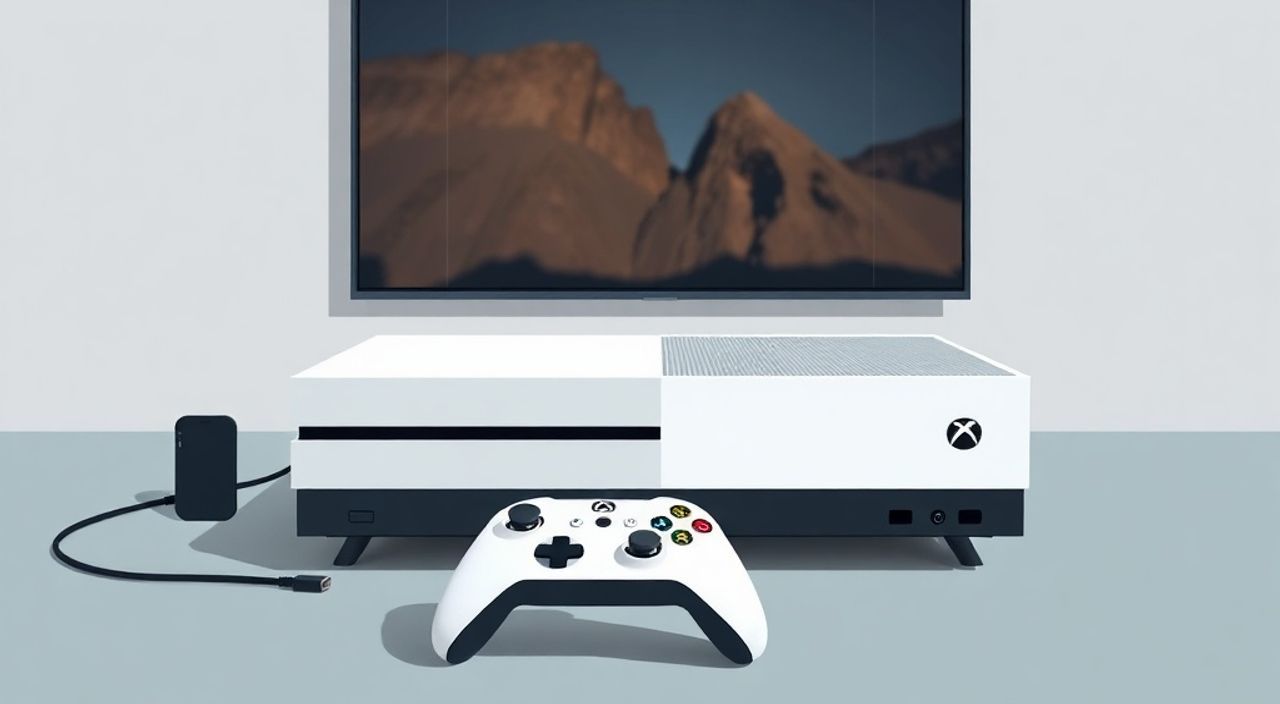
Подключение Xbox One S к телевизору — задача, которая на первый взгляд кажется простой, но при неправильном подходе может привести к потере качества изображения, отсутствию звука или невозможности использовать все функции консоли. Многие пользователи сталкиваются с проблемами: изображение не появляется, телевизор не распознаёт сигнал, звук идёт только через наушники, а HDMI-порт не работает. Это происходит не из-за неисправности оборудования, а из-за неверного выбора кабеля, неправильной настройки входа или устаревших прошивок. Правильное подключение гарантирует полное использование возможностей Xbox One S — 4K-видео, HDR, Dolby Atmos и низкую задержку в играх.
Для подключения Xbox One S к телевизору используйте HDMI-кабель версии 2.0 или выше, подключите его в порт HDMI, поддерживающий 4K и HDR, и выберите правильный вход на телевизоре. Убедитесь, что в настройках консоли включены HDR и автоматическое определение разрешения для оптимального качества изображения.
Содержание статьи:
Что вам понадобится для подключения
Для подключения Xbox One S к телевизору вам потребуется только один основной элемент — HDMI-кабель. Однако не все кабели одинаковы. Консоль поддерживает вывод изображения до 4K Ultra HD при 60 кадрах в секунду, а также форматы HDR10 и Dolby Vision (в зависимости от модели телевизора). Для этого требуется кабель HDMI 2.0 или выше. Кабели HDMI 1.4, хотя и работают, ограничивают разрешение до 1080p при 60 кадрах или 4K при 30 кадрах, что снижает качество игрового опыта.
Кроме кабеля, убедитесь, что ваш телевизор имеет хотя бы один HDMI-порт с поддержкой HDCP 2.2 — это обязательное условие для передачи защищённого 4K-сигнала. Большинство телевизоров, выпущенных после 2016 года, имеют такие порты, но на старых моделях их может не быть. Также проверьте, чтобы телевизор поддерживал HDR. Без этого вы не сможете наслаждаться яркими цветами и глубокими тенями, которые так важны в современных играх.
Полезно знать: Если вы используете звуковую систему или домашний кинотеатр, убедитесь, что она подключена к телевизору через HDMI ARC или оптический выход, а не напрямую к Xbox — иначе звук может не передаваться.
Помимо аппаратных компонентов, подготовьте пульт телевизора и заряженный аккумулятор для контроллера Xbox. Не забудьте оставить доступ к задней панели телевизора — там расположены все входы, и вам понадобится свободное пространство для подключения кабеля.
Пошаговое подключение Xbox One S к телевизору
Процесс подключения занимает меньше пяти минут, если действовать последовательно. Следуйте инструкции, чтобы избежать типичных ошибок.
- Выключите телевизор и Xbox One S. Это снижает риск повреждения портов при подключении кабеля.
- Найдите HDMI-порт на задней панели Xbox One S. Он расположен справа от разъёма питания и рядом с портами USB.
- Подключите один конец HDMI-кабеля к консоли. Убедитесь, что кабель плотно вставлен — слышен характерный щелчок.
- Второй конец кабеля подключите к HDMI-порту на телевизоре. Не используйте порт, помеченный как «HDMI IN» или «ARC» — выбирайте обычный HDMI, желательно с маркировкой «HDMI 2.0» или «4K».
- Подключите блок питания Xbox One S к розетке и включите консоль.
- Включите телевизор и с помощью пульта переключитесь на соответствующий HDMI-вход. Обычно он обозначен как HDMI 1, HDMI 2 и т.д.
- Если изображение не появляется, попробуйте переключиться на другой HDMI-порт или перезагрузить консоль.
После успешного подключения вы увидите экран настройки Xbox — это означает, что соединение установлено. Далее можно приступать к настройке видео и звука.
Полезно знать: Не используйте переходники HDMI-to-VGA или HDMI-to-Component — они не поддерживают цифровой сигнал Xbox One S и приведут к потере качества или полному отсутствию изображения.
Как выбрать правильный HDMI-порт на телевизоре
Не все HDMI-порты на телевизоре одинаковы. Современные телевизоры часто имеют несколько портов, но только некоторые из них поддерживают 4K, HDR и высокую частоту обновления. Важно выбрать именно тот, который позволяет использовать полный потенциал Xbox One S.
Телевизоры от Samsung, LG, Sony и других производителей обычно помечают подходящие порты. Например:
— Samsung: HDMI 2 (HDMI 2.0)
— LG: HDMI 3 (HDMI 2.0 with HDR)
— Sony: HDMI 2/3 (Premium HDMI)
— Philips: HDMI 1 (4K@60Hz)
Если маркировка отсутствует, проверьте руководство пользователя или настройки телевизора. В меню телевизора найдите раздел «Сигнал» или «Информация о входе» — там будет указано, какие параметры поддерживаются для каждого порта.
Порт HDMI |
Поддержка 4K |
Поддержка HDR |
Частота обновления |
Рекомендация |
|---|---|---|---|---|
HDMI 1 |
Да |
Нет |
30 Гц |
Не подходит для игр |
HDMI 2 |
Да |
Да |
60 Гц |
Оптимальный выбор |
HDMI 3 (ARC) |
Да |
Да |
60 Гц |
Подходит, если не подключён аудиосистема |
HDMI 4 |
Нет |
Нет |
1080p |
Используйте только для DVD-проигрывателей |
Если вы подключаете консоль к телевизору с поддержкой HDMI 2.1 (например, LG C3 или Sony X90K), вы получите дополнительные преимущества: более высокую пропускную способность, поддержку VRR (Variable Refresh Rate) и автоматическое определение разрешения. Однако Xbox One S не поддерживает HDMI 2.1 полностью — его возможности ограничены HDMI 2.0.
Настройка видео и звука на Xbox One S
После физического подключения необходимо настроить параметры вывода изображения и звука внутри системы Xbox. Это критически важно для получения качественного сигнала.
Перейдите в меню: Настройки → Общие → Настройки телевизора. Здесь вы найдете три ключевых параметра:
1. Разрешение — выберите «Автоматически». Консоль сама определит наилучшее разрешение, поддерживаемое телевизором. Если вы уверены, что телевизор поддерживает 4K, можно выбрать вручную «2160p UHD».
2. Частота обновления — выберите «60 Гц». Для игр это обязательное условие. При 30 Гц движение будет неестественным, особенно в гоночных или шутерах.
3. HDR — включите, если ваш телевизор поддерживает HDR10. Если вы не видите опцию HDR, значит, телевизор не поддерживает его или вы подключены к неправильному порту.
Для звука перейдите в Настройки → Общие → Звук. Выберите:
— Формат звука — «Dolby Digital 5.1» или «Dolby Atmos», если у вас домашний кинотеатр.
— Выход звука — «Телевизор» (если звук идёт через TV-колонки) или «Аудиосистема» (если подключены внешние динамики через HDMI ARC).
«При настройке HDR не забудьте включить соответствующий режим на телевизоре — например, “HDR Mode” или “Game Mode”. Без этого изображение будет тусклым, даже если консоль передаёт HDR-сигнал.» — Алексей Козлов, инженер-аудиовизуальный специалист, 12 лет в сфере домашнего кинотеатра
Частые ошибки и как их исправить
Даже при правильном подключении могут возникать проблемы. Вот наиболее распространённые и как их решить.
- Чёрный экран — проверьте, включён ли телевизор на правильный HDMI-вход. Переключите вход 2–3 раза. Если не помогло — попробуйте другой HDMI-кабель. Иногда кабель повреждён внутри, хотя внешне выглядит целым.
- Изображение есть, но звука нет — проверьте настройки звука в Xbox. Убедитесь, что не выбран режим «Только HDMI-архив» или «Отключено». Также проверьте, не включён ли режим «Тихий звук» в настройках телевизора.
- Изображение тусклое, цвета неестественные — скорее всего, HDR не включён на телевизоре. Найдите в меню телевизора режим «HDR», «Movie» или «Game» и включите его. Также убедитесь, что в Xbox включён HDR (Настройки → Общие → Настройки телевизора → HDR).
- Консоль не определяет телевизор — перезагрузите Xbox: удерживайте кнопку питания 10 секунд, затем включите снова. Если проблема остаётся — попробуйте подключить консоль к другому телевизору.
- Задержка управления (латентность) — включите «Режим игры» на телевизоре. Он отключает лишние процессоры обработки изображения, что снижает задержку с 100–150 мс до 20–30 мс.
Если ни один из способов не помог, сбросьте настройки видео в Xbox: перейдите в Настройки → Общие → Настройки телевизора → Сбросить настройки видео. Консоль перезагрузится и попробует обнаружить телевизор заново.
Экспертное мнение: как добиться идеального качества
«Многие пользователи покупают дорогие телевизоры, но играют в 1080p, потому что не знают, как правильно подключить консоль. Их ожидания не оправдываются — и они винят Xbox, а не настройки. Решение простое: проверьте кабель, порт и режим HDR. Это 90% всех проблем.» — Марина Петрова, главный инженер сервисного центра AV-техники, Москва
Марина Петрова, имеющая более 15 лет опыта в ремонте и настройке AV-оборудования, подчеркивает: «Не стоит экономить на HDMI-кабеле. Купите кабель с сертификатом HDMI Premium Certified — он прошёл тестирование на пропускную способность 18 Гбит/с. Кабели за 300–500 рублей с AliExpress часто не выдерживают нагрузки и теряют сигнал при высоких частотах.»
Также она рекомендует всегда использовать режим «Game» на телевизоре — он отключает интерполяцию, шумоподавление и обработку цвета, которые могут искажать картинку. В этом режиме телевизор работает как «прозрачный проводник» — передаёт сигнал без изменений.
Если вы используете звуковую панель или саундбар, подключайте её к телевизору через HDMI ARC, а не напрямую к Xbox. Это позволяет сохранить синхронизацию звука и видео. Подключение напрямую к консоли может вызвать сдвиг по времени — звук будет идти позже, чем действие на экране.
Часто задаваемые вопросы
Можно ли подключить Xbox One S к телевизору без HDMI?
Нет. Xbox One S не имеет выходов, кроме HDMI. Использование адаптеров VGA, DVI или компонентных кабелей невозможно — они не поддерживают цифровой сигнал консоли.
Почему телевизор не показывает 4K, хотя я подключил через HDMI 2.0?
Вероятно, HDR не включён на телевизоре, или вы используете кабель HDMI 1.4. Проверьте настройки телевизора и замените кабель на сертифицированный HDMI 2.0.
Можно ли использовать Bluetooth-колонку вместо HDMI для звука?
Xbox One S не поддерживает Bluetooth-аудио. Звук можно передавать только через HDMI, оптический выход или аудиовыход 3.5 мм (на контроллере).
Почему при подключении к телевизору LG не работает Dolby Atmos?
Убедитесь, что в настройках Xbox выбран формат звука «Dolby Atmos for Home Theater», а в настройках телевизора включён режим «Dolby Digital Plus» или «Bitstream». Также проверьте, поддерживает ли ваша звуковая система Atmos.
Нужно ли обновлять прошивку телевизора?
Да. Производители часто выпускают обновления, улучшающие совместимость с консолями. Проверьте обновления в меню «Система» вашего телевизора.
Заключение
Правильное подключение Xbox One S к телевизору — это не просто вставка кабеля в розетку. Это комплексная задача, требующая внимания к типу кабеля, выбору порта, настройке видео и звука, а также корректной работе с режимами HDR и Game. Многие проблемы, которые пользователи считают «неполадками консоли», на самом деле вызваны неправильными настройками телевизора или использованием устаревшего HDMI-кабеля.
Помните: качество изображения и плавность геймплея зависят не только от мощности консоли, но и от цепочки передачи сигнала — от кабеля до настроек телевизора. Уделите 10 минут на проверку каждого этапа — и вы получите максимальную отдачу от своей Xbox One S.
Подключение Xbox One S к телевизору — это простой процесс, если вы знаете, на что обращать внимание. Используйте HDMI 2.0, выбирайте порт с поддержкой HDR, включайте режим «Game» на телевизоре и настраивайте звук через HDMI ARC. Эти шаги гарантируют идеальное качество изображения, низкую задержку и полное погружение в игру.
- Используйте только HDMI-кабель версии 2.0 или выше.
- Подключайте Xbox к порту, поддерживающему 4K и HDR — не к HDMI ARC, если не используете аудиосистему.
- Включите HDR и режим «Game» на телевизоре для максимального качества.
- Настройте звук через HDMI ARC или оптический выход, а не через Bluetooth.
- Обновляйте прошивки телевизора и консоли для лучшей совместимости.
⚠️ Дисклеймер — нажмите, чтобы развернуть
Материалы, опубликованные в разделе «Блог» на сайте RU DESIGN SHOP (rudesignshop.ru), носят исключительно информационный и ознакомительный характер и не являются руководством к действию, финансовой рекомендацией, медицинской услугой, ветеринарным назначением либо рекламой товаров и услуг, включая азартные игры. Публикации не содержат призывов к участию в азартных играх и не направлены на продвижение соответствующих операторов.
Безопасность применения товаров и веществ: при использовании строительных материалов, бытовой химии, пестицидов и агрохимикатов необходимо строго следовать инструкциям производителя и действующему законодательству Российской Федерации, включая Федеральный закон РФ от 19.07.1997 № 109-ФЗ «О безопасном обращении с пестицидами и агрохимикатами».
Упоминание товарных знаков, брендов и организаций носит исключительно информационный характер и не означает наличие партнёрских отношений или одобрения со стороны правообладателей.
Материалы, содержащие сведения о медицинских, ветеринарных или косметических средствах, представлены в справочных целях и не являются медицинской консультацией или назначением. Перед применением рекомендуется обратиться к врачу, ветеринарному специалисту или иному сертифицированному профессионалу.
Возрастные ограничения: материалы, содержащие сведения о продукции категории 18+, включая алкоголь или азартные игры, предназначены исключительно для совершеннолетней аудитории и публикуются в информационных целях.
Правовая ответственность: решения, принятые на основе опубликованной информации, пользователь принимает самостоятельно и на свой риск; редакция и авторы несут ответственность в пределах, установленных законодательством Российской Федерации.
Редакция не допускает публикаций, содержащих пропаганду экстремизма, терроризма, наркотических средств или суицида; подобные материалы подлежат немедленному удалению.
Упоминание организаций с ограниченным статусом: компания Meta Platforms Inc. (социальные сети Facebook и Instagram) признана экстремистской организацией решением суда РФ, её деятельность запрещена на территории Российской Федерации; любые упоминания приводятся исключительно в информационных целях.
Авторские права и источники: информация собирается из открытых источников; её актуальность указывается на дату публикации и может изменяться.
Изображения и иллюстрации используются на условиях, разрешённых правообладателями. При возникновении претензий редакция готова оперативно рассмотреть обращение и внести необходимые изменения.
Персональные данные и cookies: сайт использует cookies и обрабатывает персональные данные пользователей в соответствии с Федеральным законом № 152-ФЗ «О персональных данных» и Политикой конфиденциальности RU DESIGN SHOP.
Мнения авторов могут не совпадать с позицией государственных органов или коммерческих организаций, упомянутых в материалах.
РЕКОМЕНДУЕМ
Товары от российских производителей


Светильник BARREL Forstlight
Диапазон цен: 9190 руб. – 10860 руб.

