Скидка 5% на первый заказ — RDS5




Как подключить к умной колонке
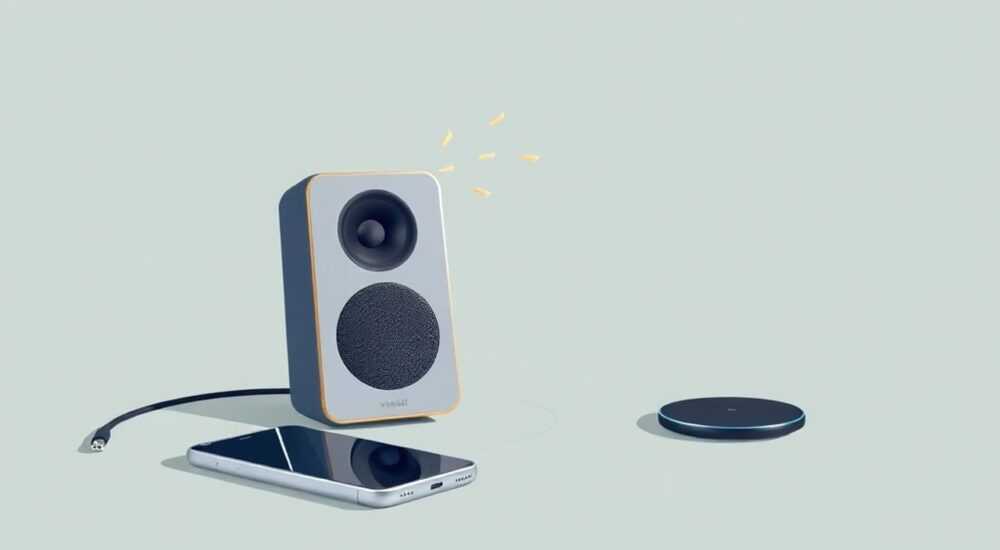
Умная колонка — это современное устройство, которое превращает дом в «умный»: оно слушает голосовые команды, управляет техникой, воспроизводит музыку, отвечает на вопросы и помогает в повседневных задачах. Чтобы начать пользоваться всеми её возможностями, необходимо правильно подключить колонку к Wi-Fi, синхронизировать с мобильным приложением и интегрировать в экосистему умного дома. Процесс может отличаться в зависимости от бренда — Яндекс, Amazon, Google или другие производители, но базовые принципы остаются общими.
Для подключения умной колонки нужно активировать устройство, подключить его к Wi-Fi через официальное приложение и авторизоваться в аккаунте. Главное — использовать стабильный интернет и актуальную версию приложения.
Содержание статьи:
- Подготовка к подключению
- Проверка оборудования
- Выбор места установки
- Подключение к Wi-Fi
- Алгоритм подключения
- Настройка через приложение
- Персонализация и безопасность
- Интеграция с умным домом
- Примеры голосовых команд
- Частые ошибки и решения
- Колонка не подключается к Wi-Fi
- Приложение не видит устройство
- Колонка не распознаёт команды
- Сброс настроек
- Экспертное мнение
- Вопросы и ответы
- Заключение
Подготовка к подключению
Перед тем как начать настройку умной колонки, важно убедиться, что все необходимые компоненты готовы к работе. Устройство должно быть извлечено из упаковки, подключено к питанию и находиться в зоне действия Wi-Fi-сети. Большинство колонок не работают без постоянного источника питания, поэтому сразу подключите адаптер к розетке.
Необходимо подготовить смартфон или планшет с установленным официальным приложением. Для колонок Яндекса — это «Яндекс», для Amazon Echo — приложение Amazon Alexa, для Google Nest — Google Home. Приложение должно быть обновлено до последней версии, чтобы избежать конфликтов совместимости.
Также убедитесь, что вы знаете логин и пароль от своего аккаунта. Без авторизации в системе невозможно будет синхронизировать устройство. Если у вас ещё нет аккаунта, зарегистрируйтесь заранее — процесс займет несколько минут.
Полезно знать: Некоторые колонки начинают светиться или издают звуковой сигнал после подключения к питанию — это признак того, что они готовы к настройке.
Проверка оборудования
- Убедитесь, что в комплекте есть блок питания и кабель (если требуется).
- Проверьте, поддерживает ли ваш роутер стандарт Wi-Fi 2.4 ГГц — большинство умных колонок не работают на частоте 5 ГГц.
- Разместите колонку не далее чем в 5–7 метрах от роутера для стабильного сигнала.
Выбор места установки
Место размещения влияет на качество микрофонов и динамиков. Избегайте углов, шкафов и поверхностей, покрытых тканью. Лучше всего поставить колонку на открытую полку или стол в центре комнаты.
«Располагайте колонку на уровне человеческого уха — так она лучше распознаёт команды и равномернее распространяет звук.» — Алексей Петров, инженер-акустик, опыт в IoT — 8 лет
Подключение к Wi-Fi
Wi-Fi — основа работы любой умной колонки. Без интернета она не сможет получать команды, воспроизводить потоковое аудио или взаимодействовать с другими устройствами. Первый шаг — включение режима настройки на самой колонке.
Для этого нажмите и удерживайте кнопку микрофона или специальную клавишу на корпусе (часто обозначена значком Wi-Fi или точками). Через несколько секунд колонка перейдёт в режим сопряжения — загорится индикатор, появится звуковой сигнал или голосовое сообщение.
Откройте приложение на смартфоне и найдите функцию добавления нового устройства. Обычно она находится на главном экране или в разделе «Устройства». Следуйте инструкциям: приложение предложит выбрать сеть Wi-Fi и ввести пароль.
Важно: используйте только сеть 2.4 ГГц. Хотя некоторые новые модели поддерживают 5 ГГц, большинство всё ещё работают только на более старом стандарте. Если у вас двойная сеть, временно отключите 5 ГГц или убедитесь, что колонка подключается именно к нужной.
Алгоритм подключения
- Включите колонку и переведите в режим настройки.
- Откройте приложение и выберите «Добавить устройство».
- Найдите свою модель в списке доступных.
- Выберите сеть Wi-Fi и введите пароль.
- Дождитесь подтверждения подключения.
Если колонка не видит сеть, проверьте, не скрыта ли она (SSID hidden). В этом случае придётся временно включить широковещание имени сети в настройках роутера.
Полезно знать: Некоторые приложения позволяют подключить колонку через Bluetooth — например, чтобы передать данные Wi-Fi. Это удобно, если колонка не может «увидеть» сеть напрямую.
Настройка через приложение
После успешного подключения к Wi-Fi колонка должна появиться в приложении. Теперь можно приступить к детальной настройке: выбор имени, голоса, языка, привязка к аккаунту и настройка уведомлений.
Имя устройства — важный параметр. Вы можете назвать колонку как угодно: «Кухня», «Гостиная», «Алиса» и т.д. Это поможет различать устройства, если у вас их несколько. Имя используется в командах: «Алиса, включи свет на кухне».
Выберите предпочитаемый голос помощника. Например, в экосистеме Яндекса можно выбрать между женским и мужским голосом (Алиса или Звук). В Alexa — между разными акцентами и интонациями. Это не влияет на функциональность, но делает взаимодействие комфортнее.
Привяжите сервисы: музыку (Яндекс.Музыка, Spotify, Apple Music), новости, погоду, календарь. Чем больше сервисов вы подключите, тем «умнее» станет колонка. Например, можно настроить утренний брифинг: погода, пробки, расписание дня и любимая радиостанция.
Персонализация и безопасность
- Настройте распознавание голоса — так колонка будет реагировать только на вашего голоса.
- Включите защиту от случайных включений (например, через PIN-код при покупках).
- Ограничьте доступ детей к определённым функциям.
«Персонализация — ключ к комфорту. Чем точнее вы настроите голос, имя и предпочтения, тем естественнее будет диалог с колонкой.» — Марина Соколова, UX-дизайнер голосовых интерфейсов, 6 лет опыта
Интеграция с умным домом
Одно из главных преимуществ умной колонки — возможность управлять другими устройствами. Вы можете включать свет, регулировать температуру, открывать шторы и даже запускать кофемашину одной командой.
Для этого нужно добавить устройства в одну экосистему. Например, если у вас колонка Яндекса, подключайте «умные» лампочки, розетки и датчики, совместимые с Алисой. Аналогично — для Alexa и Google Assistant.
Процесс прост: в приложении найдите раздел «Умный дом», нажмите «Добавить устройство» и следуйте инструкциям. Устройства могут подключаться по Wi-Fi, Zigbee или Z-Wave — в зависимости от типа. Для протоколов Zigbee может понадобиться мост (hub).
Протокол |
Дальность действия |
Потребление энергии |
Подходит для |
|---|---|---|---|
Wi-Fi |
10–30 м |
Высокое |
Розетки, камеры, колонки |
Zigbee |
10–20 м |
Низкое |
Датчики, лампы, выключатели |
Z-Wave |
30–100 м |
Низкое |
Сигнализации, замки, термостаты |
Создавайте сценарии — автоматические сценарии действий. Например: «Доброе утро» — включает свет, говорит прогноз погоды и запускает музыку. «Спокойной ночи» — выключает все устройства и активирует будильник.
Примеры голосовых команд
- «Алиса, включи сценарий „Доброе утро“».
- «Alexa, выключи свет в гостиной».
- «Ok Google, установи температуру 22 градуса».
Полезно знать: Совместимость устройств можно проверить на официальных сайтах Яндекс, Amazon или Google. Ищите раздел «Устройства, работающие с Алисой» или «Works with Alexa».
Частые ошибки и решения
Даже при правильной подготовке могут возникнуть проблемы. Ниже — самые распространённые сбои и способы их устранения.
Колонка не подключается к Wi-Fi
Возможные причины: неправильный пароль, слабый сигнал, блокировка роутером. Решение: перезагрузите роутер, проверьте пароль, переместите колонку ближе. Убедитесь, что используется сеть 2.4 ГГц.
Приложение не видит устройство
Проверьте, включён ли Bluetooth на телефоне и разрешён ли доступ к местоположению (некоторые приложения требуют этого для поиска устройств). Также попробуйте перезапустить приложение или переустановить его.
Колонка не распознаёт команды
Проблема может быть в шуме, плохом микрофоне или неправильной настройке языка. Убедитесь, что язык выбран корректно (например, русский, а не английский). Проверьте, не заблокирован ли микрофон физической кнопкой.
Сброс настроек
Если ничего не помогает — выполните сброс до заводских настроек. Обычно это делается удержанием кнопки на задней панели 10–15 секунд. После этого начните настройку заново.
«Перед сбросом всегда проверяйте интернет и приложение. Иногда проблема не в колонке, а в серверах — такие сбои случаются при обновлениях платформы.» — Дмитрий Ковалёв, технический специалист по IoT, 10 лет опыта
Экспертное мнение
«Сегодня умная колонка — не просто гаджет, а центр управления домом. Правильное подключение и настройка экономят часы времени в будущем. Особенно важно сразу прописать все устройства и сценарии — так система работает слаженно.» — Екатерина Нестерова, руководитель отдела цифровых решений в «Умный Дом РФ», 12 лет в сфере умных технологий
По её словам, 70% пользователей сталкиваются с трудностями на этапе интеграции устройств. Основная причина — отсутствие единой экосистемы. Например, колонка от одного бренда, а лампочки — от другого, несовместимого.
«Лучше строить систему вокруг одного помощника: Яндекс, Alexa или Google. Это снижает риск конфликтов и упрощает управление. Да, выбор устройств может быть уже, но стабильность выше», — добавляет эксперт.
Также она рекомендует регулярно обновлять прошивку колонки и приложений. Производители часто выпускают обновления, которые улучшают распознавание речи и добавляют новые функции.
Вопросы и ответы
Можно ли подключить умную колонку без смартфона?
Технически — нет. Настройка требует мобильного приложения. Однако, если у вас есть другой гаджет (планшет, iPad), можно использовать его. Браузерная версия приложения доступна не везде.
Что делать, если колонка перестала работать после обновления?
Первым делом — перезагрузите устройство. Если не помогло, проверьте статус серверов (например, через сайт downdetector.ru). Возможно, идёт техническое обслуживание. В крайнем случае — сбросьте настройки.
Безопасно ли хранение голосовых записей в облаке?
Да, данные шифруются. Однако вы можете отключить сохранение истории команд в настройках конфиденциальности. Также можно вручную удалять записи через приложение.
Можно ли использовать колонку в нескольких домах?
Да. Просто перевезите устройство, подключите к новой сети Wi-Fi и повторите настройку. Колонка запомнит ваш аккаунт и синхронизирует настройки.
Как узнать, поддерживает ли моё устройство умный дом?
Проверьте упаковку или сайт производителя. Ищите логотипы: «Работает с Алисой», «Works with Alexa» или «Google Certified». Также можно найти список совместимых устройств на сайте Яндекс, Amazon или Google.
Заключение
Подключение умной колонки — это простой, но ответственный процесс, от которого зависит весь дальнейший опыт использования. Следуя пошаговой инструкции, проверяя оборудование и выбирая правильную экосистему, вы сможете быстро настроить устройство и начать им пользоваться.
Главное — не торопиться на этапе настройки. Уделите время выбору имени, голоса и интеграции с умным домом. Это сэкономит время и нервы в будущем.
- Всегда используйте стабильный Wi-Fi 2.4 ГГц для подключения.
- Настройте голос, имя и привяжите сервисы через официальное приложение.
- Интегрируйте колонку с умными устройствами в одной экосистеме.
- Регулярно обновляйте прошивку и следите за безопасностью данных.
- При ошибках — проверяйте интернет, перезагружайте роутер и при необходимости сбрасывайте настройки.
⚠️ Дисклеймер — нажмите, чтобы развернуть
Материалы, опубликованные в разделе «Блог» на сайте RU DESIGN SHOP (rudesignshop.ru), носят исключительно информационный и ознакомительный характер и не являются руководством к действию, финансовой рекомендацией, медицинской услугой, ветеринарным назначением либо рекламой товаров и услуг, включая азартные игры. Публикации не содержат призывов к участию в азартных играх и не направлены на продвижение соответствующих операторов.
Безопасность применения товаров и веществ: при использовании строительных материалов, бытовой химии, пестицидов и агрохимикатов необходимо строго следовать инструкциям производителя и действующему законодательству Российской Федерации, включая Федеральный закон РФ от 19.07.1997 № 109-ФЗ «О безопасном обращении с пестицидами и агрохимикатами».
Упоминание товарных знаков, брендов и организаций носит исключительно информационный характер и не означает наличие партнёрских отношений или одобрения со стороны правообладателей.
Материалы, содержащие сведения о медицинских, ветеринарных или косметических средствах, представлены в справочных целях и не являются медицинской консультацией или назначением. Перед применением рекомендуется обратиться к врачу, ветеринарному специалисту или иному сертифицированному профессионалу.
Возрастные ограничения: материалы, содержащие сведения о продукции категории 18+, включая алкоголь или азартные игры, предназначены исключительно для совершеннолетней аудитории и публикуются в информационных целях.
Правовая ответственность: решения, принятые на основе опубликованной информации, пользователь принимает самостоятельно и на свой риск; редакция и авторы несут ответственность в пределах, установленных законодательством Российской Федерации.
Редакция не допускает публикаций, содержащих пропаганду экстремизма, терроризма, наркотических средств или суицида; подобные материалы подлежат немедленному удалению.
Упоминание организаций с ограниченным статусом: компания Meta Platforms Inc. (социальные сети Facebook и Instagram) признана экстремистской организацией решением суда РФ, её деятельность запрещена на территории Российской Федерации; любые упоминания приводятся исключительно в информационных целях.
Авторские права и источники: информация собирается из открытых источников; её актуальность указывается на дату публикации и может изменяться.
Изображения и иллюстрации используются на условиях, разрешённых правообладателями. При возникновении претензий редакция готова оперативно рассмотреть обращение и внести необходимые изменения.
Персональные данные и cookies: сайт использует cookies и обрабатывает персональные данные пользователей в соответствии с Федеральным законом № 152-ФЗ «О персональных данных» и Политикой конфиденциальности RU DESIGN SHOP.
Мнения авторов могут не совпадать с позицией государственных органов или коммерческих организаций, упомянутых в материалах.
РЕКОМЕНДУЕМ
Товары от российских производителей




