Скидка 5% на первый заказ — RDS5




Как подключить камера на телефон
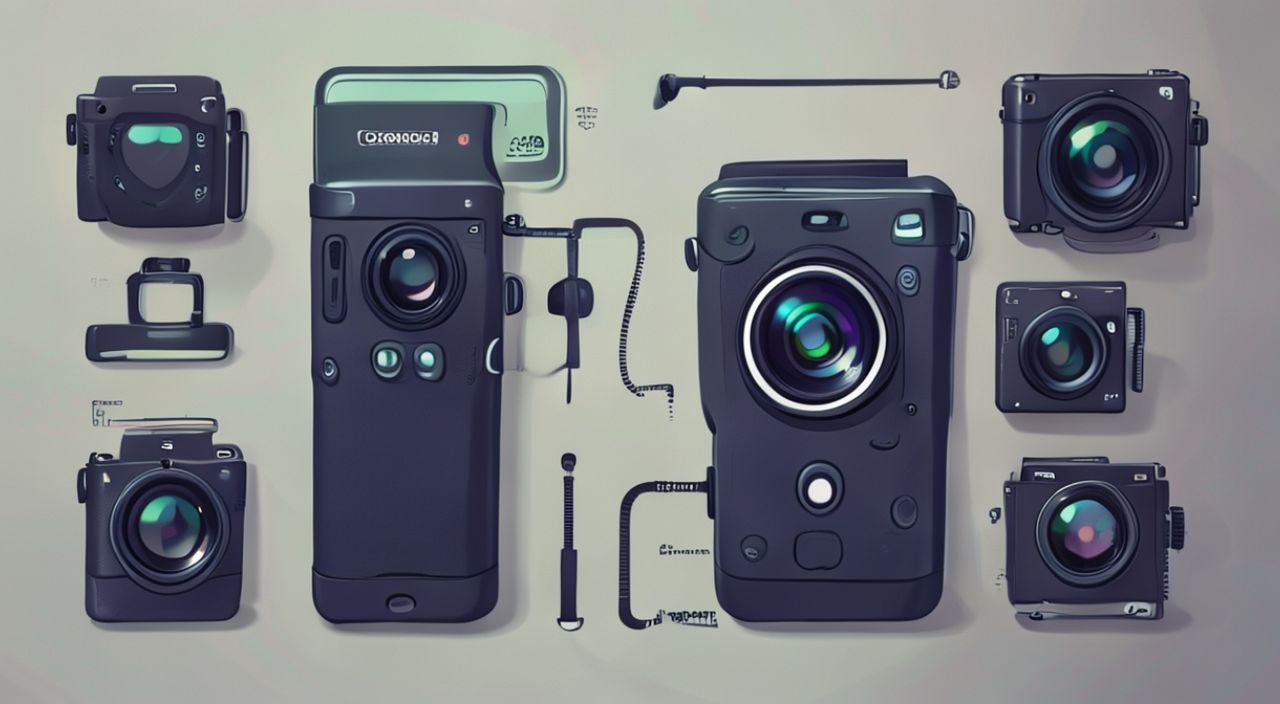
Камеры на смартфонах стали неотъемлемой частью повседневной жизни — от видеозвонков и соцсетей до документирования важных событий. Однако многие пользователи сталкиваются с трудностями при подключении внешних камер к телефону: не знают, какой адаптер выбрать, почему камера не определяется, или как настроить приложение для корректной работы. Проблема часто усугубляется отсутствием понимания различий между USB-C, Lightning, HDMI и беспроводными протоколами. На самом деле, подключение камеры к телефону — это не только техническая задача, но и процесс, требующий совместимости оборудования, программного обеспечения и правильной настройки. Главное — определить тип камеры, её интерфейс и цель использования, чтобы выбрать правильный путь подключения.
Чтобы подключить камеру к телефону, вам нужно определить тип камеры (USB, HDMI, IP-камера), выбрать совместимый адаптер или приложение, и убедиться, что телефон поддерживает необходимый протокол (OTG, UVC, RTSP). Для большинства пользователей оптимальный вариант — использование USB-камеры через OTG-адаптер и приложения вроде DroidCam или IP Webcam.
Содержание статьи:
- Какие типы камер можно подключить к телефону
- Как подключить USB-камеру через OTG
- Пошаговая инструкция
- Подключение IP-камеры по Wi-Fi
- Алгоритм подключения
- Можно ли подключить камеру через HDMI
- Необходимые приложения и ПО
- Частые ошибки и как их исправить
- Экспертное мнение: что важно учитывать
- Вопросы и ответы
- Заключение
Какие типы камер можно подключить к телефону
Современные смартфоны поддерживают несколько типов внешних камер, но не все из них совместимы без дополнительного оборудования. Основные категории — USB-камеры, IP-камеры и камеры с HDMI-выходом. USB-камеры (веб-камеры) подключаются через OTG-адаптер и работают как внешние датчики, если поддерживают стандарт UVC (USB Video Class). Это наиболее доступный и надёжный способ для домашнего использования, например, для стриминга или видеоконференций. IP-камеры — это сетевые устройства, которые передают видео по Wi-Fi или Ethernet. Они не требуют физического подключения, но требуют настройки сети и специальных приложений. Камеры с HDMI-выходом (например, зеркальные фотоаппараты или видеокамеры) подключаются через HDMI-адаптеры, но такие решения редко работают стабильно на Android и iOS из-за отсутствия драйверов и поддержки видео-входа.
Полезно знать: Большинство телефонов с USB-C не поддерживают видео-вход через HDMI — они могут только передавать сигнал на монитор, но не принимать его от камеры. Это частая ошибка при покупке адаптеров.
Также существуют беспроводные камеры, работающие по протоколу Wi-Fi Direct или Bluetooth, но они требуют специализированного ПО и чаще используются в профессиональной съёмке. Для обычного пользователя оптимальным выбором остаются USB- и IP-камеры. Если вы планируете использовать камеру для видеозвонков, подойдёт любая UVC-совместимая модель. Для наблюдения или видеонаблюдения — IP-камера. Для съёмки высокого качества с камеры зеркалки — потребуется дорогой адаптер и мощный телефон с поддержкой USB-C 3.1 и достаточным объёмом ОЗУ.
Как подключить USB-камеру через OTG
Подключение USB-камеры к телефону — один из самых простых способов расширить функциональность устройства. Первым шагом является проверка совместимости вашего телефона с OTG (On-The-Go). Большинство смартфонов Samsung, Xiaomi, Huawei, Google Pixel и даже некоторых бюджетных моделей поддерживают эту функцию. Узнать это можно в технических характеристиках устройства или через приложение USB OTG Checker.
Пошаговая инструкция
- Приобретите OTG-адаптер, соответствующий разъёму вашего телефона (USB-C или Micro-USB). Убедитесь, что он поддерживает передачу данных, а не только зарядку.
- Подключите USB-камеру к адаптеру, а адаптер — к телефону. Не используйте удлинители или неоригинальные кабели — они могут вызывать сбои.
- Включите камеру (если она имеет отдельный выключатель).
- Откройте приложение для работы с внешней камерой — например, DroidCam (Android) или iVCam (iOS).
- В приложении выберите режим «USB» или «External Camera».
- Если камера определилась, вы увидите трансляцию в реальном времени.
Полезно знать: Некоторые USB-камеры требуют дополнительного питания. Если камера не включается или отключается — используйте OTG-адаптер с внешним питанием (с разъёмом для зарядного кабеля).
Если камера не определяется, попробуйте перезагрузить телефон, сменить кабель или проверить, поддерживает ли ваша камера стандарт UVC. Модели Logitech C270, C920, C922 — наиболее надёжные варианты для мобильных устройств. Камеры с proprietary протоколами (например, некоторые модели Sony или Canon) не будут работать без специальных драйверов, которых на Android/iOS нет.
Подключение IP-камеры по Wi-Fi
IP-камеры — идеальное решение для видеонаблюдения, удалённого мониторинга или стриминга без проводов. Они подключаются к вашей домашней сети Wi-Fi и передают видео по протоколу RTSP, HTTP или через облачный сервис. Подключение не требует физического кабеля, но требует настройки сети.
Алгоритм подключения
- Подключите IP-камеру к розетке и включите её.
- Следуя инструкции производителя, настройте камеру через её мобильное приложение (например, TP-Link Tapo, Hik-Connect, Reolink App).
- Убедитесь, что камера подключена к той же Wi-Fi сети, что и ваш телефон.
- Запустите приложение на телефоне и добавьте камеру в список устройств.
- Если камера не находится в приложении — попробуйте вручную ввести её IP-адрес, который можно найти в настройках камеры через веб-интерфейс (обычно открывается в браузере по адресу 192.168.x.x).
Для более гибкого управления можно использовать универсальные приложения вроде iSpyConnect, TinyCam Pro или IP Webcam. Они позволяют подключаться к камерам по RTSP-адресу, даже если они не поддерживаются официальным приложением. Для этого нужно знать URL потока: например, `rtsp://192.168.1.10:554/stream1`.
Полезно знать: IP-камеры с поддержкой облачного хранения (например, Google Nest, Arlo) требуют аккаунта и интернет-соединения. Для локального доступа без облака используйте только камеры с поддержкой RTSP.
Также важно учитывать качество видео: камеры с разрешением 1080p и выше требуют стабильного Wi-Fi 5 (802.11ac) или Wi-Fi 6. При слабом сигнале возможны лаги и прерывания.
Можно ли подключить камеру через HDMI
Многие пользователи ошибочно полагают, что можно подключить камеру с HDMI-выходом (например, зеркальный фотоаппарат Canon EOS или видеокамеру Sony) напрямую к телефону через HDMI-адаптер. На практике это невозможно. Телефоны не имеют входа для HDMI-сигнала — их разъёмы предназначены только для вывода видео на внешние экраны. Даже при использовании адаптеров типа USB-C to HDMI, вы сможете только транслировать экран телефона на монитор, но не передавать видео от камеры в телефон.
Единственный способ использовать камеру с HDMI-выходом — подключить её к внешнему устройству, например, к портативному видеорегистратору (например, Elgato Cam Link 4K), а затем подключить этот регистратор к телефону через USB. Но такой подход требует дорогостоящего оборудования, мощного процессора и поддержки UVC на уровне драйверов — что в 95% случаев недоступно для потребительских смартфонов.
«Практически все современные телефоны не поддерживают видеовход. Даже флагманы с USB-C 3.2 не могут принимать HDMI-сигнал без специализированного чипа, который есть только в профессиональных устройствах.» — Алексей Кузнецов, инженер по цифровым системам, 12 лет в разработке мультимедийных решений.
Если вам нужно снимать с камеры зеркалки и сразу передавать видео на телефон — используйте беспроводные системы передачи, такие как Atomos Ninja V + Wi-Fi-модуль, или приложения вроде CamRanger, которые работают через Wi-Fi и управляют камерой дистанционно.
Необходимые приложения и ПО
Подключение камеры — это лишь половина дела. Без правильного программного обеспечения вы не сможете управлять потоком, настроить фокус, яркость или записывать видео. Ниже — список проверенных приложений для разных сценариев.
Тип камеры |
Приложение (Android) |
Приложение (iOS) |
Функции |
|---|---|---|---|
USB-камера (UVC) |
DroidCam, IP Webcam, USB Camera |
iVCam, EpocCam |
Передача видео по USB, настройка разрешения, фокус, зум |
IP-камера |
TinyCam Pro, iSpyConnect, ONVIF IP Camera |
TinyCam, IP Cam Viewer |
RTSP, ONVIF, многокамерный режим, запись на SD |
Беспроводная камера (Wi-Fi) |
Manything, Alfred Camera |
Alfred, Wansview |
Облако, уведомления, двухсторонняя связь |
Камера зеркалки (через Wi-Fi) |
Canon Camera Connect, Sony Imaging Edge Mobile |
Canon Camera Connect, Sony Imaging Edge Mobile |
Управление настройками, удалённая съёмка, передача фото |
Для стриминга на YouTube или Twitch используйте DroidCam или iVCam — они позволяют передавать видео как веб-камеру в Zoom, OBS или Telegram. Для видеонаблюдения — TinyCam Pro с поддержкой записи на SD-карту и уведомлений о движении. Важно: некоторые приложения требуют root-доступа или jailbreak, что снижает безопасность. Выбирайте официальные приложения от проверенных разработчиков.
Частые ошибки и как их исправить
Даже при правильном подключении возникают типичные проблемы. Вот основные из них:
- Камера не определяется после подключения — проверьте OTG-адаптер: попробуйте подключить флешку. Если флешка не работает — адаптер неисправен. Также убедитесь, что камера поддерживает UVC. Используйте приложение USB Device Info для проверки протокола.
- Видео тормозит или прерывается — это может быть связано с нехваткой питания. Используйте OTG-адаптер с внешним питанием. Также проверьте, не перегружена ли система: закройте фоновые приложения.
- Нет звука при передаче видео — большинство USB-камер не имеют микрофона. Подключите внешний микрофон через Bluetooth или используйте приложение с синхронизацией аудио.
- Приложение не видит камеру — переустановите приложение, перезагрузите телефон, проверьте разрешения (камера, микрофон, хранилище).
- IP-камера не находится в сети — убедитесь, что она подключена к той же сети, что и телефон. Отключите гостевую сеть, проверьте статический IP, перезагрузите роутер.
Если ничего не помогает — попробуйте подключить камеру к компьютеру. Если она работает там, проблема в телефоне или адаптере. Если не работает и на ПК — камера неисправна.
Экспертное мнение: что важно учитывать
«Многие пользователи тратят деньги на дорогие адаптеры, не проверив совместимость. Важно не только, чтобы камера поддерживала UVC, но и чтобы ваш телефон имел достаточную пропускную способность USB и мощный процессор. Например, камера 4K может не работать на устройстве с процессором MediaTek Helio P35 — даже при наличии OTG.» — Марина Соколова, технический консультант по цифровому оборудованию, 8 лет в сфере мультимедийных решений.
При выборе оборудования учитывайте три ключевых фактора:
1. Цель использования — для стриминга нужна стабильность и низкая задержка; для наблюдения — автономность и запись; для творчества — качество изображения.
2. Производительность телефона — старые устройства с 2 ГБ ОЗУ не справятся с потоком 1080p.
3. Энергопотребление — внешняя камера и адаптер могут разряжать батарею в 2–3 раза быстрее. Используйте внешний аккумулятор или подключайте телефон к зарядке.
Также помните: Apple ограничивает доступ к внешним камерам на iOS. Даже при использовании iVCam, вы не сможете использовать камеру в качестве основной камеры в системных приложениях (например, FaceTime). Только в сторонних программах.
Вопросы и ответы
Можно ли подключить камеру к iPhone без приложений?
Нет. iOS не поддерживает прямое подключение внешних камер без специальных приложений. Даже при использовании Lightning-to-USB-адаптера, вы не сможете использовать камеру в стандартном приложении «Камера». Только через iVCam, EpocCam или аналоги.
Почему камера не работает на Android 13/14?
Начиная с Android 12, Google ужесточил политику доступа к USB-устройствам. Убедитесь, что приложение имеет разрешение «USB» в настройках приложения, а не только в системе. Также отключите «Оптимизацию батареи» для приложения.
Можно ли использовать камеру для видеонаблюдения ночью?
Да, но только если камера имеет ИК-подсветку. Для ночного режима выбирайте IP-камеры с функцией ночного видения (например, Reolink Argus 3 Pro). Обычные USB-камеры не работают в темноте без дополнительного освещения.
Как подключить несколько камер одновременно?
На Android — через приложение TinyCam Pro или iSpyConnect. Они поддерживают до 8 камер. На iOS — только одна камера за раз. Для многокамерной системы используйте NVR-записывающее устройство и подключайтесь к нему через приложение.
Безопасно ли подключать камеру к телефону через OTG?
Да, если вы используете оригинальные или сертифицированные адаптеры. Не рекомендуется использовать китайские дешёвые кабели — они могут повредить порт или вызвать перегрев.
Заключение
Подключение камеры к телефону — это не сложная задача, если вы понимаете тип устройства, протокол передачи и требования к оборудованию. Для большинства пользователей оптимальным решением остаётся USB-камера с поддержкой UVC и OTG-адаптер, либо IP-камера, подключённая через Wi-Fi. Оба варианта обеспечивают стабильную работу, хорошее качество изображения и широкую совместимость с популярными приложениями. Ключевое — не торопиться с покупкой адаптеров и проверять совместимость заранее. Используйте проверенные модели камер и приложения, избегайте дешёвых китайских решений без сертификации.
Выбирайте решение под свою задачу: стриминг — USB-камера, наблюдение — IP-камера, творчество — беспроводные системы. Правильно настроенная камера превращает телефон в профессиональный инструмент — без лишних затрат и сложностей.
- Используйте только UVC-совместимые USB-камеры для подключения через OTG.
- IP-камеры требуют стабильного Wi-Fi и правильной настройки сети.
- HDMI-подключение к телефону невозможно — это распространённый миф.
- Всегда проверяйте совместимость через приложения типа USB Device Info.
- Для iOS — доступ к внешней камере возможен только через сторонние приложения.
⚠️ Дисклеймер — нажмите, чтобы развернуть
Материалы, опубликованные в разделе «Блог» на сайте RU DESIGN SHOP (rudesignshop.ru), носят исключительно информационный и ознакомительный характер и не являются руководством к действию, финансовой рекомендацией, медицинской услугой, ветеринарным назначением либо рекламой товаров и услуг, включая азартные игры. Публикации не содержат призывов к участию в азартных играх и не направлены на продвижение соответствующих операторов.
Безопасность применения товаров и веществ: при использовании строительных материалов, бытовой химии, пестицидов и агрохимикатов необходимо строго следовать инструкциям производителя и действующему законодательству Российской Федерации, включая Федеральный закон РФ от 19.07.1997 № 109-ФЗ «О безопасном обращении с пестицидами и агрохимикатами».
Упоминание товарных знаков, брендов и организаций носит исключительно информационный характер и не означает наличие партнёрских отношений или одобрения со стороны правообладателей.
Материалы, содержащие сведения о медицинских, ветеринарных или косметических средствах, представлены в справочных целях и не являются медицинской консультацией или назначением. Перед применением рекомендуется обратиться к врачу, ветеринарному специалисту или иному сертифицированному профессионалу.
Возрастные ограничения: материалы, содержащие сведения о продукции категории 18+, включая алкоголь или азартные игры, предназначены исключительно для совершеннолетней аудитории и публикуются в информационных целях.
Правовая ответственность: решения, принятые на основе опубликованной информации, пользователь принимает самостоятельно и на свой риск; редакция и авторы несут ответственность в пределах, установленных законодательством Российской Федерации.
Редакция не допускает публикаций, содержащих пропаганду экстремизма, терроризма, наркотических средств или суицида; подобные материалы подлежат немедленному удалению.
Упоминание организаций с ограниченным статусом: компания Meta Platforms Inc. (социальные сети Facebook и Instagram) признана экстремистской организацией решением суда РФ, её деятельность запрещена на территории Российской Федерации; любые упоминания приводятся исключительно в информационных целях.
Авторские права и источники: информация собирается из открытых источников; её актуальность указывается на дату публикации и может изменяться.
Изображения и иллюстрации используются на условиях, разрешённых правообладателями. При возникновении претензий редакция готова оперативно рассмотреть обращение и внести необходимые изменения.
Персональные данные и cookies: сайт использует cookies и обрабатывает персональные данные пользователей в соответствии с Федеральным законом № 152-ФЗ «О персональных данных» и Политикой конфиденциальности RU DESIGN SHOP.
Мнения авторов могут не совпадать с позицией государственных органов или коммерческих организаций, упомянутых в материалах.
РЕКОМЕНДУЕМ
Товары от российских производителей




